
Medições: métricas, leituras e anomalias
Manual de Ativos · capítulo 6 de 12
Toda ficha de ativo tem a aba Medições: é onde você define o que medir no equipamento (as métricas — tensão, corrente, temperatura, pressão, horímetro, consumo) com a faixa aceitável, e onde as leituras ficam registradas, com gráfico e histórico. Leitura fora da faixa vira anomalia e, se a métrica (ou o ativo) pedir, abre uma OS corretiva sozinha. A aba usa o direito Medições do perfil, seja qual for o tipo do ativo.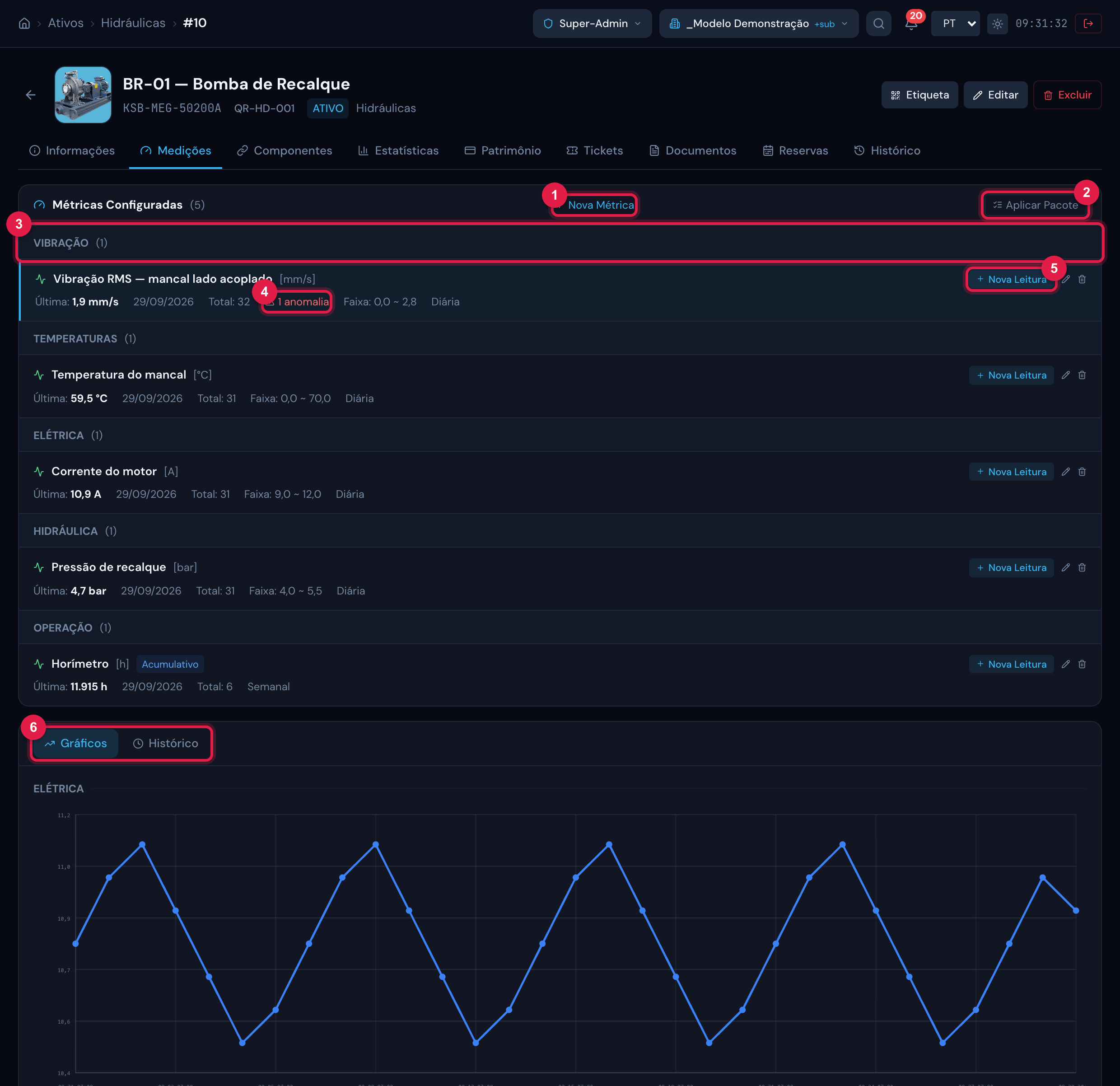
Figura 15. Aba Medições da bomba de recalque: as métricas agrupadas (cada uma com a última leitura, o total de leituras, as anomalias, a faixa e o intervalo) e, abaixo, a sub-aba Gráficos com as séries do grupo.
- 1Nova Métrica.
- 2Aplicar Pacote — cria várias métricas de uma vez.
- 3Cabeçalho de grupo de métricas.
- 4Métrica com anomalia (ícone vermelho) e a contagem “N anomalias”.
- 5Nova Leitura da métrica.
- 6Sub-abas Gráficos e Histórico.
Criar métricas
Seção intitulada “Criar métricas”Há três caminhos: Nova Métrica (uma por vez), Aplicar Template dentro do formulário (preenche nome, unidade, faixa típica e acumulativo a partir de um catálogo de grandezas, por categoria) e Aplicar Pacote (um conjunto pronto para um tipo de equipamento — Grupo Gerador (GMG), Nobreak (UPS), Climatização de precisão (CRAC), Quadro Geral (QGBT)). Ao aplicar um pacote, as métricas que o ativo já tem (mesma chave ou mesmo nome) são puladas, e o H2O informa quantas foram criadas. Os pacotes são os que vêm com o H2O; não há tela para montar um pacote novo.
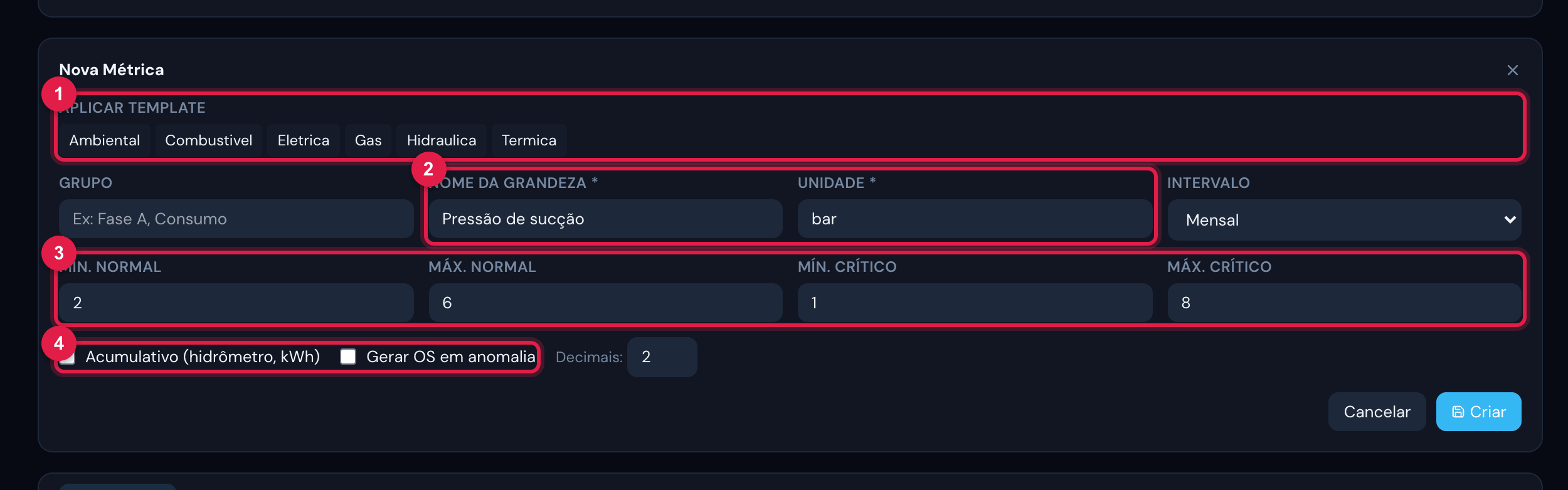
Figura 16. O formulário Nova Métrica: Aplicar Template (categorias do catálogo), Grupo, Nome da Grandeza, Unidade, Intervalo, as faixas normal e crítica, Acumulativo (hidrômetro, kWh), Gerar OS em anomalia e Decimais.
- 1Aplicar Template — passe o mouse numa categoria e escolha a grandeza.
- 2Nome da Grandeza e Unidade (obrigatórios).
- 3Faixa normal (Mín. Normal, Máx. Normal) e faixa crítica (Mín. Crítico, Máx. Crítico).
- 4Acumulativo e Gerar OS em anomalia.
| Campo | Para que serve |
|---|---|
| Grupo | Agrupa métricas na lista e no gráfico (ex.: “Fase A”, “Motor”). Sem grupo, a métrica fica em “Sem grupo” / “Geral”. |
| Nome da Grandeza e Unidade | Obrigatórios. Ex.: Tensão — V; Horímetro — h. |
| Intervalo | De quanto em quanto tempo a métrica deve ser lida: Horária, Diária, Semanal, Quinzenal, Mensal (padrão), Trimestral, Semestral, Anual ou Sob Demanda. |
| Mín. Normal / Máx. Normal | A faixa esperada. Fora dela, a leitura é Anomalia (acima ou abaixo da faixa). |
| Mín. Crítico / Máx. Crítico | A faixa crítica. Fora dela, a leitura é Crítico (acima ou abaixo da faixa crítica). |
| Acumulativo | Para contadores que só sobem (hidrômetro, kWh, horímetro): a faixa passa a valer para o consumo — a diferença para a leitura anterior —, não para o número do contador. |
| Gerar OS em anomalia | Abre uma OS corretiva quando a leitura sai da faixa (veja abaixo). |
| Decimais | Casas decimais exibidas (0 a 6; padrão 2). |
Registrar leituras
Seção intitulada “Registrar leituras”- Na linha da métrica, clique em Nova Leitura.
- Informe o Valor (obrigatório) e confira a Data/Hora (vem com o momento atual). Se quiser, escreva a Observação e anexe uma Foto Evidência. O formulário mostra a faixa normal e a crítica da métrica.
- Clique em Registrar. Dentro da faixa, o H2O confirma Leitura registrada; fora dela, avisa ⚠ Anomalia detectada: com o tipo (acima da faixa, abaixo da faixa, acima da faixa crítica, abaixo da faixa crítica) e, se uma OS foi aberta, o número dela.
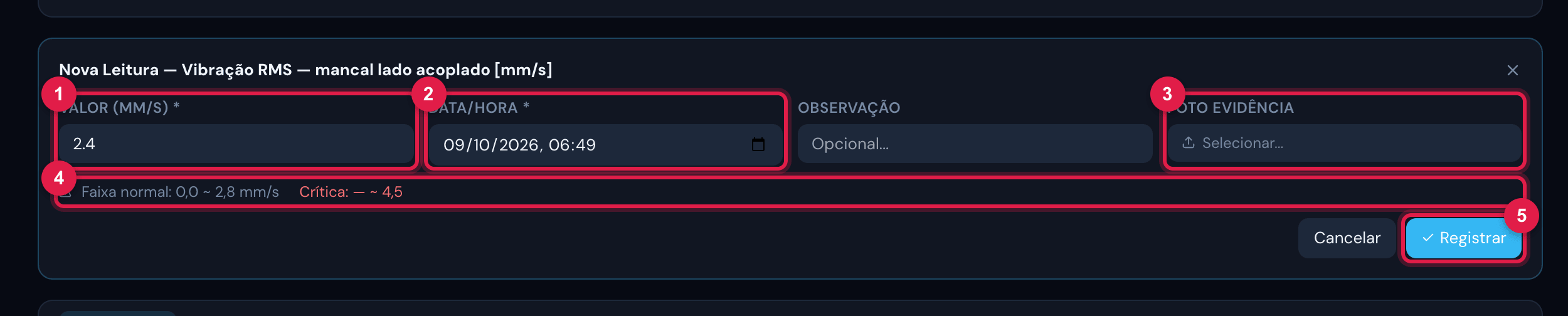
Figura 17. O formulário Nova Leitura de uma métrica: valor com a unidade, data e hora, observação, foto evidência e a linha com a Faixa normal e a Crítica.
- 1Valor (obrigatório).
- 2Data/Hora.
- 3Foto Evidência.
- 4Faixas da métrica.
- 5Registrar.
OS automática em anomalia
Seção intitulada “OS automática em anomalia”Com Gerar OS em anomalia marcado, qualquer leitura fora da faixa — normal ou crítica — abre uma OS corretiva, como diz a dica do campo. A OS:
- tem o título “[Anomalia] <ativo> - <métrica>: <valor> <unidade> (Alto, Baixo, CRÍTICO ALTO ou CRÍTICO BAIXO)” e fica vinculada ao ativo;
- nasce atribuída ao técnico e ao grupo técnico do ativo, com o SLA padrão do contrato do site, passa pelas regras de chamado e dispara o aviso de chamado novo;
- nasce com urgência e prioridade médias (nível 3); na anomalia crítica, as duas vão para o nível 5;
- é uma só por anomalia em curso: enquanto a OS daquela métrica estiver aberta, novas leituras fora da faixa entram nela como acompanhamento (e, se a anomalia virar crítica, a prioridade sobe).
Gráficos e histórico
Seção intitulada “Gráficos e histórico”- Gráficos: um gráfico por grupo, com as métricas que têm pelo menos 2 leituras (com menos, aparece “Mínimo 2 leituras para gráfico”). Métricas acumulativas são desenhadas pelo consumo.
- Histórico: todas as leituras do ativo, 50 por página — data, métrica (com o grupo), valor, situação (Crítico, Anomalia ou Normal), origem, responsável e observações. A lixeira remove a leitura (direito Lixeira em Medições).
- Para alterar uma métrica, use o lápis da linha; a lixeira pede Remover “…” e todas as leituras? e apaga a métrica com o histórico dela.
Monitoramento: todos os ativos medidos
Seção intitulada “Monitoramento: todos os ativos medidos”O item Visão Geral › Monitoramento do menu (direito Medições) mostra, num painel, todos os ativos que têm métricas, com a situação da última leitura de cada um — Normal, Atenção (anomalia), Crítico, Atrasado e Sem dados — e uma busca por ativo ou localização. Clicar no ativo abre a ficha.
Uma métrica fica Atrasado quando está sem leitura há mais de duas vezes o Intervalo dela: 2 horas na Horária, 2 dias na Diária, 14 na Semanal, 30 na Quinzenal, 60 na Mensal, 180 na Trimestral, 360 na Semestral e 730 na Anual. Métrica Sob Demanda nunca fica atrasada.
Esta página ajudou?
Obrigado pelo retorno!
Recebido — vamos melhorar esta página.