
Executar o checklist
Manual de Modelos de tarefa e checklists · capítulo 7 de 10
Este capítulo é de quem responde o checklist em campo. Os exemplos são de tarefa de chamado; auditoria, checklist de equipamento, APR, PT e inspeção usam a mesma tela de respostas, com o Finalizar do próprio documento (manuais Projetos e Segurança do Trabalho).| Faço isto… | Web | App |
|---|---|---|
| abrir o checklist | ficha da tarefa (aba Tarefas do chamado › a tarefa) | chamado › cartão Checklists › a tarefa |
| responder sem internet | não | sim — tudo sobe no próximo envio |
| ver a tradução dos itens | sim, em itálico | sim, em itálico |
| anexar foto | foto ou PDF, quando o item pede | câmera, galeria, scanner de documento ou arquivo, quando o item pede |
| comentário por item, com IA | Melhorar texto e Sugerir | ✦ Melhorar texto e ✦ Gerar comentário, mais SUGESTÕES DO HISTÓRICO |
| comentário geral do checklist | não | ✎ Comentários gerais |
| repetir item (Inspeção de Trechos) | Adicionar seção | + Adicionar seção |
| laudos de linhas (termografia, quadro, nobreak, fichas de ensaio elétrico…) | sim; quadro e nobreak pela lista ou pelo nome, fichas pela lista ou em branco | sim; também pelo QR da etiqueta do ativo |
| finalizar | Finalizar | ✓ Concluir tarefa |
| PDF na ficha da tarefa | Relatório (PDF) (sem internet, gerado no aparelho) |
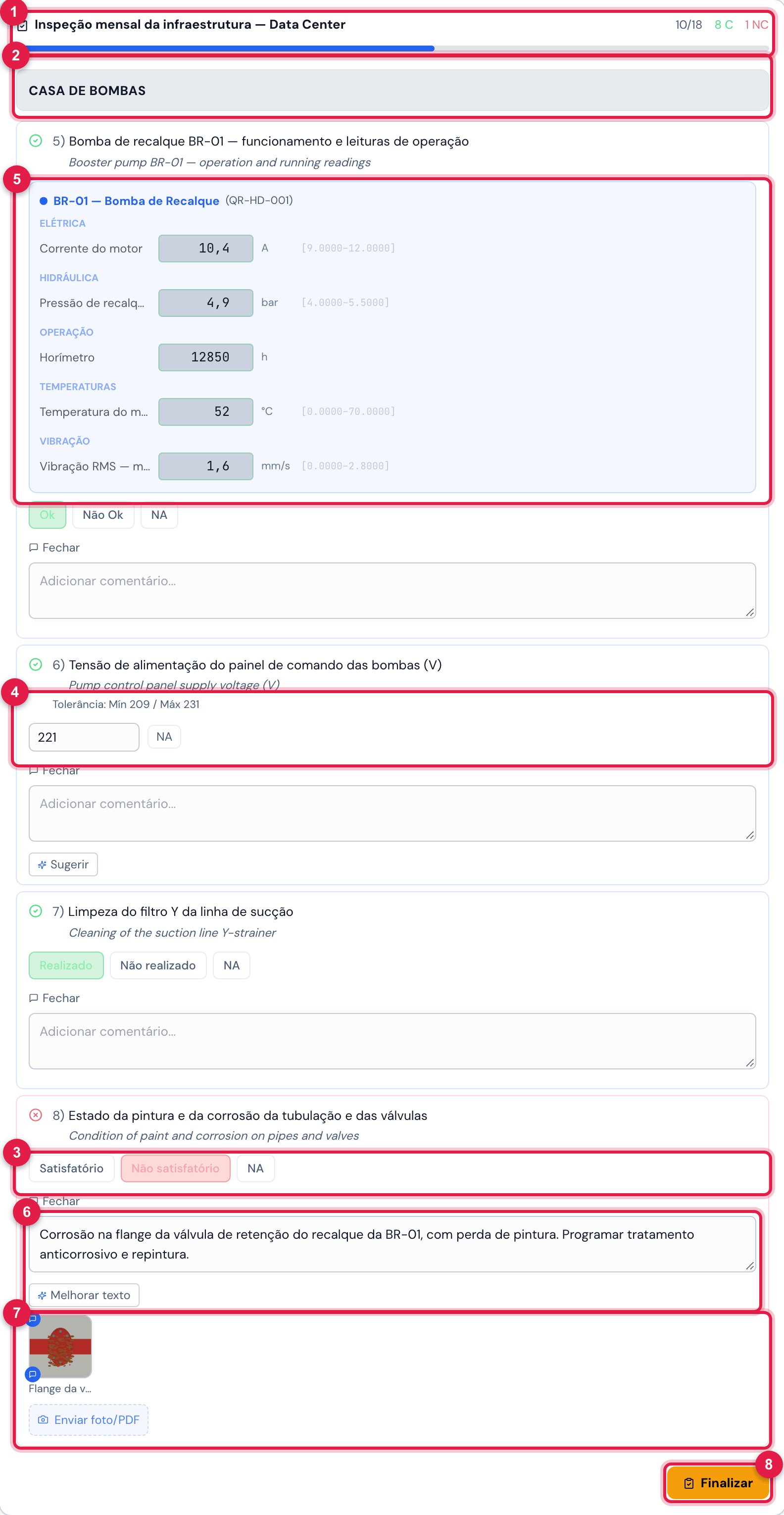
Figura 17. O checklist Inspeção mensal da infraestrutura — Data Center no chamado de outubro, pela metade: o progresso, a seção Casa de bombas, itens respondidos, o Não satisfatório da corrosão (vermelho) com foto e comentário, e a tensão do painel (Numérico, 221 V) com a tolerância.
- 1O nome do modelo, respondidos/total, os conformes (C) e os não conformes (NC), e a barra.
- 2O título de uma seção (item Agrupamento).
- 3Os botões da resposta; a cor do cartão segue a resposta.
- 4O Numérico: o campo do valor e NA, com a Tolerância acima (o Salvar aparece ao digitar).
- 5As leituras previstas do ativo vinculado ao item (a bomba BR-01), preenchidas junto com a resposta.
- 6O comentário do item, com Melhorar texto (com texto escrito; com a caixa vazia, Sugerir).
- 7Enviar foto/PDF e as fotos; o balãozinho azul na foto é Comentar foto.
- 8Finalizar.
- Cada clique numa resposta grava na hora. O texto livre e o Numérico gravam no Salvar.
- Itens com foto requerida e itens respondidos como não conformes abrem o espaço Enviar foto/PDF. Clique na miniatura para ampliar (um PDF anexado abre no visualizador). Passe o mouse na foto para Comentar foto — o comentário vira a legenda no PDF. Na Tabela / Grade com foto requerida, cada linha tem o espaço Fotos da linha.
- Melhorar texto reescreve o seu comentário de forma técnica; Sugerir escreve o comentário a partir do que foi registrado (o valor e a faixa, as opções marcadas, a não conformidade). A sugestão só preenche a caixa: confira e salve. Esses botões não contam no limite diário da IA.
- Com Inspeção de Trechos ligado no modelo, cada item tem Adicionar seção: uma nova resposta do mesmo item — para o trecho, o pavimento ou o circuito seguinte —, com comentário e foto próprios.
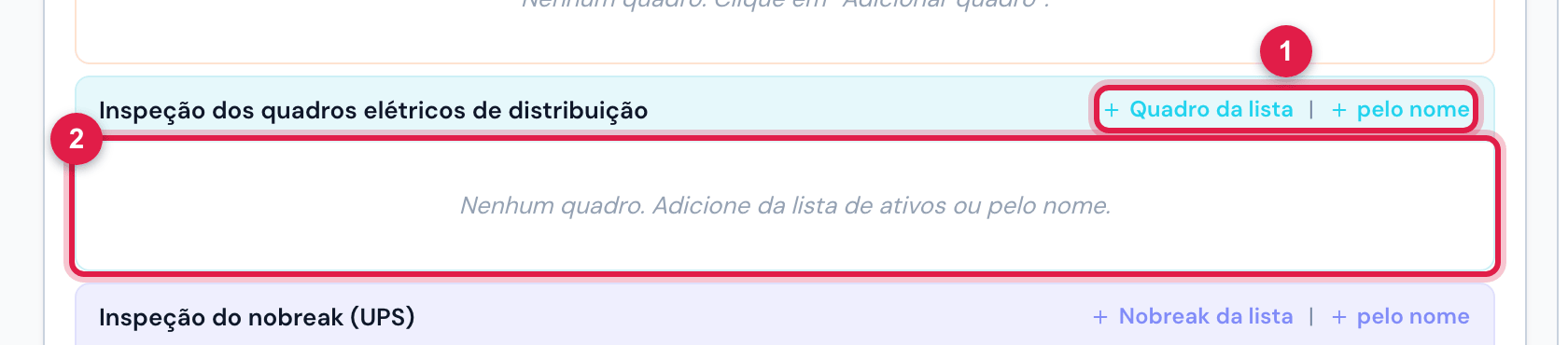
Figura 18. O item Inspeção dos quadros elétricos de distribuição ainda sem quadro: no web, cada quadro entra da lista de ativos do site ou pelo nome e vira uma linha com Criticidade (Crítico, Regular, Mínimo, Nenhuma), Descrição de não conformidade, Orientações técnicas, Observações e fotos com legenda.
- 1Quadro da lista e pelo nome — acrescentam um quadro ao item.
- 2Sem nenhum quadro, o item mostra Nenhum quadro. Adicione da lista de ativos ou pelo nome. e fica pendente no Finalizar.
Fichas de ensaio elétrico
Seção intitulada “Fichas de ensaio elétrico”Nos modelos de ensaio elétrico (capítulo 6), o item de fichas recebe uma ficha por equipamento: um disjuntor, uma RMU, um transformador, um painel. No web, Nova ficha da lista traz o equipamento da lista de ativos do site, já com fabricante, modelo, série e patrimônio; em branco abre a ficha vazia, para digitar. No app, a ficha também nasce pelo QR da etiqueta do ativo. Nenhum caminho é obrigatório: o equipamento não precisa estar cadastrado.
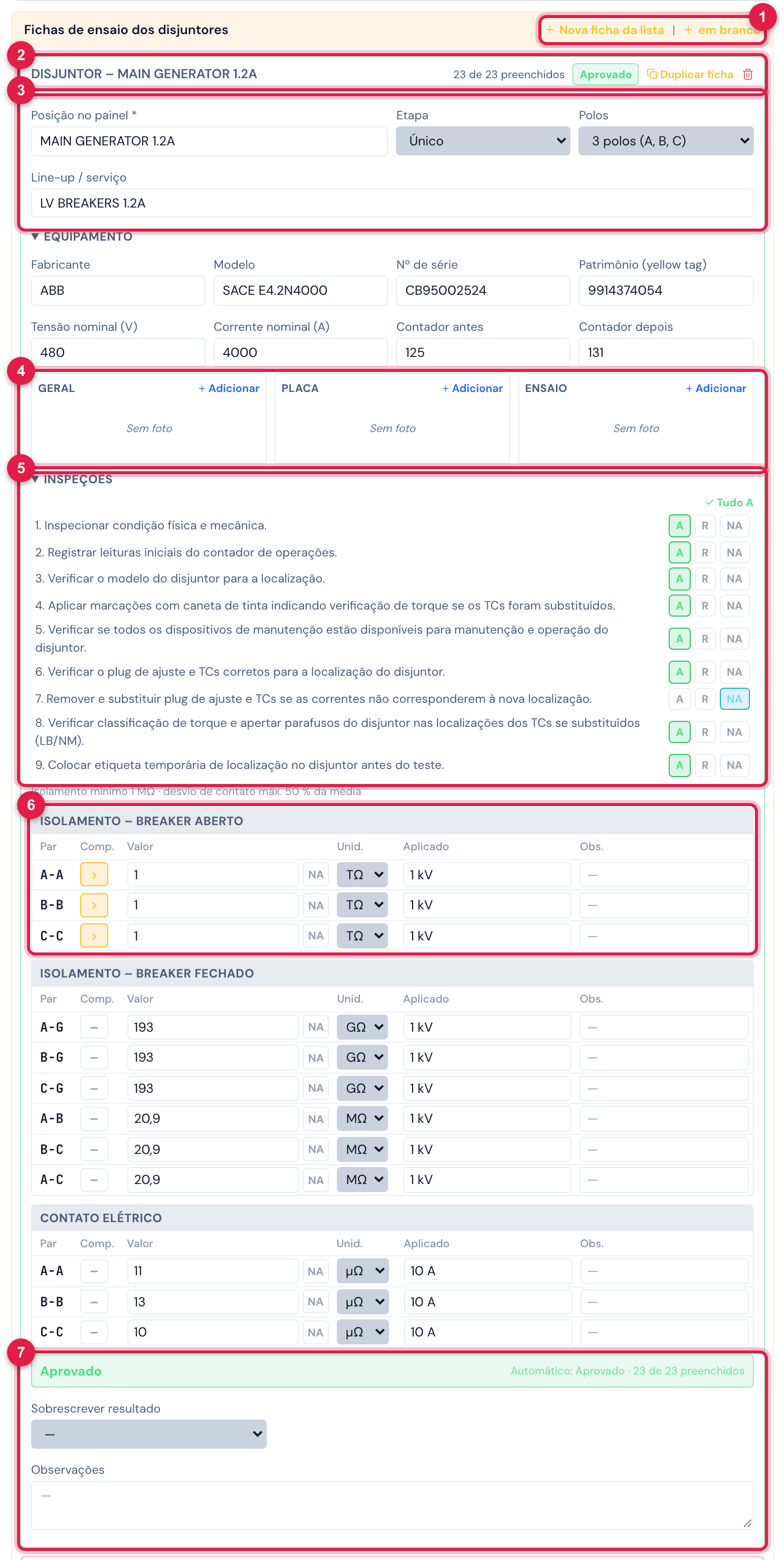
Figura 19. Uma Ficha de Disjuntor BT preenchida no web, no chamado de Pit Stop: o disjuntor MAIN GENERATOR 1.2A, 3 polos, todas as inspeções e medições dentro dos limites — resultado Aprovado.
- 1Nova ficha da lista e em branco — acrescentam uma ficha ao item.
- 2O título da ficha, x de y preenchidos, o resultado e Duplicar ficha.
- 3A identificação: Posição no painel, Etapa, Polos e Line-up / serviço.
- 4As fotos por papel: Geral, Placa e Ensaio.
- 5Inspeções — A, R ou NA em cada linha; Tudo A marca todas.
- 6Uma grade de medição: o par, Comp. (>, <), o valor, a unidade, o Aplicado e NA.
- 7O resultado automático e Sobrescrever resultado.
- Preencha na ordem do relatório: a identificação, o Equipamento (dados e contadores), as Inspeções, as grades de medição e as Observações.
- Na ficha de disjuntor, Polos gera as linhas das grades: 3 polos (A, B, C), 4 polos (N, A, B, C) ou Duplo (N1, N2, A1, A2, B1, B2, C1, C2).
- Nas grades, digite só o número: a unidade e a tensão ou corrente aplicada já vêm do modelo (os limites, capítulo 4). Comp. alterna entre “maior que” e “menor que” — por exemplo, > 1 TΩ. NA marca o par que não se aplica. A unidade pode ser trocada na célula.
- O resultado sai sozinho: Aprovado quando tudo está preenchido e dentro dos limites; Reprovado quando uma célula ou uma inspeção falha (ela fica em vermelho); Incompleto enquanto falta algo.
- Para contrariar o resultado, escolha em Sobrescrever resultado e escreva a Justificativa. Sem justificativa, o resultado manual não vale. A ficha mostra (resultado manual) e, ao lado, o automático.
- Quando o item tem Foto requerida — os modelos de MT e de Parada Elétrica já vêm assim —, cada ficha precisa de ao menos uma foto, de qualquer papel.
- Duplicar ficha cria a próxima ficha a partir desta: copia a estrutura (na ficha de disjuntor, line-up, etapa, polos e inspeções) e zera o equipamento, os contadores e as medições. No Pit Stop, o mesmo disjuntor medido antes, removido e depois são três fichas, uma por etapa.
- Ficha Reprovado conta como não conforme (capítulo 8). Ficha incompleta fica pendente no Finalizar.
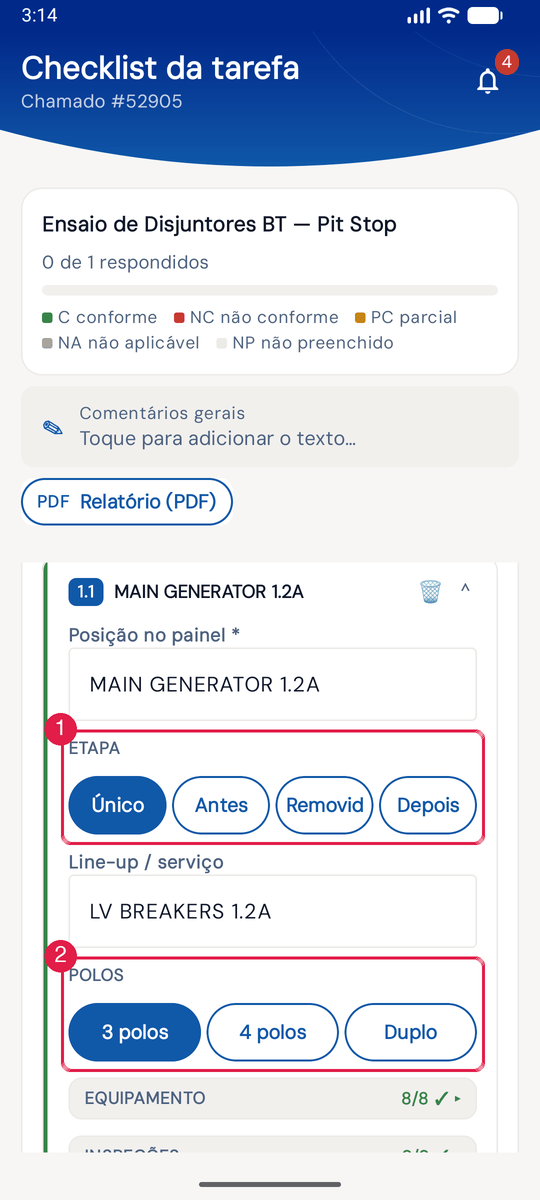
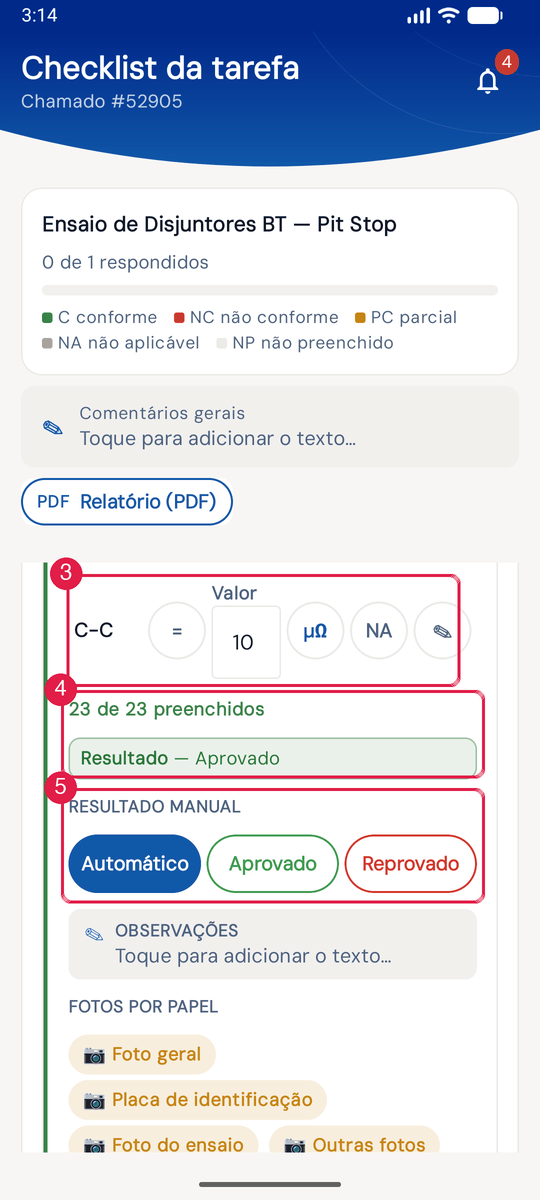
App H2OFigura 20. A mesma Ficha de Disjuntor BT no app, no chamado de Pit Stop: o disjuntor MAIN GENERATOR 1.2A, 3 polos, resultado Aprovado. Cada toque grava na hora, também sem internet.
- 1Etapa — Único, Antes, Removido ou Depois.
- 2Polos — 3 polos, 4 polos ou Duplo; a escolha gera as linhas das grades.
- 3Uma linha da grade: o par (C-C), o comparador (= → > → < a cada toque), o Valor, a unidade (µΩ — o toque alterna entre as unidades da grade), NA e ✎ para a observação da linha.
- 4x de y preenchidos e o resultado automático (Resultado — Aprovado).
- 5Resultado manual — Automático, Aprovado ou Reprovado; o manual pede a Justificativa.
Finalizar no web
Seção intitulada “Finalizar no web”- Responda todos os itens e anexe as fotos pedidas.
- Clique em Finalizar. Se faltar algo, aparece N itens pendentes com o número de cada item e o que falta (tabela abaixo) — corrija e clique de novo.
- Se você ainda não tem assinatura cadastrada, o H2O abre o quadro para desenhá-la; salve (Assinatura salva! Tente finalizar novamente.) e clique de novo em Finalizar.
- Em chamado de Comissionamento, escolha o Resultado do teste (manual Comissionamento, capítulo 5).
- Aparece Tarefa finalizada com sucesso!: a tarefa fica concluída, com a sua assinatura no chamado. Com Gera Não Conformidade, os itens não conformes viram RNC (capítulo 8).
- Se era a última tarefa aberta, o H2O pergunta Solucionar ticket? — descreva a solução em Descreva a solução aplicada… (obrigatório) e clique em Solucionar, ou Agora não.
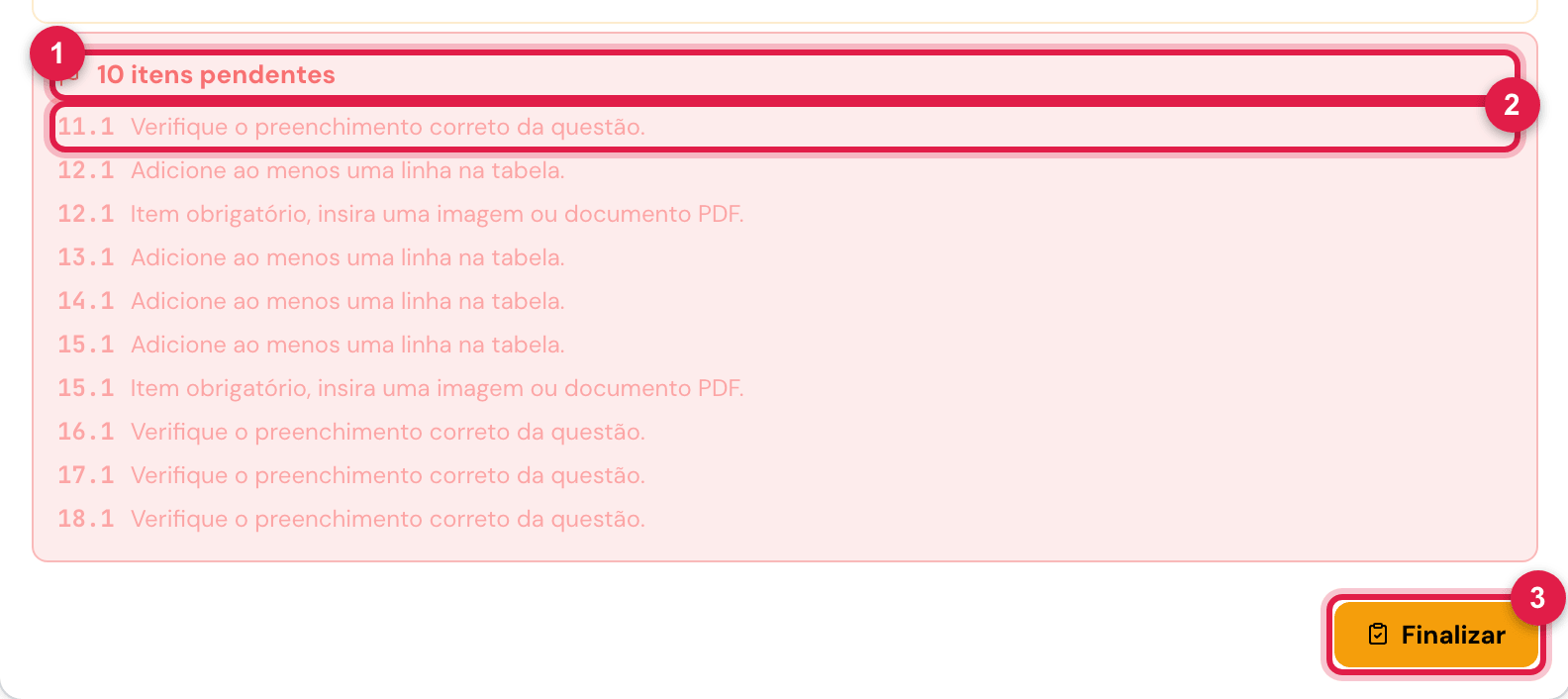
Figura 21. Finalizar com pendências: a lista mostra o número de cada item e o que falta.
- 1N itens pendentes (ou 1 item pendente).
- 2O número do item (3.1; numa seção, 3.2, 3.3…) e a mensagem.
- 3Finalizar — clique de novo depois de corrigir.
| Pendência | Quando | O que fazer |
|---|---|---|
| Verifique o preenchimento correto da questão. | item (ou seção) sem resposta — inclusive o Informação, que precisa do Ok | responda o item |
| Item obrigatório, insira uma imagem ou documento PDF. | item com foto requerida sem foto (resposta diferente de NA), ou item Imagem sem foto | anexe a foto ou o PDF |
| Adicione ao menos uma linha na tabela. | item de linhas (Tabela / Grade, Ponto de Medição, Termografia, quadro, nobreak, fichas) sem nenhuma linha | acrescente a linha (ou a ficha) |
O PDF da ficha da tarefa traz o checklist como foi respondido: cada item num cartão numerado (N/total) com a resposta à direita, a tradução, o comentário e as fotos; as seções em faixas; os laudos de linhas nos seus quadros; e as assinaturas.
No app, o técnico abre o chamado e, no cartão Checklists, toca na tarefa. Cada linha mostra o nome do modelo inteiro na primeira linha (quebra quando é longo) e, embaixo, N respondidos, a pílula PDF e o estado (Pendente, Em andamento, Concluído). A tarefa sem modelo abre por Abrir tarefa ›.
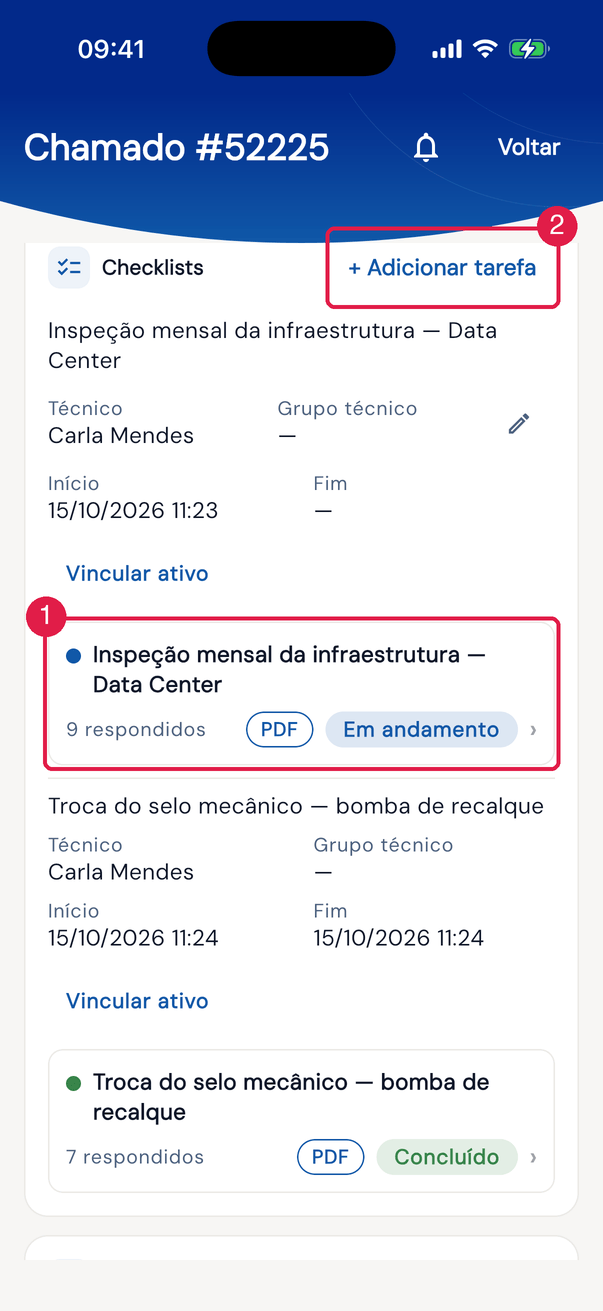
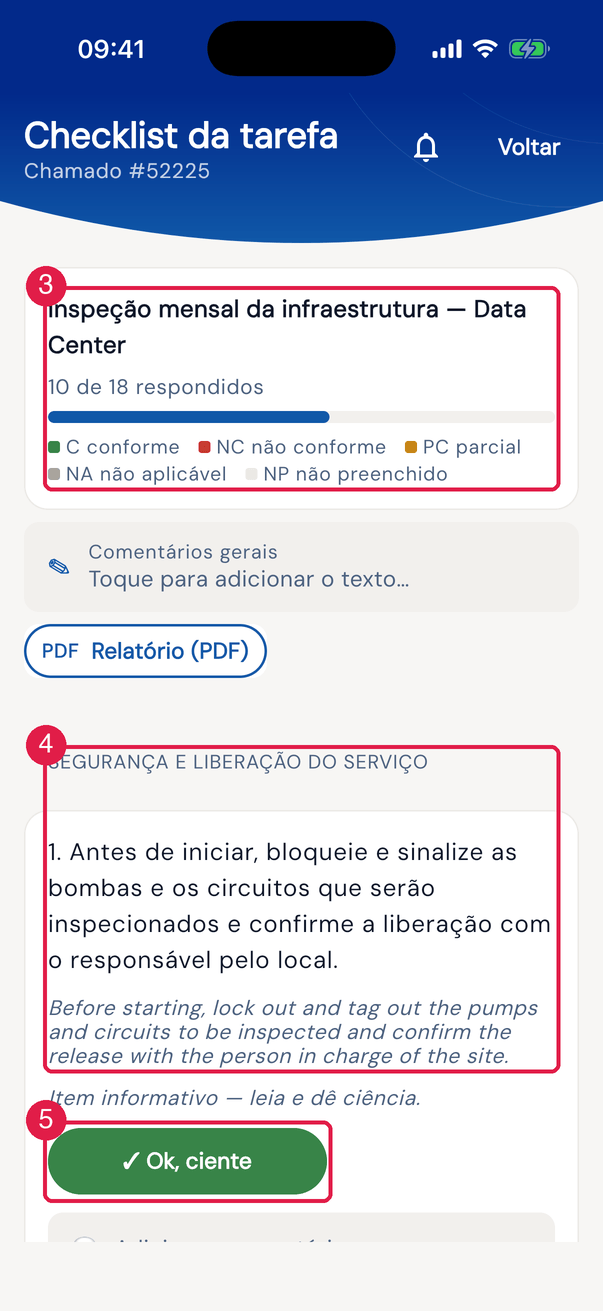
App H2OFigura 22. Do chamado ao checklist no app.
- 1A linha da tarefa: o nome do modelo inteiro e, embaixo, respondidos, PDF e estado.
- 2+ Adicionar tarefa — nova tarefa com um modelo do tipo Tarefa do site.
- 3N de M respondidos e a legenda C conforme · NC não conforme · PC parcial · NA não aplicável · NP não preenchido.
- 4Uma seção (item Agrupamento) e os itens numerados.
- 5Os botões da resposta.
- Tudo funciona sem internet: as respostas, as fotos e a conclusão ficam no aparelho e sobem no próximo envio.
- Toda resposta não conforme pede confirmação: Uma não conformidade está sendo notificada. — Confirmar ou Cancelar.
- O Numérico abre por Informar valor: o diálogo mostra a faixa (Tolerância mín … · máx …, ou só o lado que tem limite) e o valor fora dela fica não conforme — a mesma regra do web (capítulo 4). Sem faixa no modelo, o app avisa Sem faixa configurada: qualquer valor entra como conforme.
- O Informação pede o toque em ✓ Ok, ciente; o Texto livre abre por ✎ Toque para adicionar o texto….
- O botão de foto aparece quando a foto é obrigatória — foto requerida, resposta não conforme ou item Imagem — com o aviso Este item exige foto. Em Nova mídia: Escanear documento, Imagem — câmera, Imagem — galeria e Documento (imagem/PDF). A foto da câmera ou da galeria abre a prancheta com o campo Legenda.
- 💬 Adicionar comentário no item e ✎ Comentários gerais no cartão do alto da tela. No diálogo do texto: SUGESTÕES DO HISTÓRICO (frases já usadas, funciona sem internet), ✦ Melhorar texto e ✦ Gerar comentário (precisam de internet). A sugestão da IA preenche a caixa; quem grava é você, no Confirmar.
- Com Inspeção de Trechos, + Adicionar seção repete o item (nos tipos de resposta simples e no Numérico); a seção sai pelo 🗑, com confirmação.
- Quando o item tem tradução, o app a mostra em itálico, abaixo do enunciado, como o web.
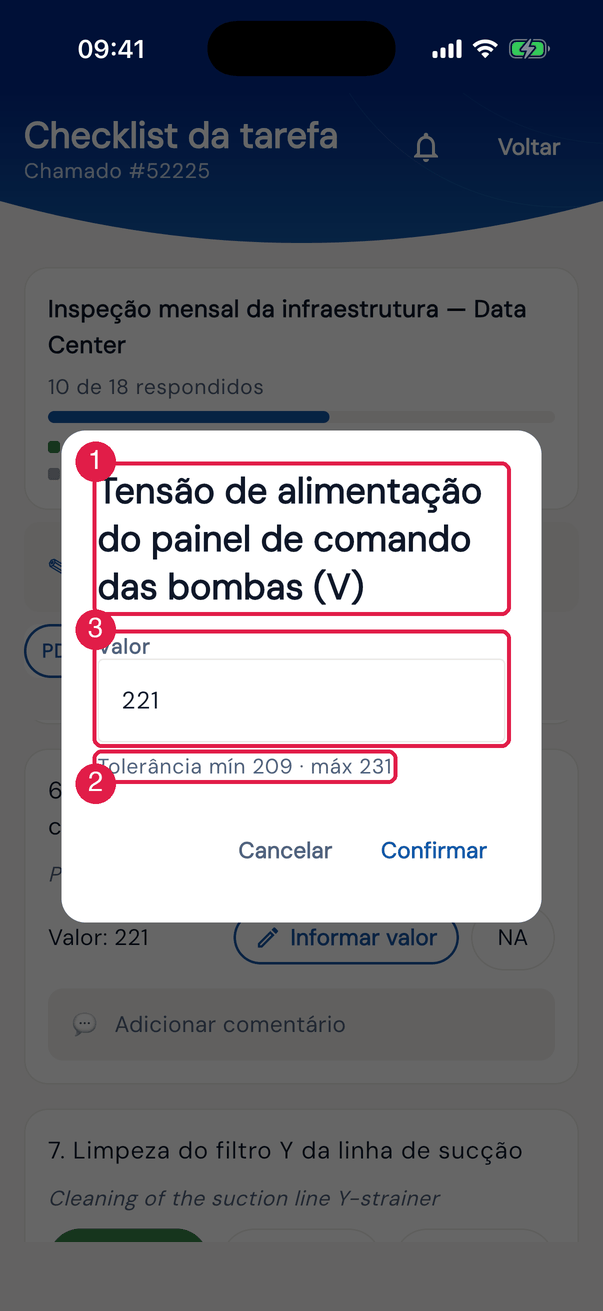
Figura 23. O Numérico no app: Tensão de alimentação do painel de comando das bombas (V), com o campo Valor e a faixa de 209 a 231 V.
- 1O enunciado do item.
- 2A faixa: Tolerância mín … · máx ….
- 3O campo Valor.
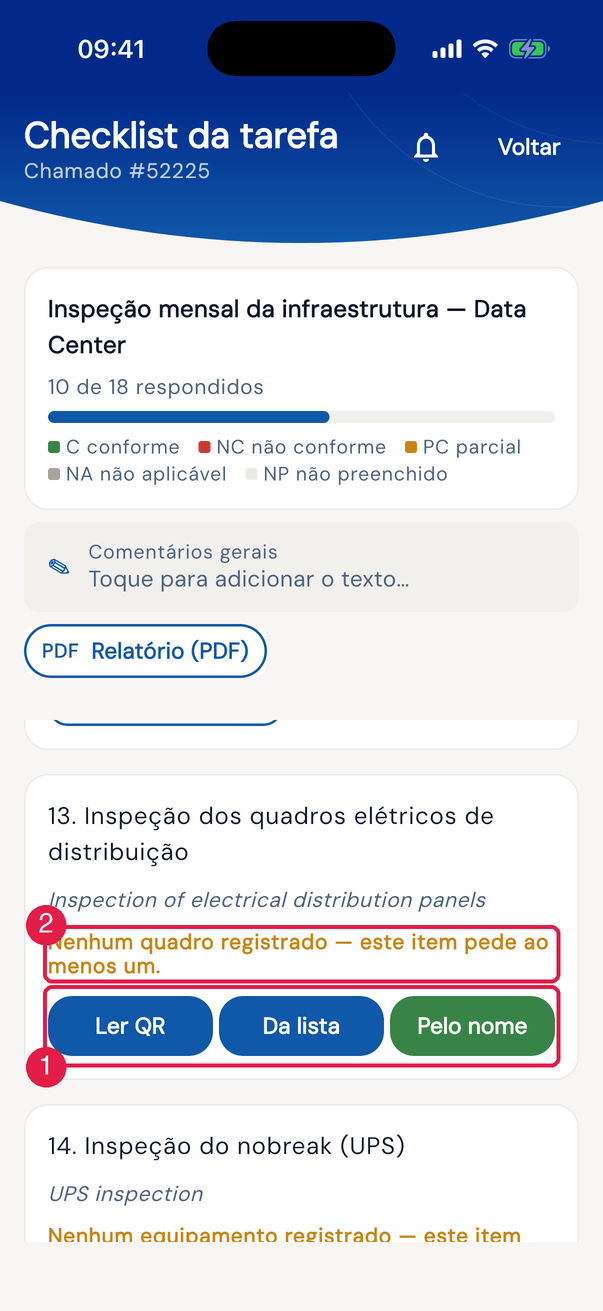
Figura 24. O item Inspeção dos quadros elétricos de distribuição no app, ainda sem quadro: Ler QR, Da lista e Pelo nome acrescentam o quadro. Cada quadro vira uma linha com nome, nível e pendências (completa, ela recolhe), a CRITICIDADE — Crítico, Regular, Mínimo, Nenhuma — e a foto do quadro, obrigatória quando a criticidade não é Nenhuma.
- 1Ler QR / Da lista / Pelo nome.
- 2Nenhum quadro registrado — este item pede ao menos um. — o item fica pendente até ter um quadro.
- Nos laudos de linhas, a linha pendente fica aberta com ● Pendente: … e a completa recolhe; Expandir todas / Recolher todas organizam a tela, e cada linha gravada mostra ✓ gravado às HH:MM.
- Na Termografia, as fotos são Termograma e Foto do quadro; no Nobreak, Foto frontal, Foto traseira e Foto do banco de baterias (mais Outras fotos, opcionais).
- Na Tabela / Grade cujo modelo exige foto (ou numa linha não conforme), cada linha tem o botão Fotos — a foto da linha é cobrada no Concluir.
- Nas fichas de ensaio elétrico, Ler QR, Da lista e Pelo nome criam a ficha; o resto segue o web: Tudo A, Duplicar ficha, o resultado automático e o manual só com justificativa. Tudo funciona sem internet.
Concluir no app
Seção intitulada “Concluir no app”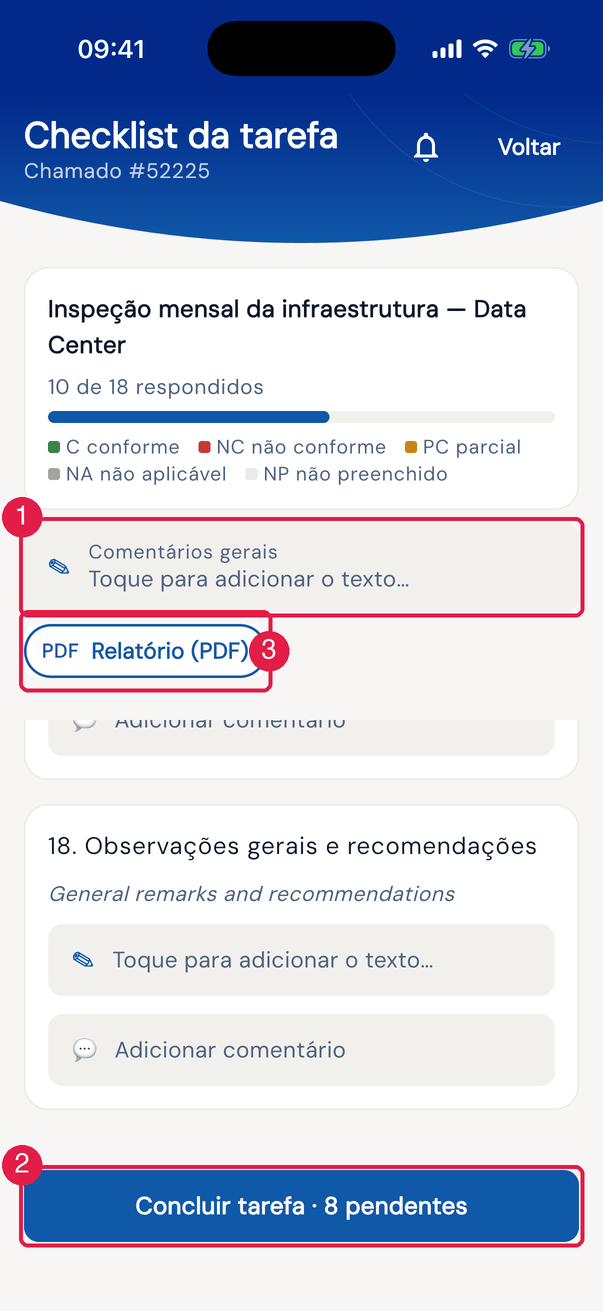
Figura 25. O fim do checklist no app: Concluir tarefa · N pendente(s) enquanto falta algo; completo, ✓ Concluir tarefa. O cartão do alto, com ✎ Comentários gerais e Relatório (PDF), fica sempre à vista.
- 1✎ Comentários gerais.
- 2Concluir tarefa · N pendente(s) / ✓ Concluir tarefa.
- 3Relatório (PDF).
- Toque em ✓ Concluir tarefa. Se faltar algo, aparece Não dá para concluir ainda: … com o que falta (itens sem resposta, fotos obrigatórias, linhas de laudo pendentes).
- Em chamado de Comissionamento: Resultado do teste — ✓ Aprovado, ✘ Reprovado ou ↻ Reteste.
- Com Gera Não Conformidade e itens não conformes: o diálogo Não conformidades — Concluir e abrir RNC ou Voltar e revisar (capítulo 8).
- Assine para concluir — a assinatura do perfil já vem carregada; sem ela, a que você desenhar passa a ser a do perfil.
- Tarefa concluída. Com o chamado solucionado ou fechado, o checklist fica só para leitura.
Esta página ajudou?
Obrigado pelo retorno!
Recebido — vamos melhorar esta página.