
Fluxo 3 — APR, PT, inspeção e desvio
Manual de Segurança do Trabalho · capítulo 5 de 13 · baixar o manual em PDF
Este é o coração do módulo e o que a equipe de campo usa todo dia. Os três documentos — APR (Análise Preliminar de Risco), PT (Permissão de Trabalho) e Inspeção de segurança — funcionam do mesmo jeito: nascem de um modelo (template com o checklist), numa obra, recebem responsáveis e equipe, têm o checklist respondido (com fotos), são assinados e finalizados. A PT depende da APR; a inspeção gera desvios; o desvio gera ação corretiva.| Documento | Quem assina | Para finalizar | Gera |
|---|---|---|---|
| APR | responsáveis (usuários, assinatura cadastrada) + ciência da equipe (colaboradores, assinatura desenhada) | responsáveis e equipe assinados, checklist sem pendência | base da PT; grade de riscos |
| PT | emitente e supervisão (usuários) + executantes (colaboradores); revalidação diária com 4 papéis | APR vinculada e finalizada, assinaturas, checklist; perguntas de encerramento | autorização diária de trabalho |
| Inspeção | responsáveis (inspetor…) | responsáveis assinados, checklist sem pendência | desvios a partir dos itens NC |
| Desvio | — (é um chamado) | fecha como chamado | ações corretivas (chamados filhos) |
APR no web
Seção intitulada “APR no web”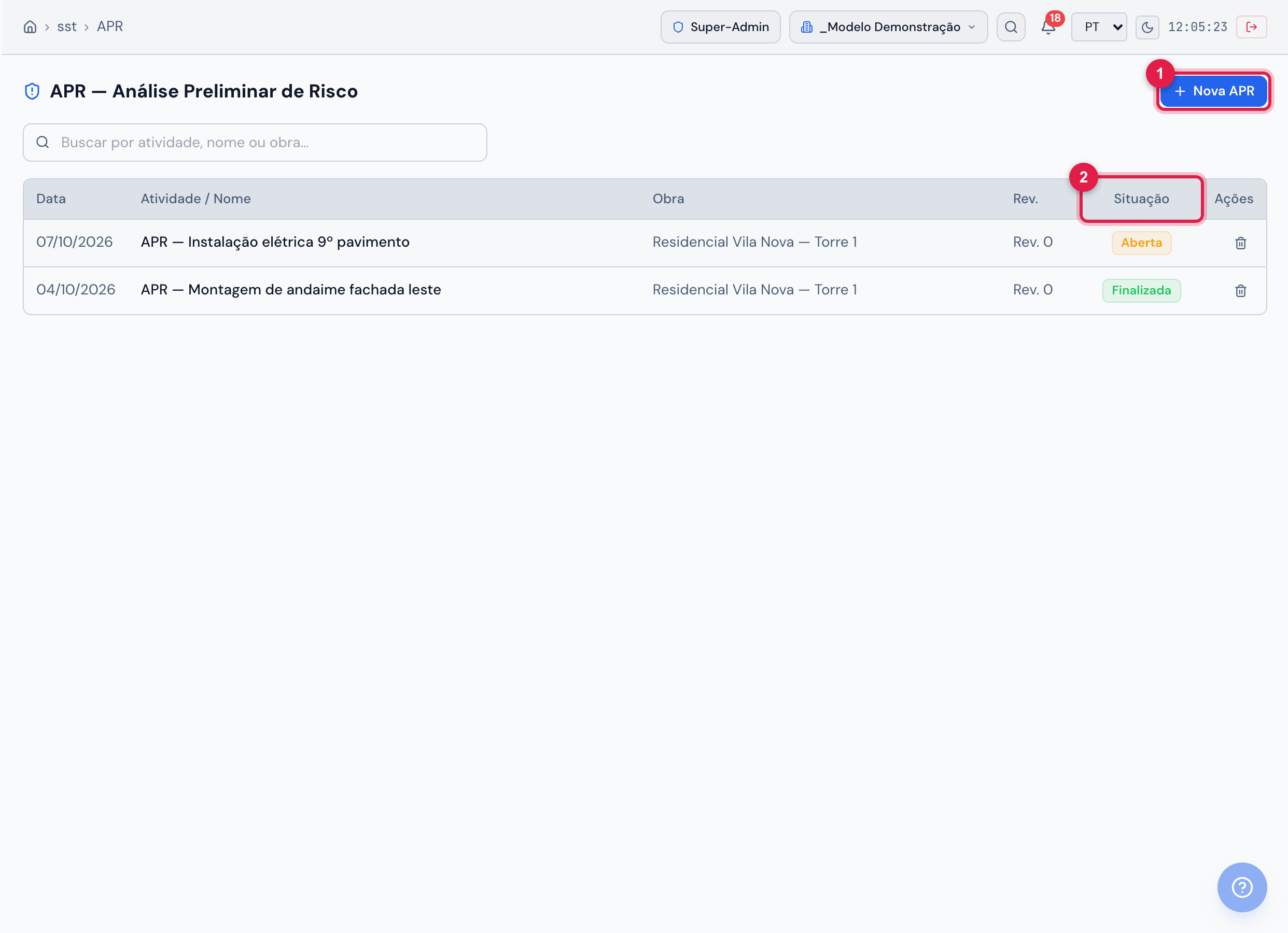
Figura 32. APR — Análise Preliminar de Risco: busca por atividade, nome ou obra; colunas Data, Atividade/Nome, Obra, Rev., Situação (Aberta / Finalizada) e Ações (excluir).
- 1Nova APR.
- 2Coluna Situação: Aberta (âmbar) / Finalizada (verde); ao lado, Rev.
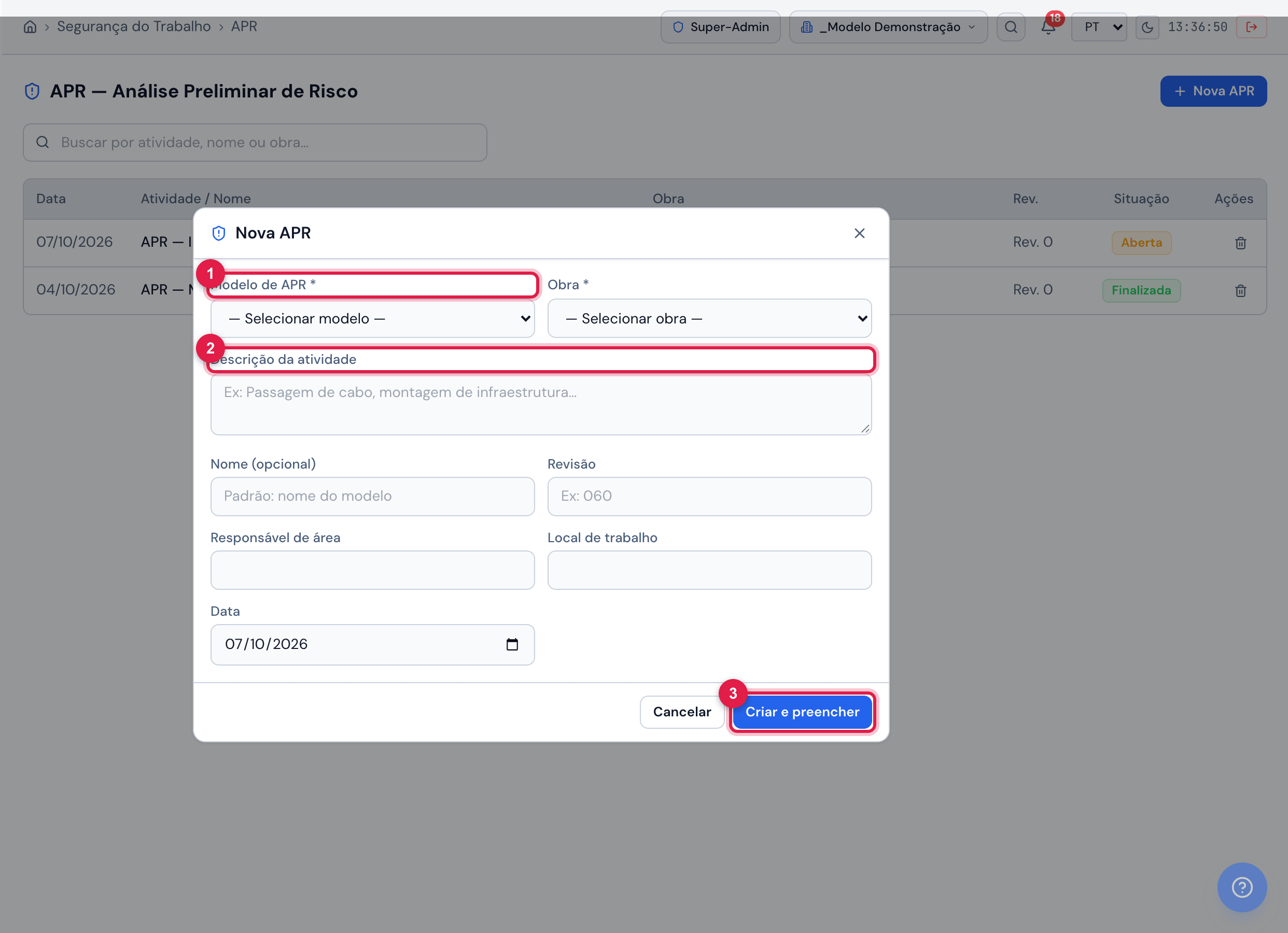
Figura 33. Nova APR: Modelo de APR e Obra (obrigatórios), descrição da atividade, nome (opcional), revisão, responsável de área, local de trabalho e data. Criar e preencher abre o detalhe.
- 1Modelo de APR (obrigatório); ao lado, Obra.
- 2Descrição da atividade — aparece na coluna Atividade / Nome da lista.
- 3Criar e preencher.
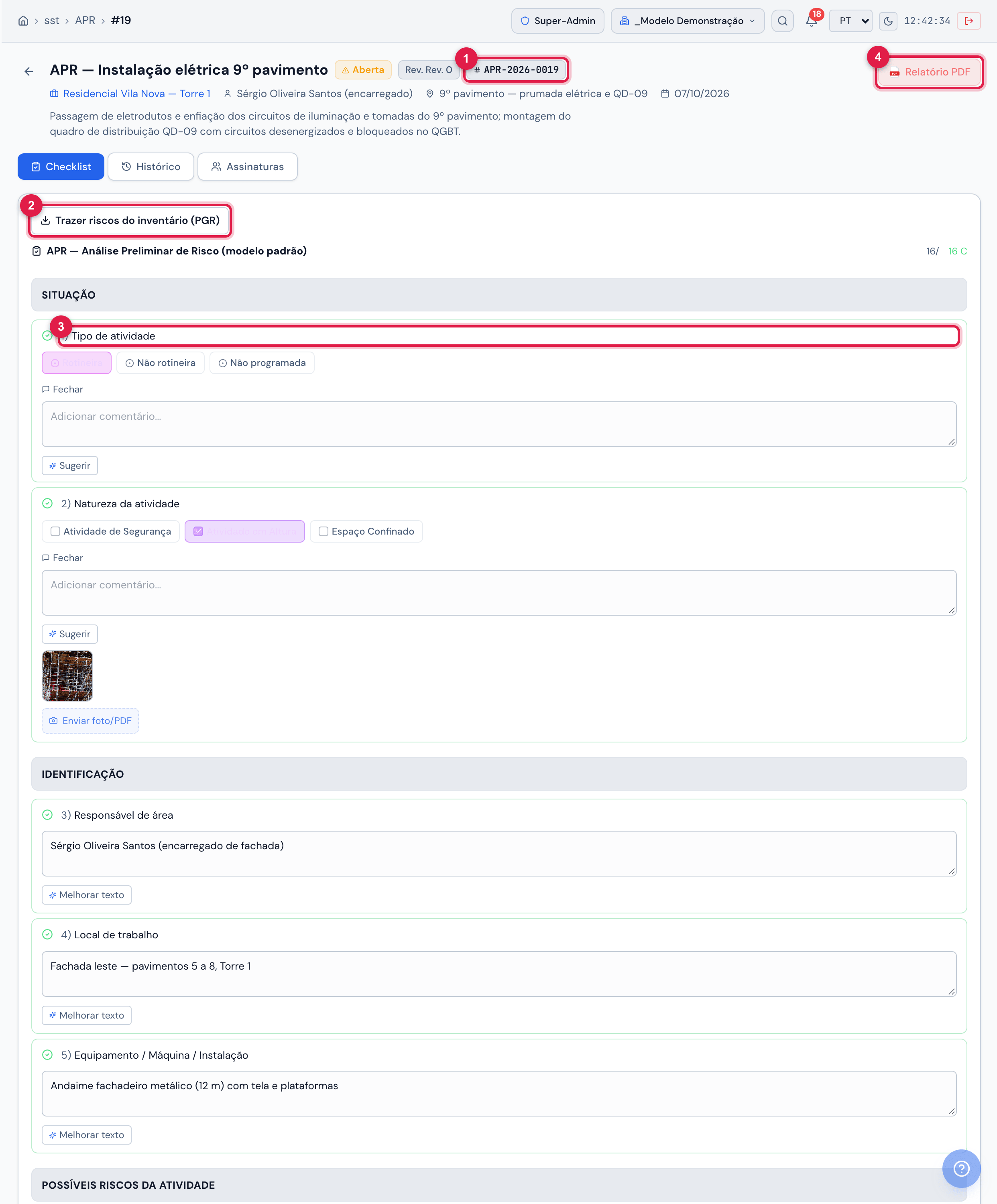
Figura 34. Detalhe de uma APR aberta (APR-2026-0019), aba Checklist: cabeçalho com situação, revisão, número, obra, responsável, local e data; o botão Trazer riscos do inventário (PGR) (abre “Riscos da obra e das funções da equipe” → Adicionar à grade) e o início do checklist do modelo (16/16 C), em seções (SITUAÇÃO, IDENTIFICAÇÃO…): cada item responde conforme o modelo — opções, caixas de marcar ou texto — com comentário, Sugerir / Melhorar texto e Enviar foto/PDF.
- 1Número do documento (ao lado, Rev. 0 e o chip Aberta).
- 2Trazer riscos do inventário (PGR).
- 3Primeiro item do checklist (“1) Tipo de atividade”, seção SITUAÇÃO).
- 4Relatório PDF (quando finalizada aparece também Reabrir).
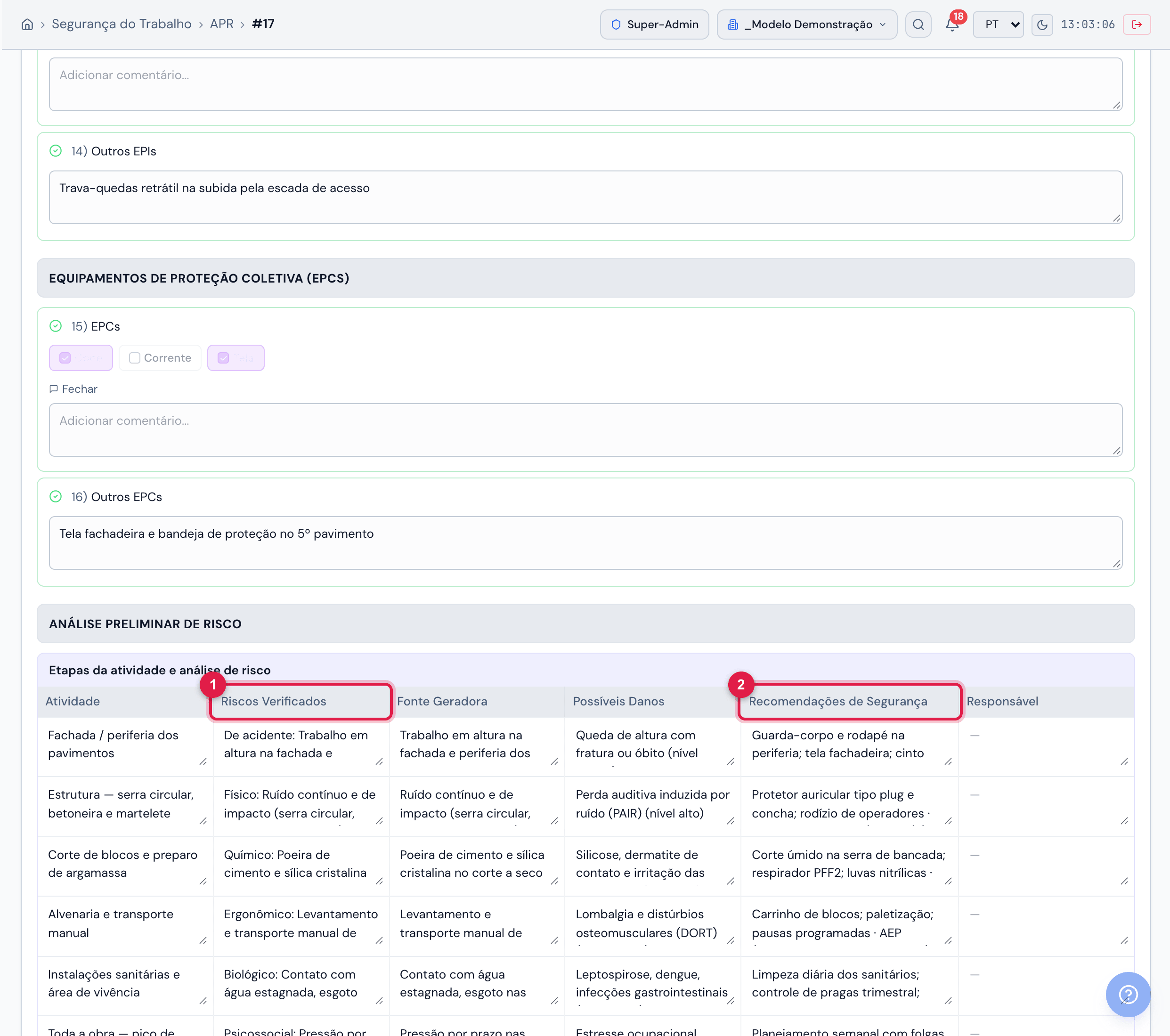
Figura 35. Fim do checklist da APR #17 (itens 14 a 16, EPIs e EPCs) e a seção Análise Preliminar de Risco com a grade de riscos “Etapas da atividade e análise de risco” (Atividade / Riscos Verificados / Fonte Geradora / Possíveis Danos / Recomendações de Segurança / Responsável) preenchida com as seis linhas importadas do inventário. Abaixo da grade (fora do print) ficam “Adicionar seção”, que cria uma linha manual, e Finalizar.
- 1Coluna Riscos Verificados (grupo + perigo, vindos do inventário).
- 2Coluna Recomendações de Segurança (controles do inventário).
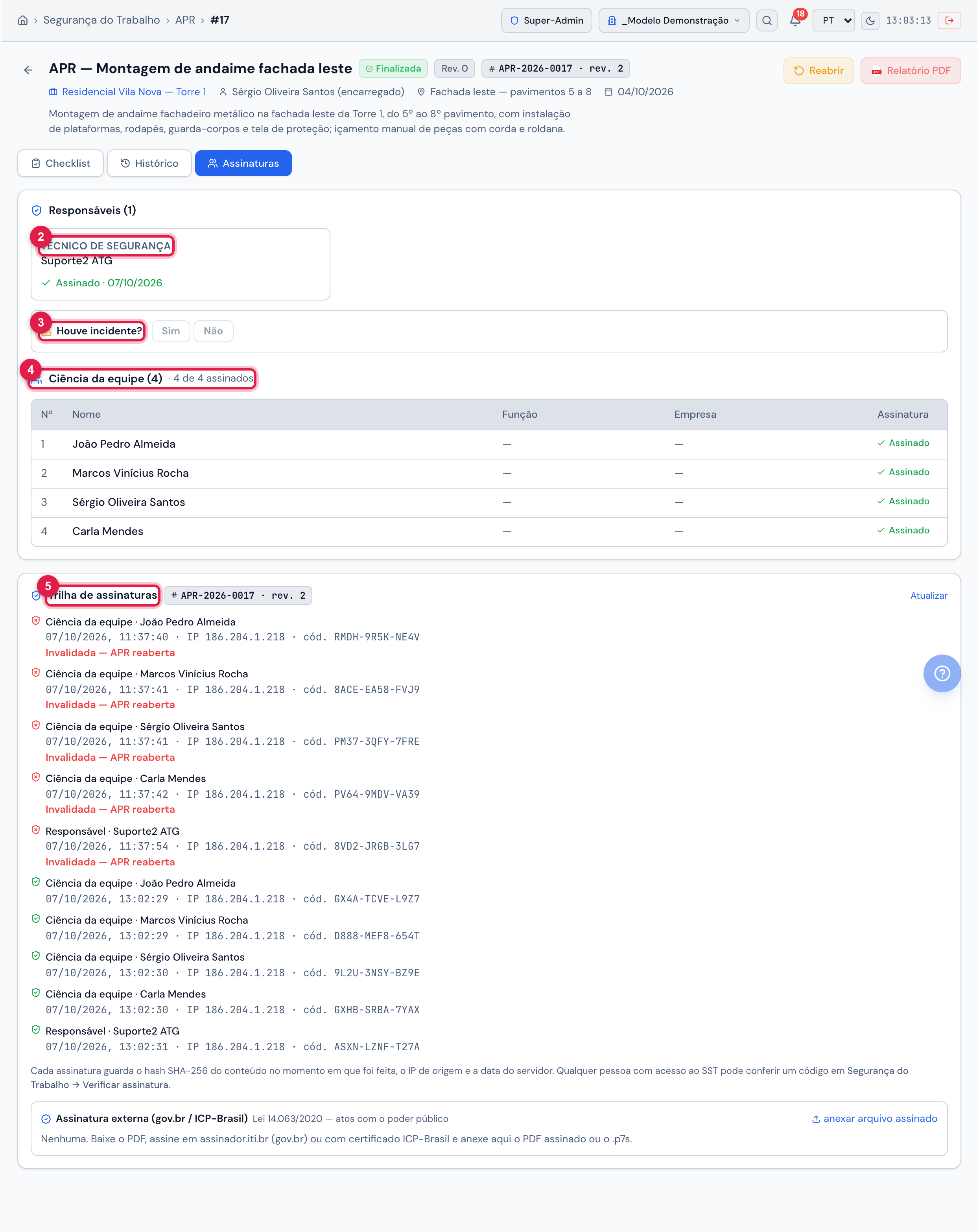
Figura 36. Aba Assinaturas de uma APR finalizada (APR-2026-0017 · rev. 2, botões Reabrir e Relatório PDF): Responsáveis (papel + usuário, assinados com a assinatura cadastrada), “Houve incidente?”, Ciência da equipe (4 de 4 assinados) e a trilha. Numa APR aberta aparecem também Adicionar responsável (papel/função + usuário) e Adicionar participante (lista ou cadastro rápido), com Assinar por pessoa.
- 1Papel do responsável (TÉCNICO DE SEGURANÇA — Suporte2 ATG, Assinado · 07/10/2026) — só o próprio usuário assina por si.
- 2Houve incidente? Sim / Não (sinalizador; o registro é no capítulo 6).
- 3Ciência da equipe (4) · 4 de 4 assinados — colaboradores com assinatura desenhada.
- 4Trilha de assinaturas: esta APR foi reaberta uma vez — as assinaturas da rev. 1 aparecem em vermelho como “Invalidada — APR reaberta” e as da rev. 2, colhidas de novo, em verde (íntegras).
- Nova APR → modelo, obra, atividade, local, data → Criar e preencher.
- Aba Checklist → Trazer riscos do inventário (PGR) → marque os riscos pertinentes → Adicionar à grade. Complete a grade com o que é específico da frente.
- Responda o checklist (foto onde o modelo exigir).
- Aba Assinaturas → Adicionar responsável (você e o engenheiro, por exemplo) → cada um Assina.
- Adicionar participante → selecione a equipe → cada um assina na tela. Se alguém tiver pendência de NR/ASO/OS, o sistema pede a justificativa para incluir.
- Volte ao Checklist → Finalizar. Faltando assinatura ou item, a mensagem lista o que falta.
- Relatório PDF para a frente de serviço. Precisou mudar? Reabrir (invalida as assinaturas).
APR no app
Seção intitulada “APR no app”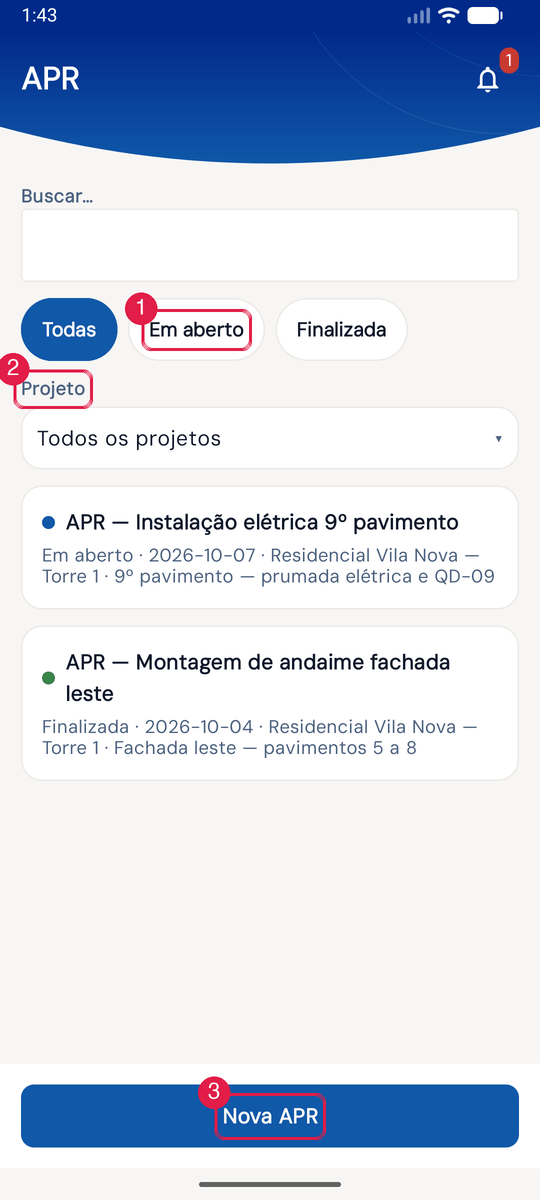
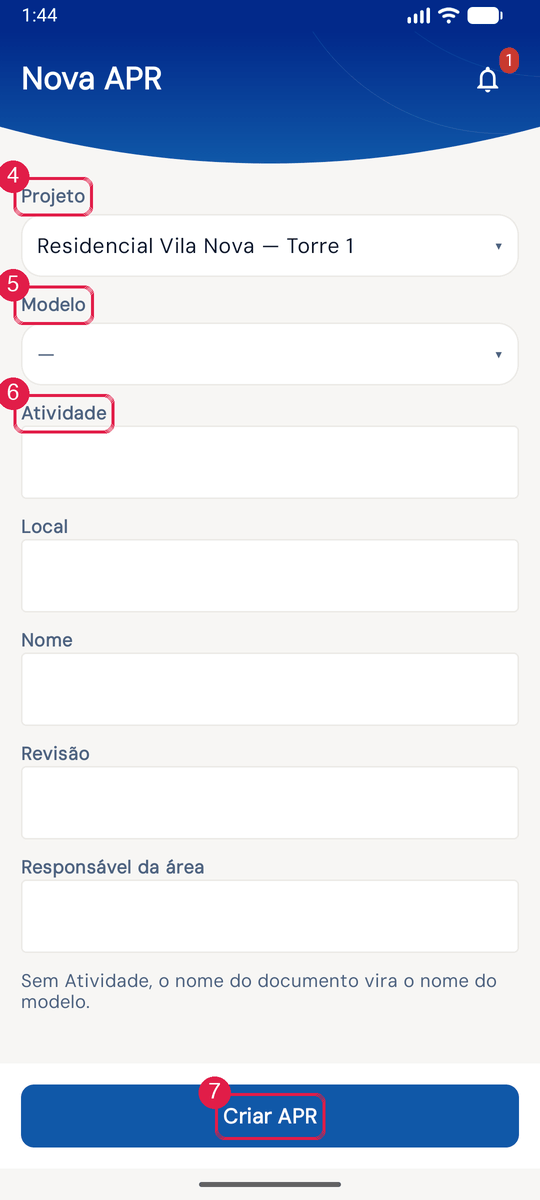
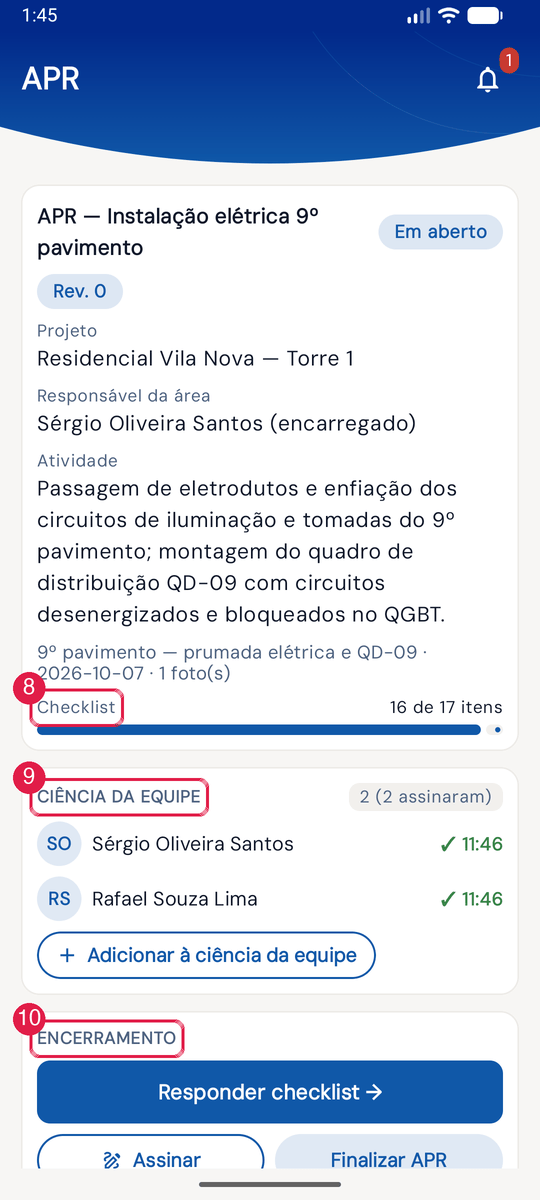
App H2OFigura 37. No app: a lista filtra por Todas / Em aberto / Finalizada e por Projeto; Nova APR (Projeto e Modelo obrigatórios; Atividade, Local, Nome, Revisão, Responsável da área — “Sem Atividade, o nome do documento vira o nome do modelo”) → o detalhe mostra o cartão do documento (Em aberto, Revisão 0, projeto, responsável da área, atividade, local, data, fotos) com a barra “Checklist — 16 de 17 itens”, a ciência da equipe inline (avatar, nome, ✓ hora) e o cartão Encerramento (Responder checklist →, Assinar, Finalizar APR, Relatório PDF).
- 1Filtro Em aberto (ao lado, Todas e Finalizada); cada cartão traz a bolinha de estado, data, obra e local.
- 2Filtro Projeto (Todos os projetos).
- 3Botão Nova APR.
- 4Projeto da nova APR (obrigatório).
- 5Modelo (obrigatório): seletor com os modelos de APR baixados para o aparelho; sem nenhum, sincronize antes de criar.
- 6Atividade (abaixo, Local, Nome, Revisão, Responsável da área).
- 7Criar APR.
- 8Barra Checklist do detalhe com o progresso (16 de 17 itens).
- 9Cartão Ciência da equipe (2 assinaram: avatar, nome, ✓ hora) com Adicionar à ciência da equipe.
- 10Cartão Encerramento: Responder checklist →, Assinar, Finalizar APR.
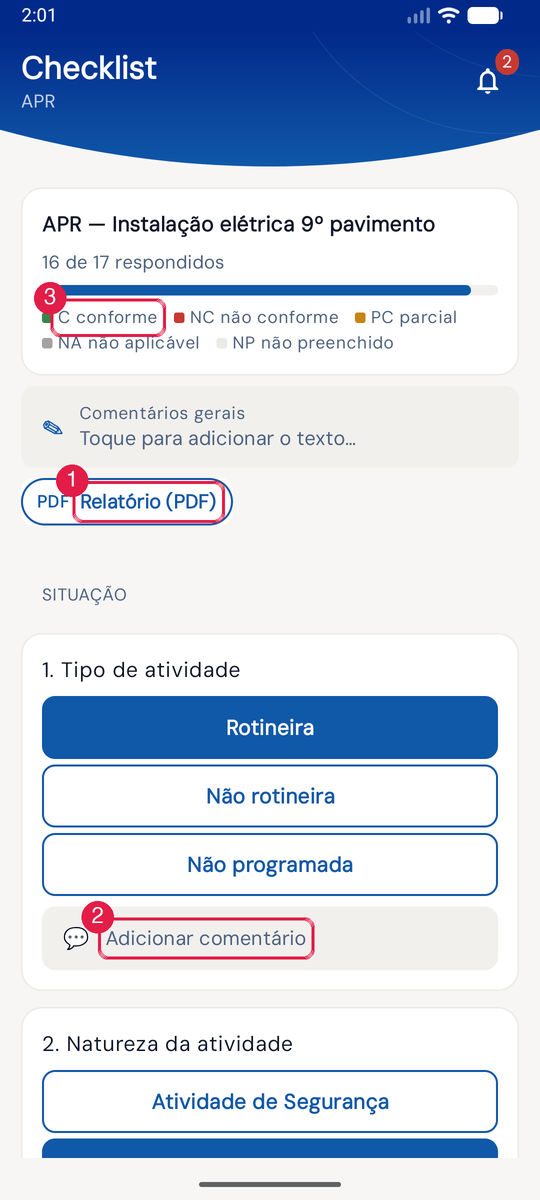
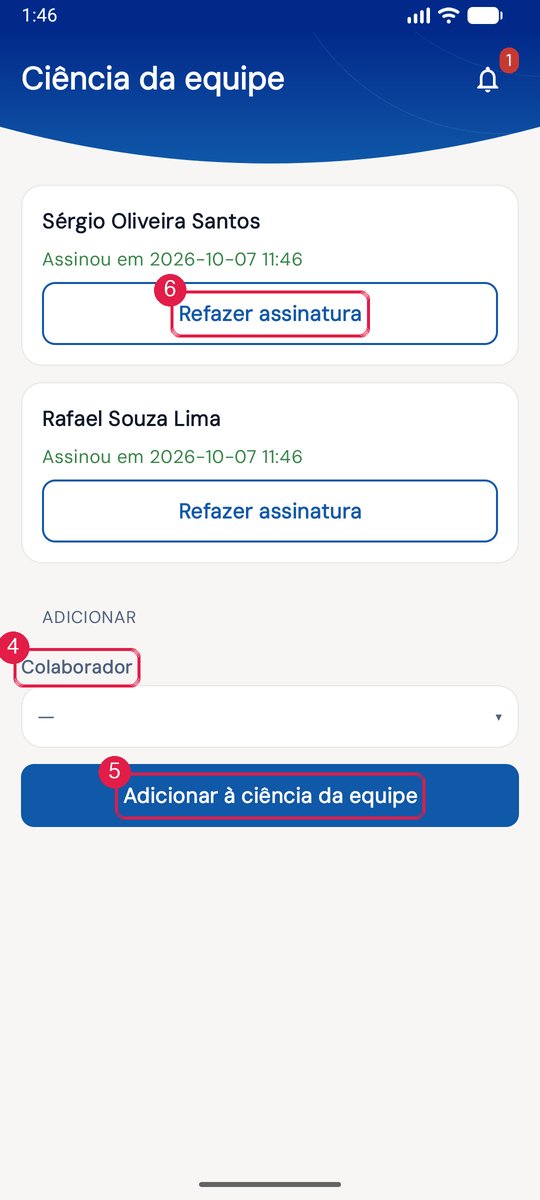
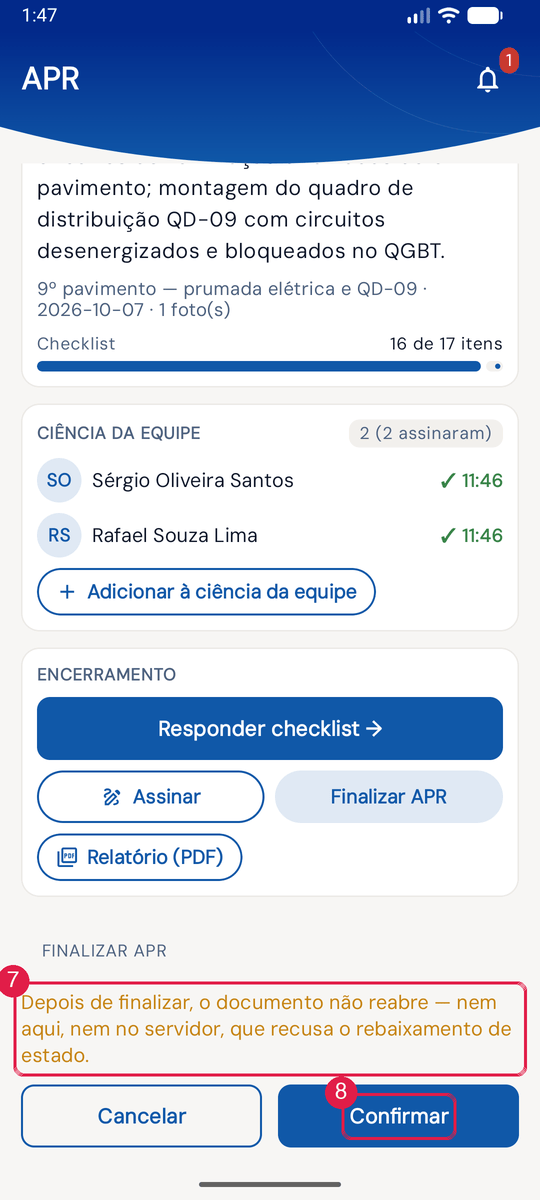
App H2OFigura 38. Checklist: cabeçalho com “16 de 17 respondidos”, a legenda C / NC / PC / NA / NP, Comentários gerais e Relatório (PDF); cada item responde com os botões do modelo (ex.: Rotineira / Não rotineira / Não programada) e tem Adicionar comentário — nos itens que pedem foto aparecem Tirar foto ou Escanear documento. Equipe: quem já assinou mostra “Assinou em…” e Refazer assinatura; para incluir, seletor de Colaborador → Adicionar à ciência da equipe → assinar na prancheta. Finalizar: o aviso lembra que o documento não reabre pelo app nem pelo servidor.
- 1Relatório (PDF) do checklist.
- 2Adicionar comentário do item (aqui, 1. Tipo de atividade: Rotineira / Não rotineira / Não programada).
- 3Legenda das respostas: C conforme, NC, PC, NA, NP.
- 4Seletor Colaborador, na seção Adicionar.
- 5Adicionar à ciência da equipe.
- 6Refazer assinatura de quem já assinou (“Assinou em 2026-10-07 11:46”).
- 7Aviso de Finalizar APR: depois de finalizar, o documento não reabre — nem no app, nem no servidor.
- 8Confirmar (ao lado, Cancelar).
PT no web
Seção intitulada “PT no web”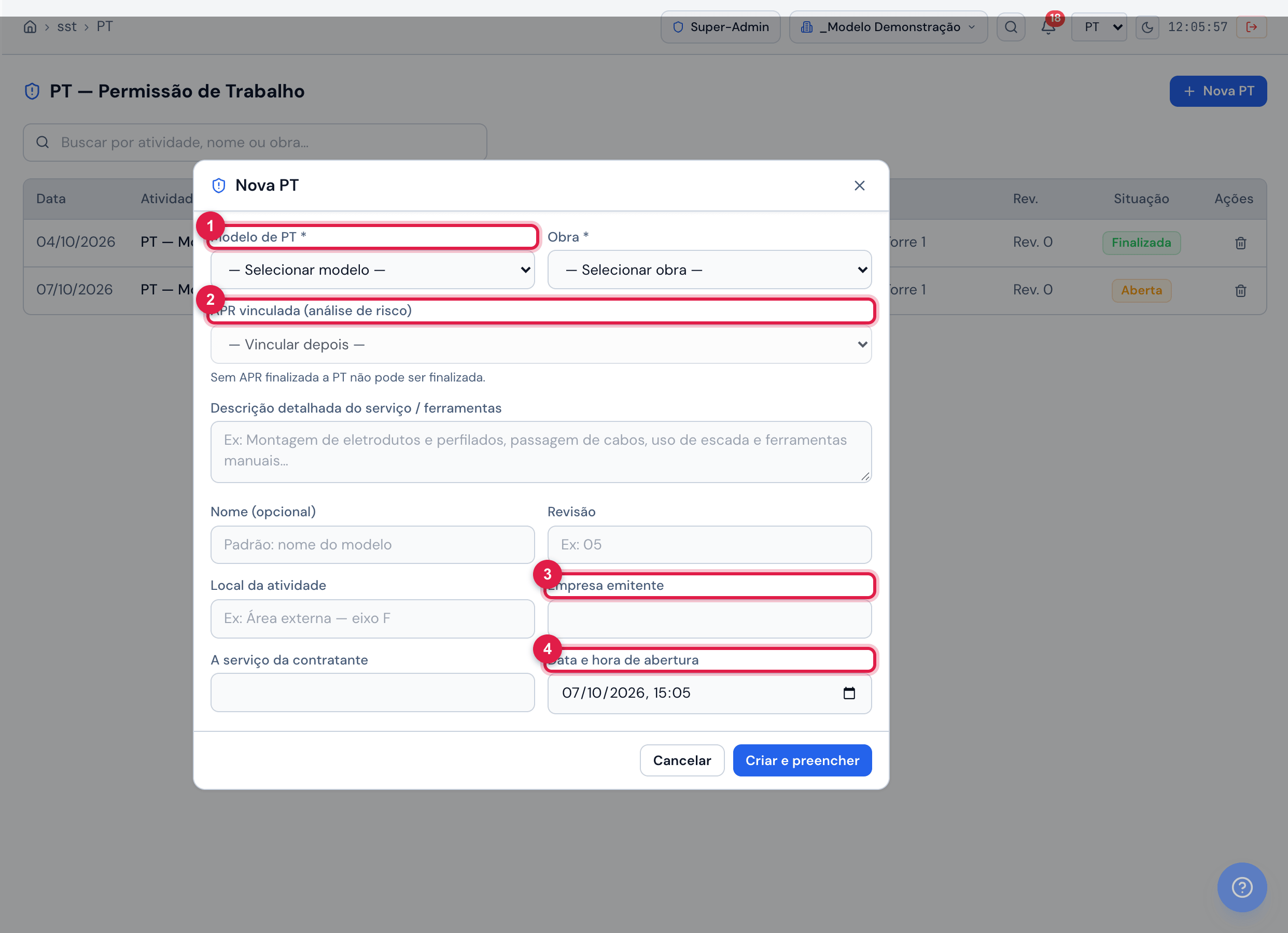
Figura 39. Nova PT: Modelo de PT, Obra, APR vinculada (padrão “— Vincular depois —”; aviso “Sem APR finalizada a PT não pode ser finalizada”), descrição do serviço/ferramentas, nome, revisão, local da atividade, empresa emitente, a serviço da contratante, data e hora de abertura. Criar e preencher abre o detalhe.
- 1Modelo de PT (tipo PT); ao lado, Obra.
- 2APR vinculada (análise de risco).
- 3Empresa emitente; à esquerda, A serviço da contratante.
- 4Data e hora de abertura.
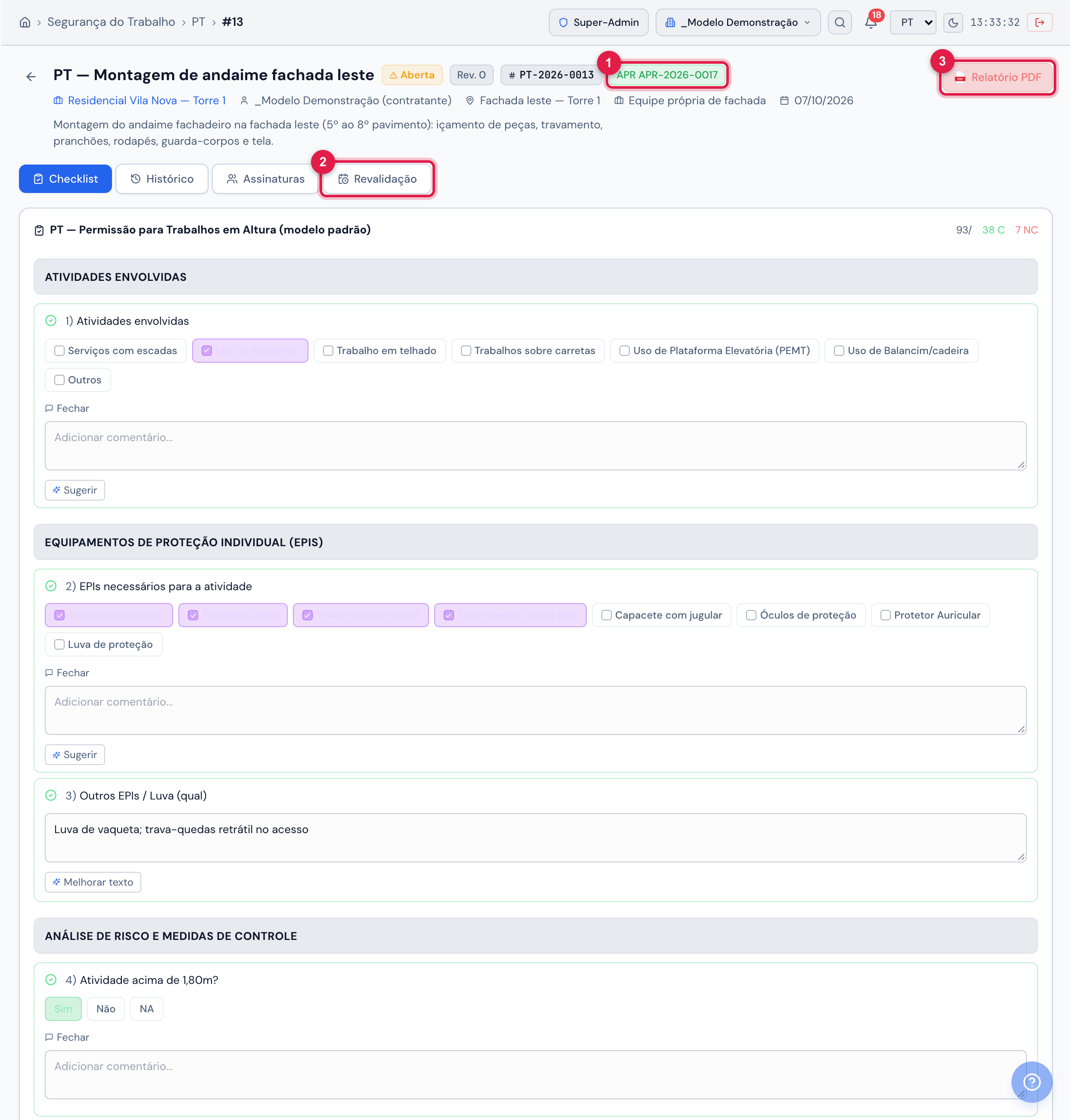
Figura 40. Detalhe da PT aberta (PT-2026-0013, Rev. 0), aba Checklist: selo da APR vinculada (verde = APR finalizada; fica âmbar com APR em aberto e vermelho sem APR), abas Checklist, Histórico, Assinaturas e Revalidação, e o checklist do modelo “PT — Permissão para Trabalhos em Altura” (93 itens, 38 C · 7 NC). A barra “APR vinculada” com Salvar aparece nas abas Assinaturas e Revalidação.
- 1Selo APR APR-2026-0017 — a APR vinculada, finalizada.
- 2Aba Revalidação — renovação diária da PT.
- 3Relatório PDF (quando finalizada aparece também Reabrir).
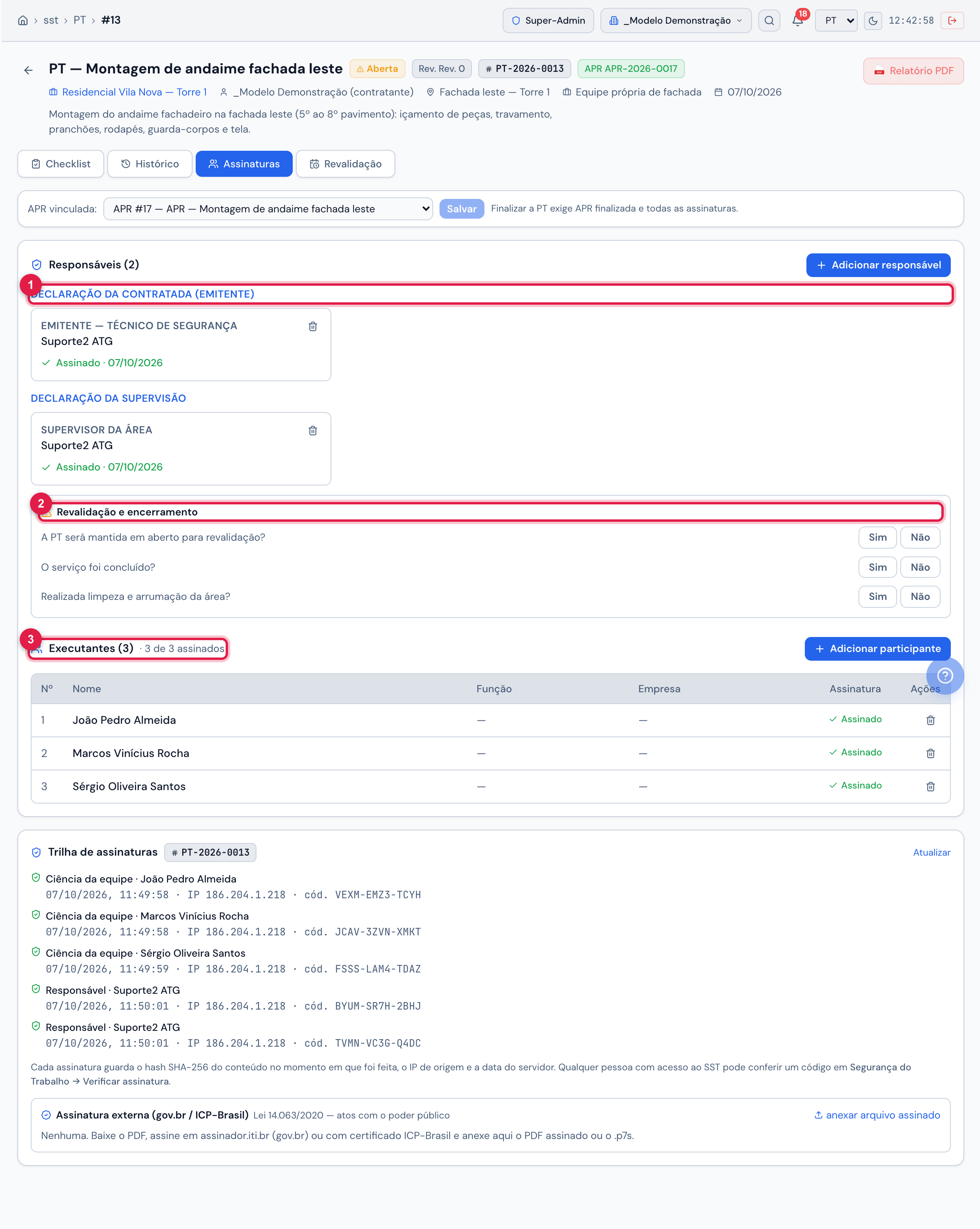
Figura 41. Aba Assinaturas: responsáveis em dois grupos — Declaração da Contratada (Emitente) e Declaração da Supervisão —, o bloco Revalidação e encerramento (manter em aberto para revalidação? serviço concluído? limpeza e arrumação da área?) e os Executantes (Adicionar participante + assinatura de cada um).
- 1Declaração da Contratada (Emitente) — abaixo, Declaração da Supervisão; usuários com assinatura cadastrada (Adicionar responsável à direita).
- 2Revalidação e encerramento — as três perguntas Sim / Não.
- 3Executantes (3) · 3 de 3 assinados — colaboradores com assinatura desenhada (Adicionar participante à direita).
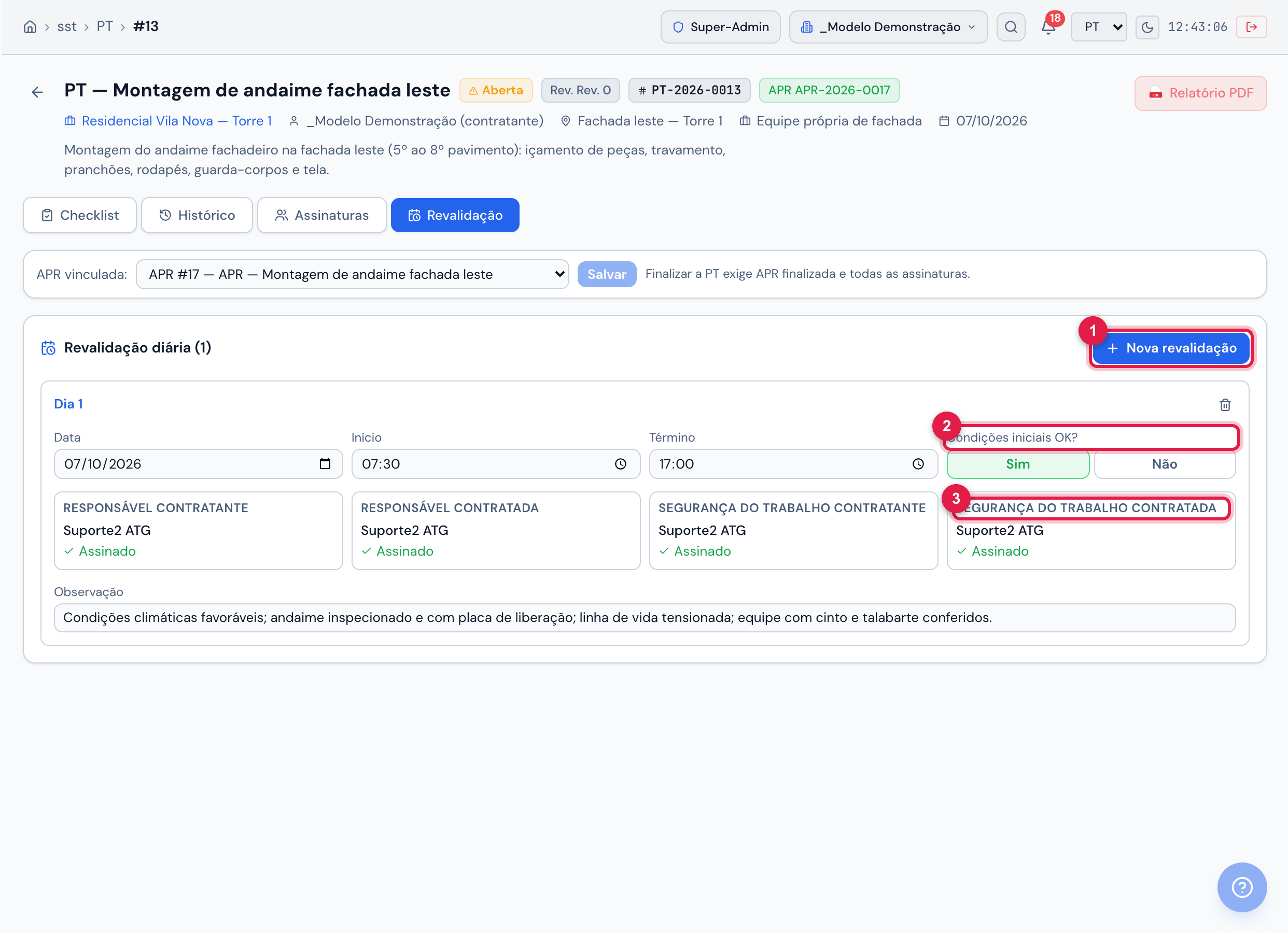
Figura 42. Aba Revalidação — “Revalidação diária (1)”: Nova revalidação; por dia (Dia 1): data, início, término, “Condições iniciais OK?”, as 4 assinaturas fixas — Responsável Contratante, Responsável Contratada, Segurança do Trabalho Contratante, Segurança do Trabalho Contratada — e a observação.
- 1Nova revalidação (um registro por dia de trabalho).
- 2Condições iniciais OK? Sim / Não (abaixo, o campo Observação).
- 3Quarto papel de assinatura — Segurança do Trabalho Contratada; os outros três ao lado, todos assinados.
- Finalize a APR da frente (seção anterior).
- Nova PT → modelo, obra, APR vinculada, serviço, emitente, contratante, abertura → Criar e preencher.
- Checklist do modelo; aba Assinaturas → emitente e supervisão assinam; Executantes adicionados e assinando.
- A cada dia de trabalho: aba Revalidação → Nova revalidação → as quatro assinaturas.
- No fim: responda serviço concluído / área limpa, desmarque “manter em aberto” e Finalizar (exige APR finalizada, assinaturas e checklist).
PT no app
Seção intitulada “PT no app”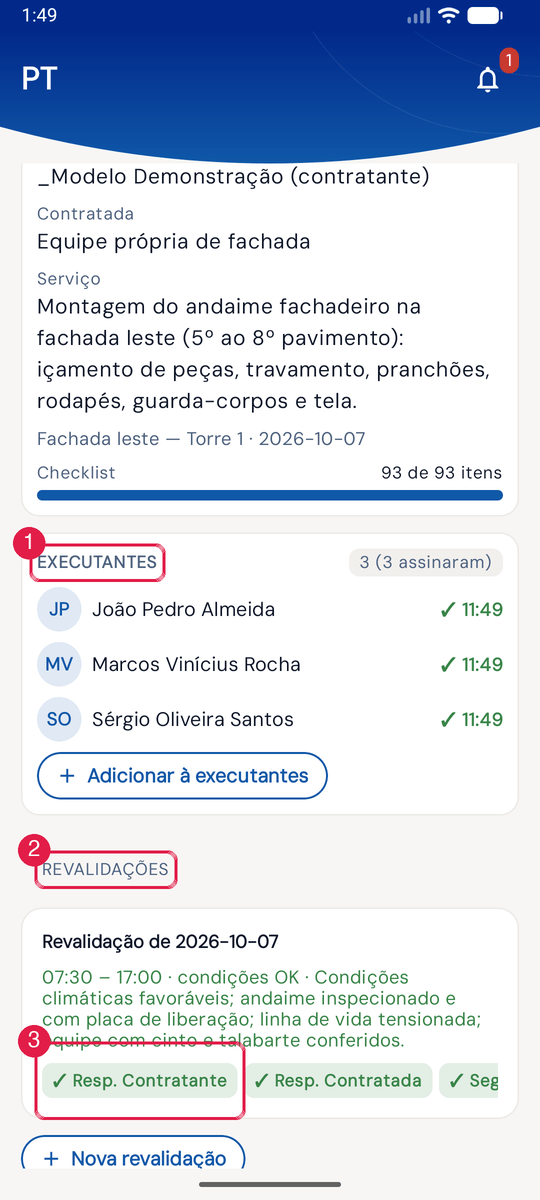
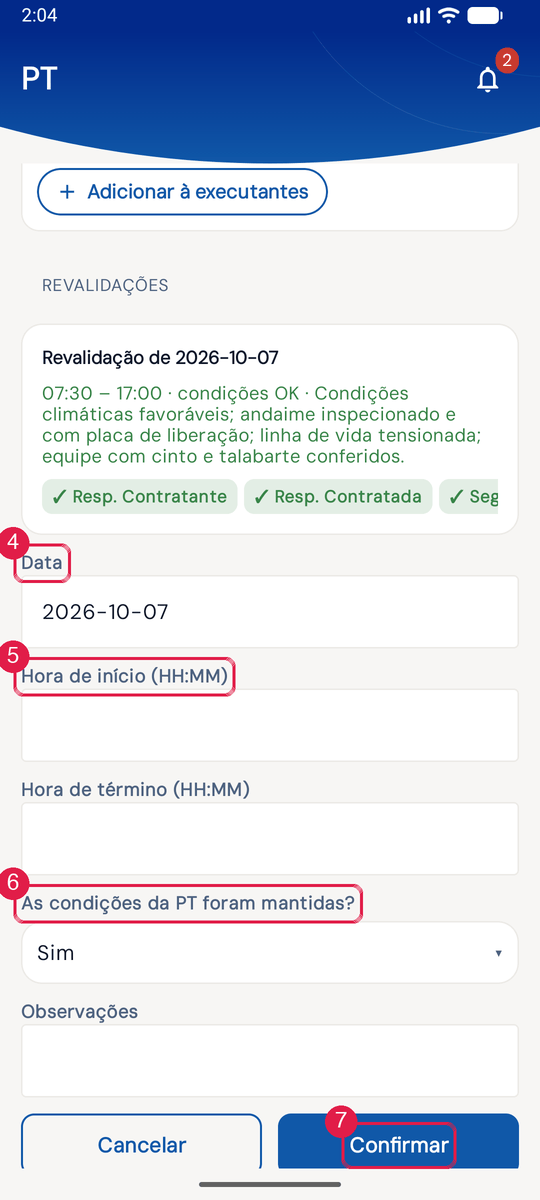
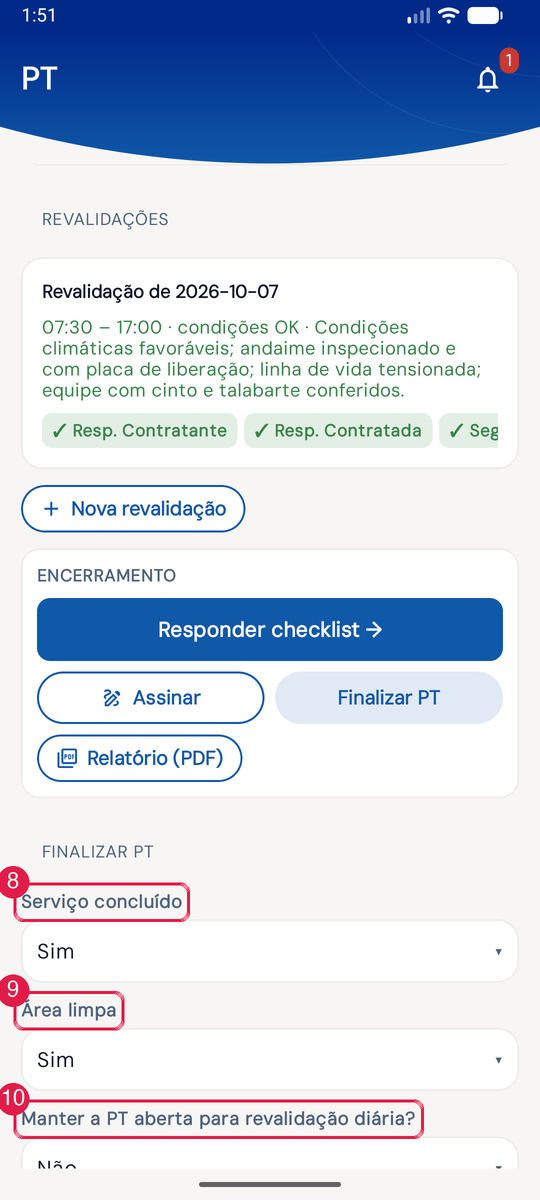
App H2OFigura 43. No app a PT tem os Executantes (como a equipe da APR) e a seção Revalidações: cada dia mostra “Revalidação de <data>”, horário, “condições OK / NÃO conformes”, a observação e os quatro selos de papel (✓ = assinado) — tocar num papel pendente abre a prancheta. Nova revalidação pede data, horas de início e término, “As condições da PT foram mantidas?” e observações. Ao Finalizar PT, o app pergunta Serviço concluído, Área limpa e Manter a PT aberta para revalidação diária? — com “manter”, a PT segue aberta e aparece “Fecho registrado — a PT segue aberta para revalidação diária”.
- 1Cartão Executantes (3 assinaram) com Adicionar à executantes.
- 2Seção Revalidações: Revalidação de 2026-10-07, 07:30 – 17:00, condições OK e a observação; abaixo, Nova revalidação.
- 3Selo ✓ Resp. Contratante (assinado); ao lado, Resp. Contratada, Segurança Contratante e Segurança Contratada.
- 4Data da nova revalidação.
- 5Hora de início (HH:MM); abaixo, Hora de término.
- 6As condições da PT foram mantidas? (Sim/Não; abaixo, Observações).
- 7Confirmar a revalidação (ao lado, Cancelar).
- 8Serviço concluído (Sim/Não), ao finalizar a PT.
- 9Área limpa (Sim/Não).
- 10Manter a PT aberta para revalidação diária? — Não encerra a PT; Sim registra o fecho e a mantém aberta.
Inspeção de segurança
Seção intitulada “Inspeção de segurança”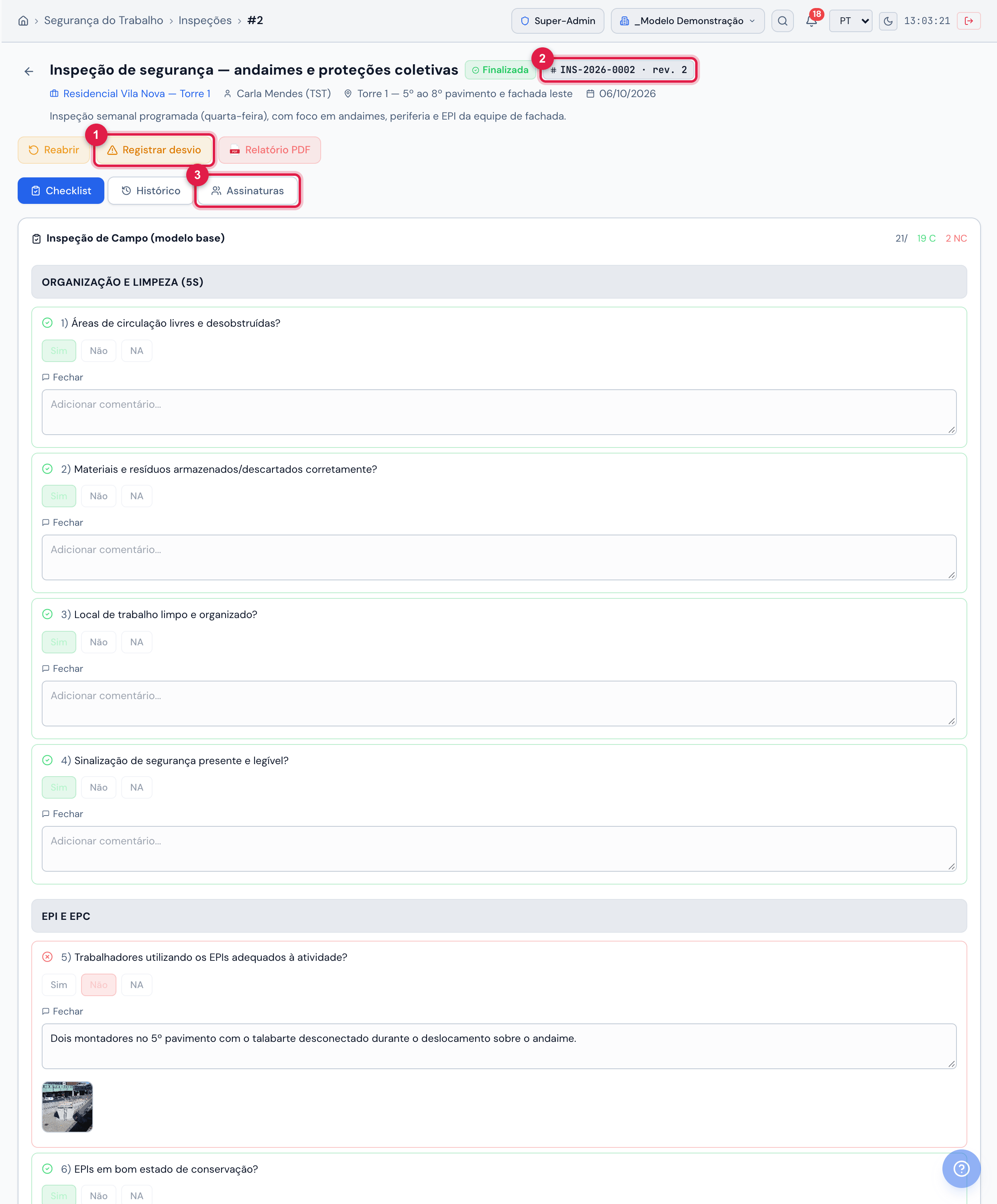
Figura 44. Inspeção de segurança finalizada (INS-2026-0002 · rev. 2, inspetora Carla Mendes, modelo “Inspeção de Campo”): botões Reabrir, Registrar desvio e Relatório PDF; abas Checklist, Histórico e Assinaturas; checklist com 21 itens (19 C · 2 NC) — o item 5 está Não conforme, com comentário e foto. (A Nova inspeção, na lista, pede modelo, obra, nome, inspetor, local, data e observações.)
- 1Registrar desvio — abre o desvio já com a origem (inspeção #).
- 2Número da inspeção e revisão.
- 3Aba Assinaturas: responsáveis (Inspetor, Responsável da Inspeção…) assinam; a inspeção não tem ciência de equipe.
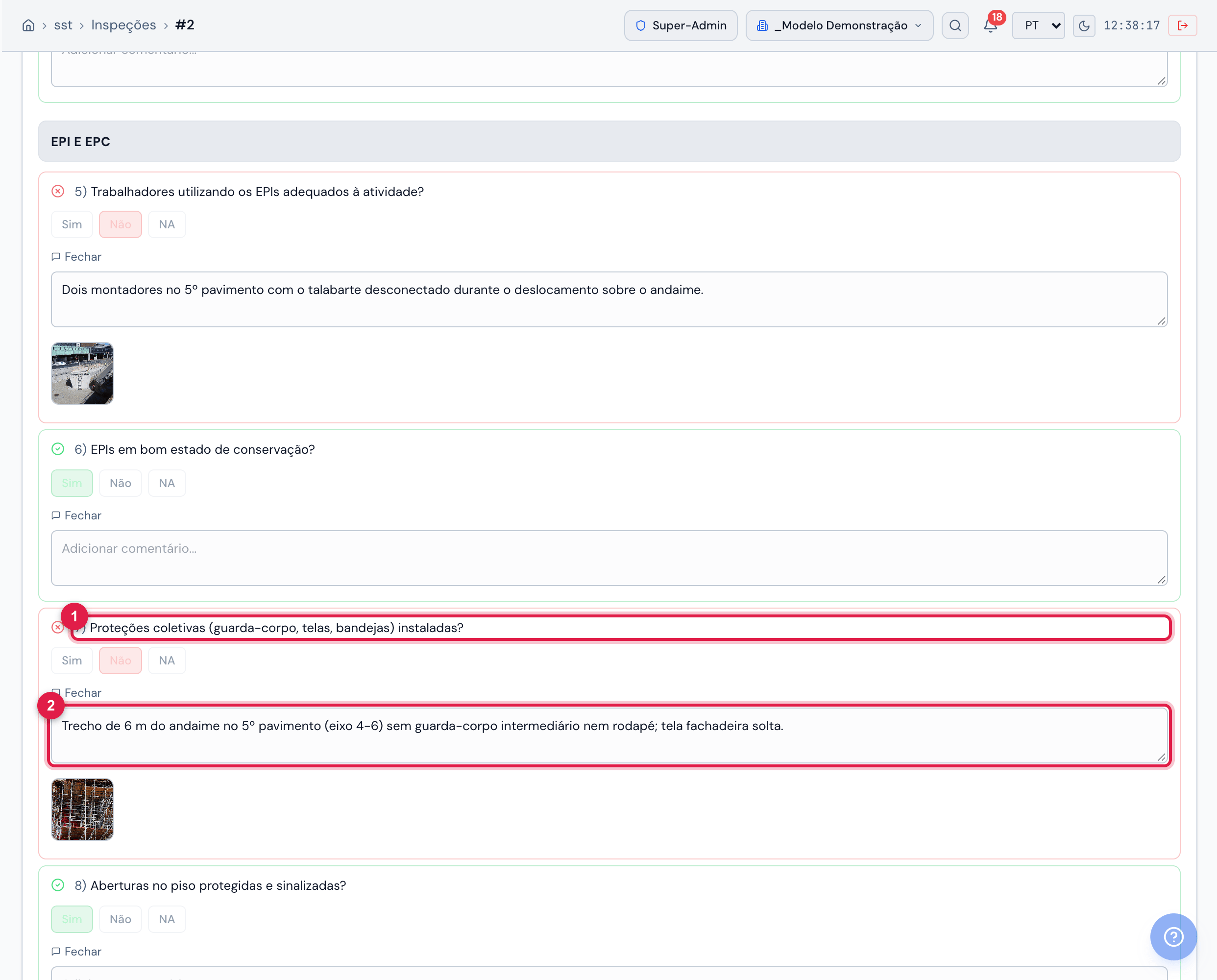
Figura 45. Item Não conforme do checklist da inspeção, com comentário e foto — é ele que vira desvio (classe Condição insegura, nível Crítico, no exemplo).
- 1Item NC “7) Proteções coletivas (guarda-corpo, telas, bandejas) instaladas?” — resposta Não.
- 2Comentário do inspetor que vai para o desvio (abaixo, a foto).
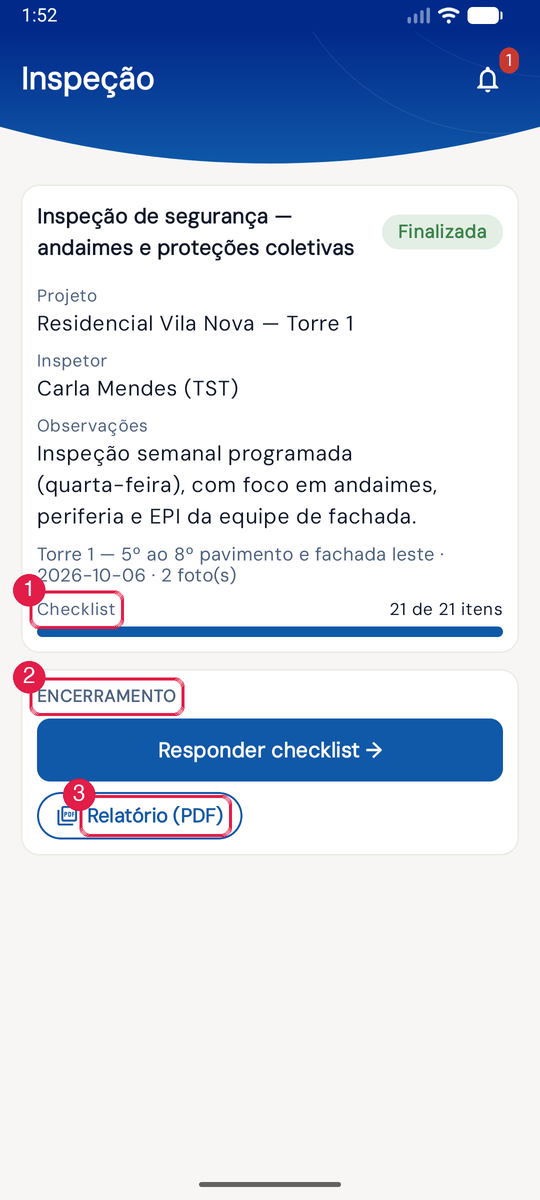
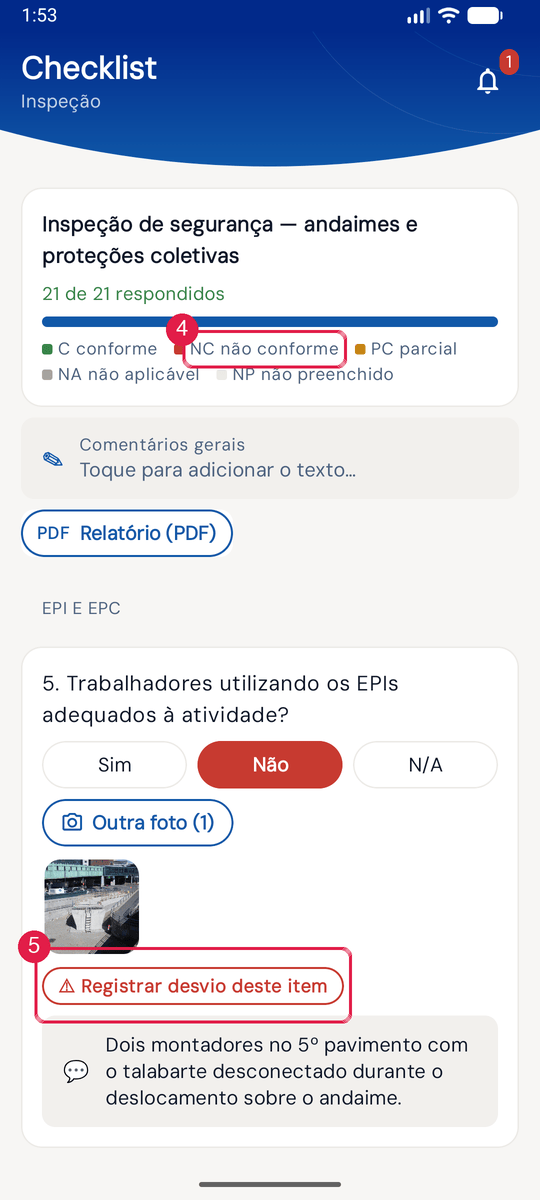
App H2OFigura 46. No app a inspeção tem o cartão (Finalizada, projeto, inspetor, observações, 2 fotos), a barra Checklist (21 de 21 itens) e o encerramento (sem bloco de equipe). No checklist, um item marcado NC ganha o botão ⚠ Registrar desvio deste item — que só aparece depois que a inspeção já subiu ao servidor (a origem precisa do número da inspeção). Ele abre a tela de desvio com “Origem: inspeção #X · item Y” preenchido.
- 1Barra Checklist (21 de 21 itens).
- 2Cartão Encerramento (Responder checklist →).
- 3Relatório (PDF) da inspeção.
- 4Legenda NC não conforme no cabeçalho do checklist.
- 5⚠ Registrar desvio deste item, no item 5 (respondido Não, com Outra foto (1) e o comentário do inspetor).
Desvios e ações corretivas
Seção intitulada “Desvios e ações corretivas”Um desvio é um chamado da modalidade Segurança do Trabalho com uma classificação a mais: classe (Ato inseguro, Condição insegura, Ambiental, Qualidade, Organização) e nível (Baixo, Médio, Alto, Crítico — que vira a prioridade do chamado). Por ser chamado, ele tem técnico, prazo, notas, fotos e fechamento normais; a tela de Desvios acrescenta a visão de SST e as ações corretivas (chamados filhos).
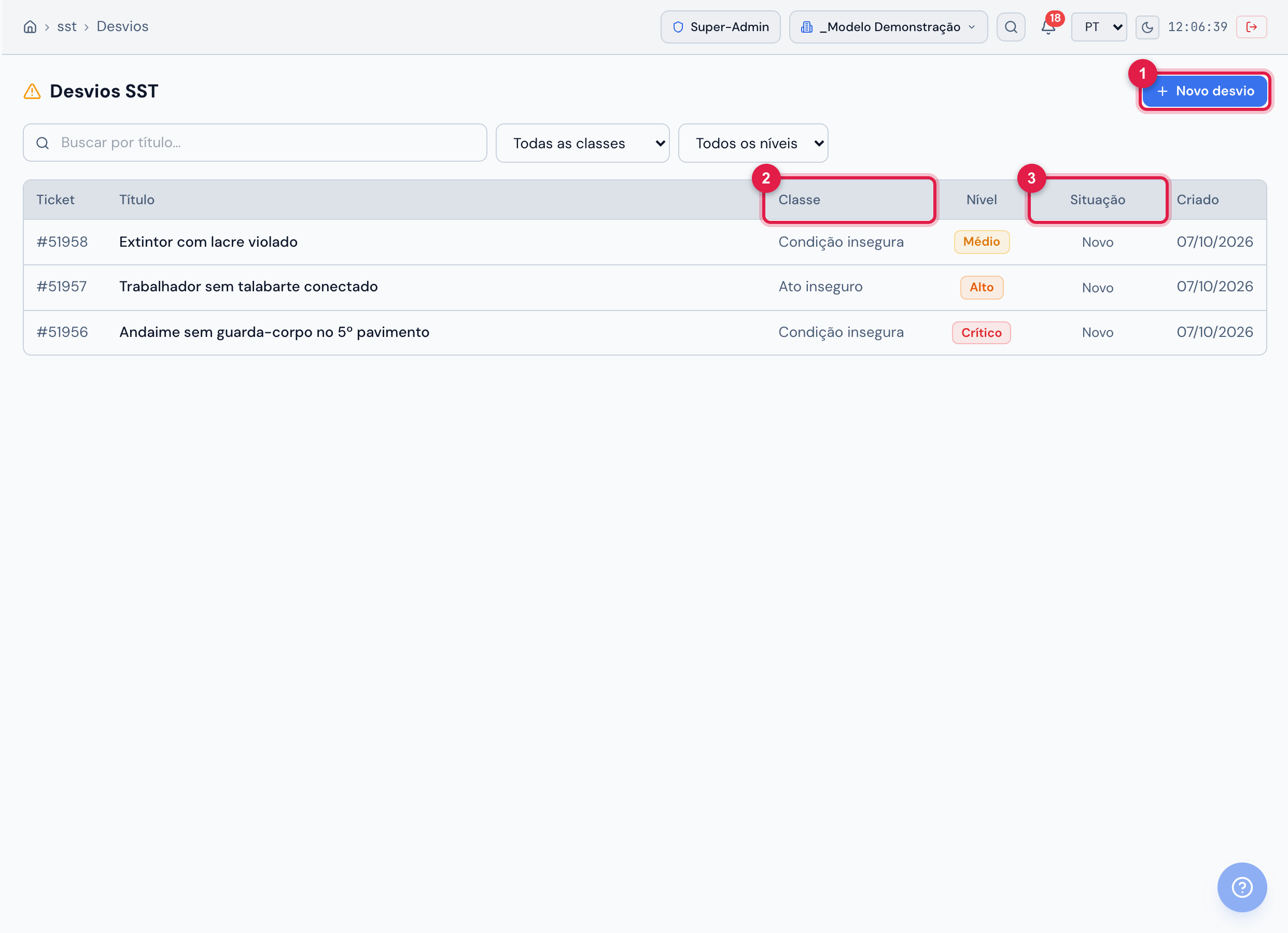
Figura 47. Desvios SST: filtros por classe e nível; colunas Ticket, Título, Classe, Nível, Situação (do chamado) e Criado. Novo desvio abre o modal (título, descrição, classe, nível, obra, prioridade) e, ao salvar, oferece Abrir ticket completo.
- 1Novo desvio.
- 2Coluna Classe (Ato inseguro, Condição insegura…); ao lado, Nível colorido.
- 3Coluna Situação — a do chamado (Novo).
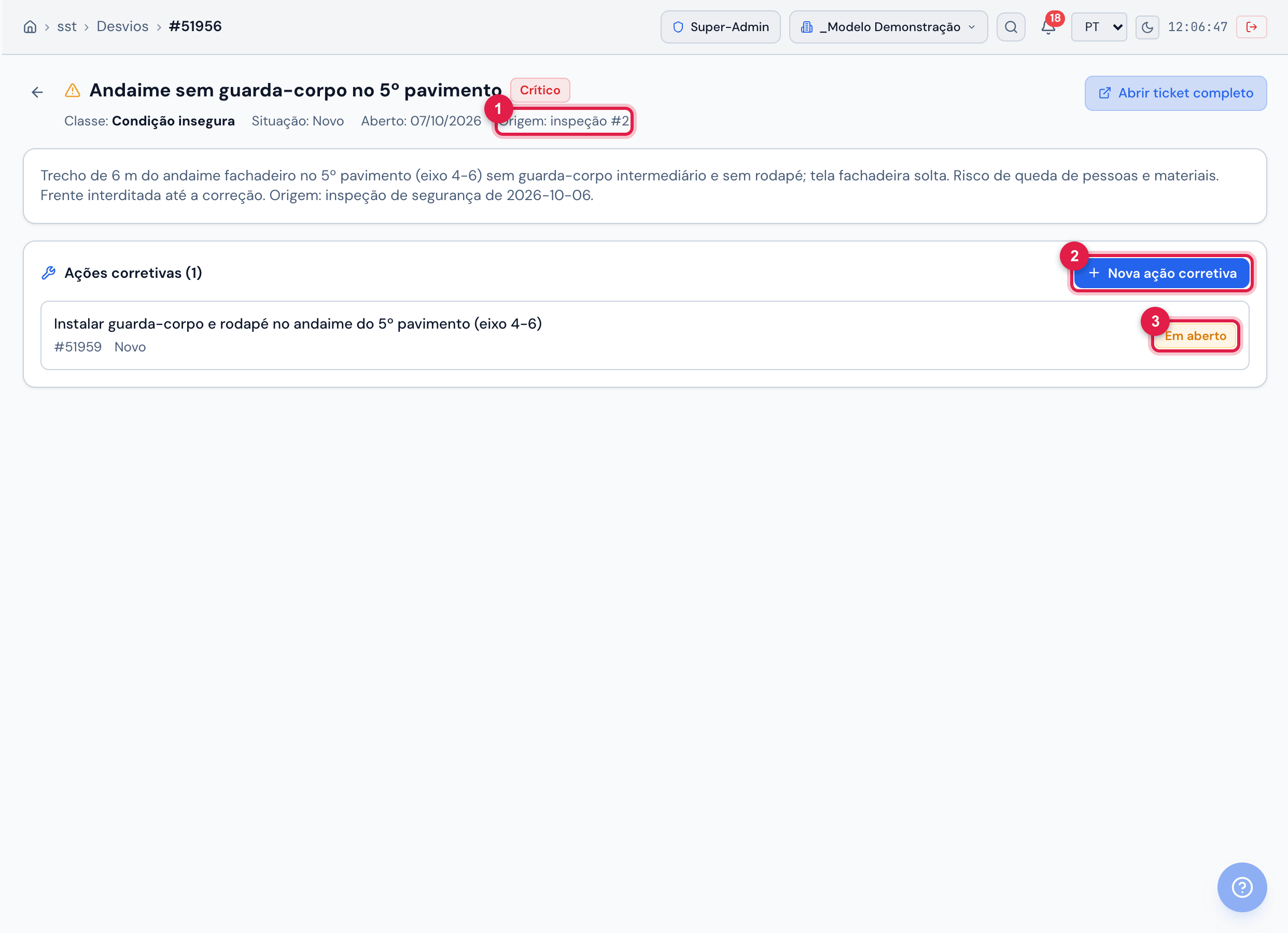
Figura 48. Detalhe do desvio #51956: nível (Crítico), classe, situação, Origem: inspeção #2, Abrir ticket completo e o painel Ações corretivas (1) — Nova ação corretiva (título, descrição, responsável técnico) cria um chamado filho (#51959); cada ação mostra Resolvida / Vencida / Em aberto.
- 1Origem: inspeção #2.
- 2Nova ação corretiva → chamado filho com responsável.
- 3Situação da ação (Em aberto).
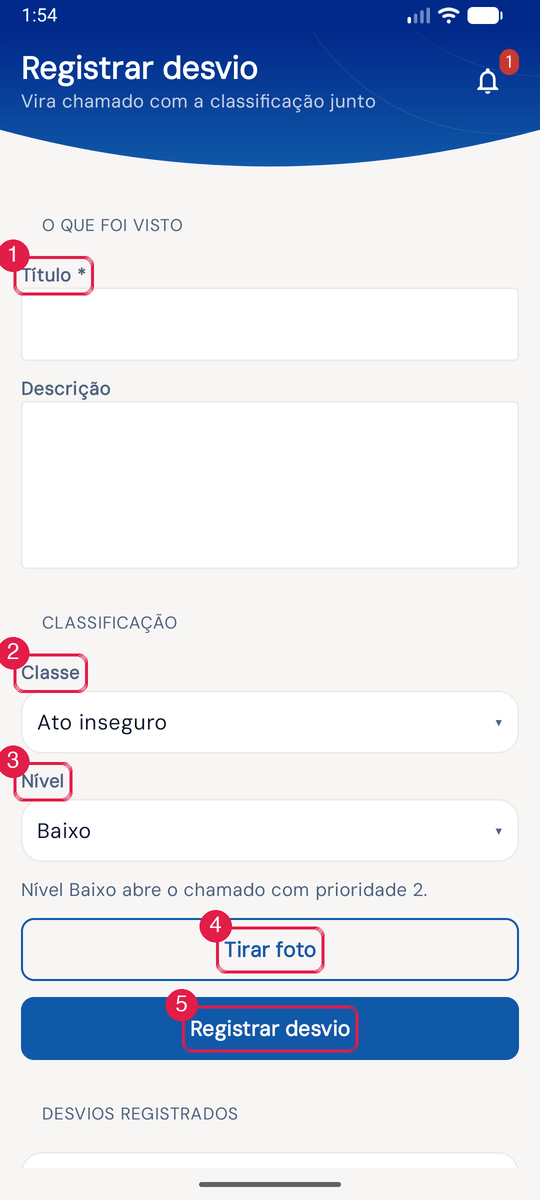
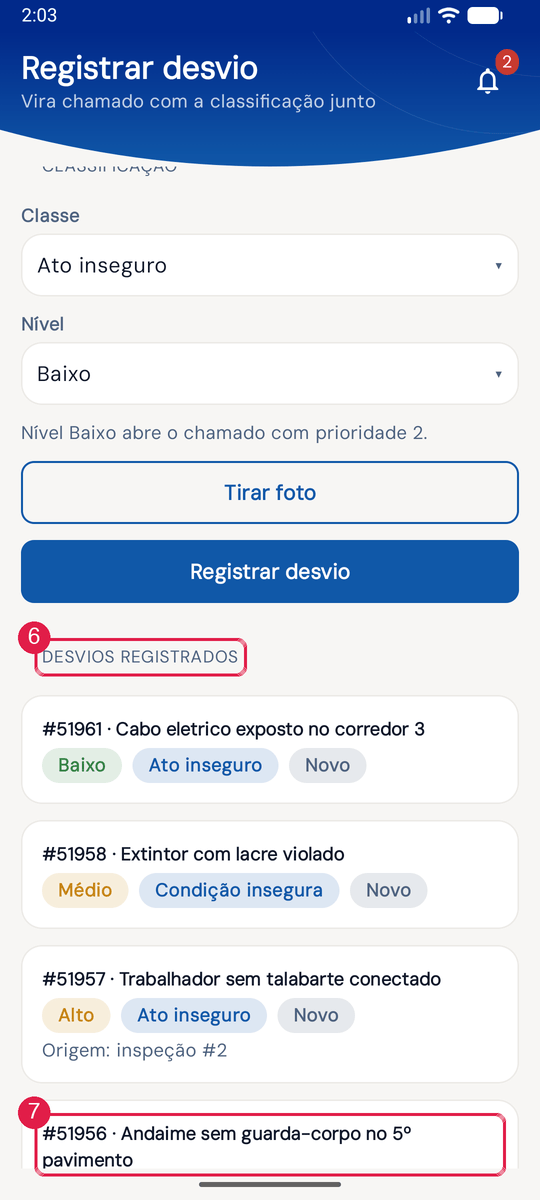
App H2OFigura 49. No app, Registrar desvio (“Vira chamado com a classificação junto”): título (obrigatório), descrição, classe, nível (“Nível Baixo abre o chamado com prioridade 2”), Tirar foto e o botão Registrar desvio. Sem rede fica em Aguardando envio; depois aparece em Desvios registrados com número, pílulas de nível/classe/status e a origem (quando veio de inspeção) — tocar abre o chamado.
- 1Título (obrigatório); abaixo, Descrição.
- 2Classe (Ato inseguro, Condição insegura…).
- 3Nível → vira a prioridade do chamado (“Nível Baixo abre o chamado com prioridade 2”).
- 4Tirar foto.
- 5Botão Registrar desvio.
- 6Seção Desvios registrados: #51961, #51958, #51957 (este com “Origem: inspeção #2”), cada um com as pílulas de nível, classe e status.
- 7Cartão do desvio #51956 “Andaime sem guarda-corpo no 5º pavimento” — tocar abre o chamado.
Esta página ajudou?
Obrigado pelo retorno!
Recebido — vamos melhorar esta página.