
Conferir os itens
Manual de NF-e e recebimento de materiais · capítulo 5 de 11
A conferência é feita na aba Itens, produto por produto: a quantidade bateu? O material chegou em bom estado? É o material especificado? Cada resposta fica gravada no item, entra no PDF de conferência e alimenta o relatório Itens NFe (capítulo 9).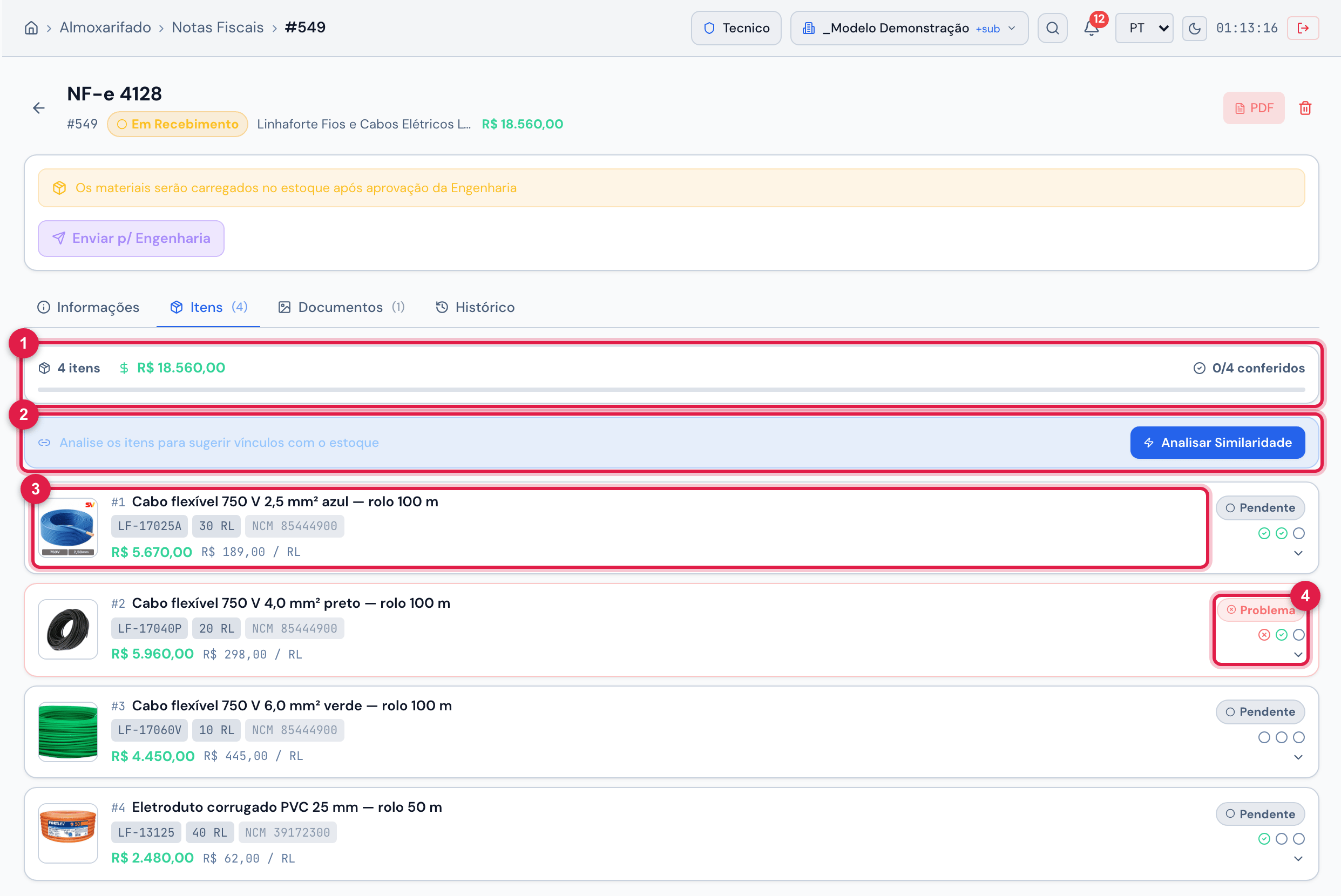
Figura 7. A aba Itens da nota 4128 da Linhaforte Fios e Cabos, Em Recebimento, com a conferência pela metade.
- 1O resumo: o número de itens, o valor e N/N conferidos, com a barra.
- 2A faixa do estoque (capítulo 8).
- 3Um item: a imagem de referência, o número, o produto, o código, a quantidade, o NCM (e o GTIN, quando a nota traz) e o valor.
- 4O selo — Conforme, Problema ou Pendente — e os três sinais da conferência.
Conferir um item
Seção intitulada “Conferir um item”Clique no item para abrir. Embaixo das fotos e dos dados fiscais ficam os três botões da conferência:
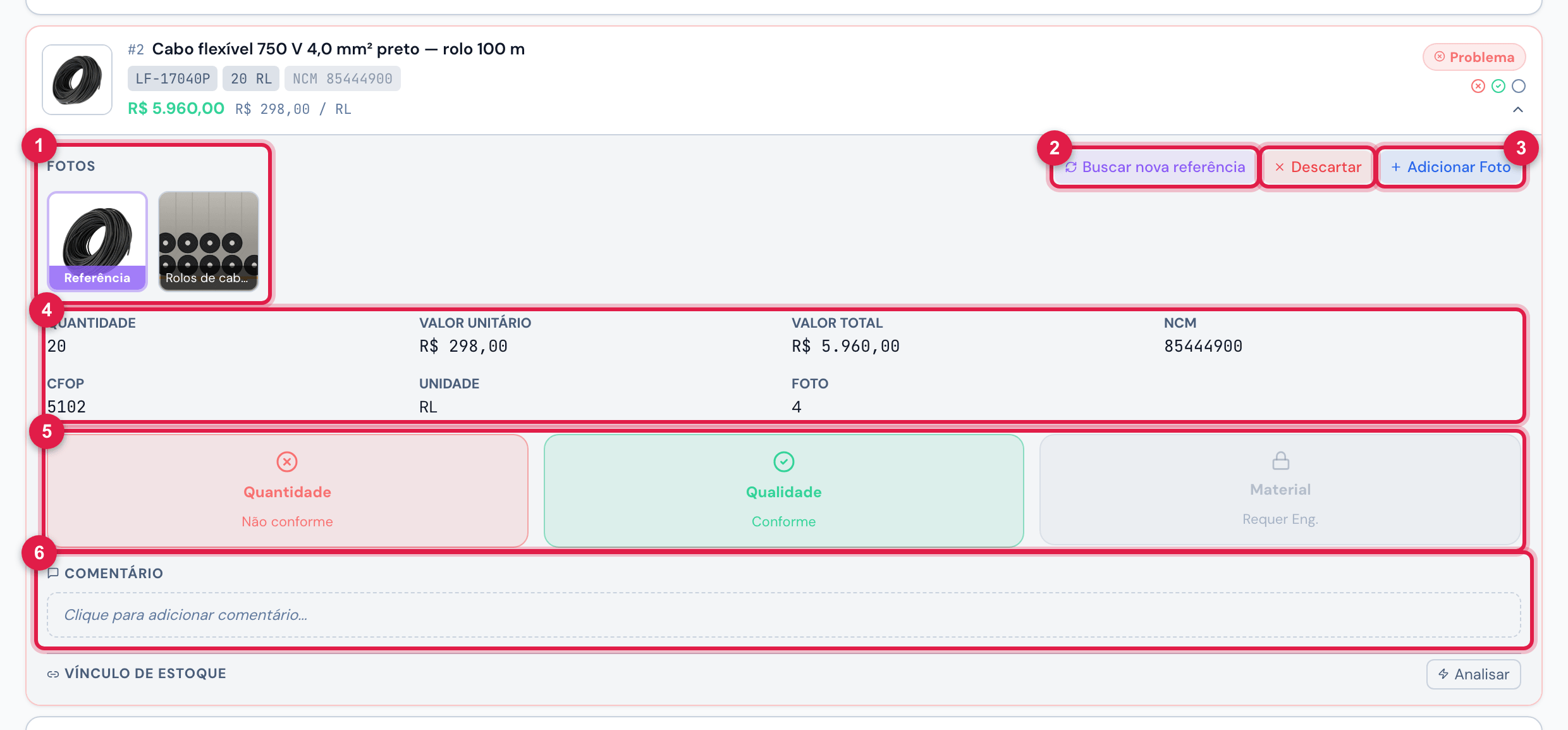
Figura 8. Um item da nota 4128 aberto: as fotos, os dados fiscais, os três botões da conferência e o comentário.
- 1Fotos: a Referência e as fotos tiradas no recebimento.
- 2Buscar nova referência e Descartar — a imagem de referência (adiante).
- 3Adicionar Foto.
- 4Quantidade, Valor Unitário, Valor Total, NCM, CFOP, Unidade…
- 5Quantidade, Qualidade e Material — cada clique muda a resposta. Para o conferente, Material aparece com o cadeado e Requer Eng.
- 6Comentário do item.
| Botão | A pergunta | Quem marca |
|---|---|---|
| Quantidade | A quantidade recebida está de acordo com a quantidade solicitada? | o almoxarife |
| Qualidade | O material apresenta bom aspecto, sem arranhões, sem empeno, sem defeitos? | o almoxarife |
| Material | Aprovado pela engenharia? | a engenharia (Aprovar Eng.) |
- Cada clique troca a resposta: Não verificado → Conforme → Não conforme → Não verificado. Passe o mouse sobre o botão para ver a pergunta.
- O selo do item fica Conforme quando as três respostas são Conforme, Problema quando alguma é Não conforme, e Pendente no resto. O resumo do topo conta como conferidos só os itens Conforme.
- Comentário: clique em Clique para adicionar comentário…, escreva (Observações sobre este item…) e Salvar — aparece Comentário salvo. Use para registrar a divergência: “vieram 48, nota diz 50”, “2 barras empenadas”.
- Adicionar Foto anexa uma foto do item por vez (JPEG, PNG, WEBP ou GIF). Fotografe principalmente o que deu Não conforme: a foto vai para o PDF.
- Uma foto errada sai pelo X que aparece sobre ela (com Lixeira, até Aguardando Engenharia); a pergunta é Excluir esta foto?.
- Clique numa imagem para ampliá-la. O ícone ao lado do nome do produto copia a descrição (Copiar nome).
A imagem de referência
Seção intitulada “A imagem de referência”A imagem de referência é uma foto do produto achada na internet, para o almoxarife reconhecer o que deveria ter chegado — não é foto do material recebido. Ela aparece na lista de itens, no item aberto (com a etiqueta Referência) e no app, e vira a foto do material quando ele é criado no estoque (capítulo 8).
| Passo | O que o H2O faz |
|---|---|
| 1. código de barras | se o item tem GTIN, procura a foto do produto pelo código de barras |
| 2. reuso | se outro item com a mesma descrição já tem uma imagem escolhida, usa a mesma |
| 3. busca | a inteligência artificial reescreve a descrição da nota numa busca limpa, sem as abreviações e mantendo marca e modelo, e os buscadores trazem até 6 imagens candidatas |
| 4. escolha | a inteligência artificial olha as candidatas e escolhe a que mostra o produto — ou nenhuma |
- A busca roda sozinha nos minutos seguintes à importação, uma vez por item. Um item sem imagem mostra um ícone de caixa no lugar.
- Se um item ficou com mais de uma imagem de referência (notas antigas), o web e o app mostram a mais recente.
- Sem imagem é melhor que imagem errada: quando nenhuma candidata mostra o produto, o item fica sem referência.
- A empresa tem um limite diário de itens buscados com inteligência artificial. Passado o limite, a busca usa só a primeira imagem de um buscador.
Quando a imagem não serve — outro produto, outro modelo, uma foto que não diz nada —, troque-a no item aberto (com a nota Em Recebimento ou Aguardando Engenharia, quem pode conferir):
| Botão | O que faz | Resultado |
|---|---|---|
| Buscar nova referência | busca de novo; se achar uma imagem confiável, troca a atual | Nova imagem de referência encontrada. ou Nenhuma imagem confiável foi encontrada; a atual foi mantida. |
| Buscar referência | o mesmo, para o item que está sem imagem | Nova imagem de referência encontrada. ou o item continua sem imagem |
| Descartar | pergunta Descartar a imagem de referência atual? Se não for encontrada outra confiável, o item fica sem imagem., busca de novo e tira a atual mesmo que não ache outra | Nova imagem de referência encontrada. ou Imagem descartada; nenhuma referência confiável foi encontrada. |
Esta página ajudou?
Obrigado pelo retorno!
Recebido — vamos melhorar esta página.