
Diário no app
Manual de Diário de obra · capítulo 8 de 9
No app H2O, o diário é feito no canteiro, no celular ou no tablet, com ou sem sinal. Tudo o que se lança fica guardado no aparelho e sobe na sincronização — o selo ⏳ aguardando envio marca o que ainda não subiu. O app mostra os projetos em que você está na equipe (manual Projetos, capítulo 11).Abrir o diário de hoje
Seção intitulada “Abrir o diário de hoje”Há duas entradas: o módulo Diário da tela inicial (com o seletor Obra) e a aba Diário do painel do projeto (com o projeto fixo). As duas têm o mesmo botão e a mesma lista.
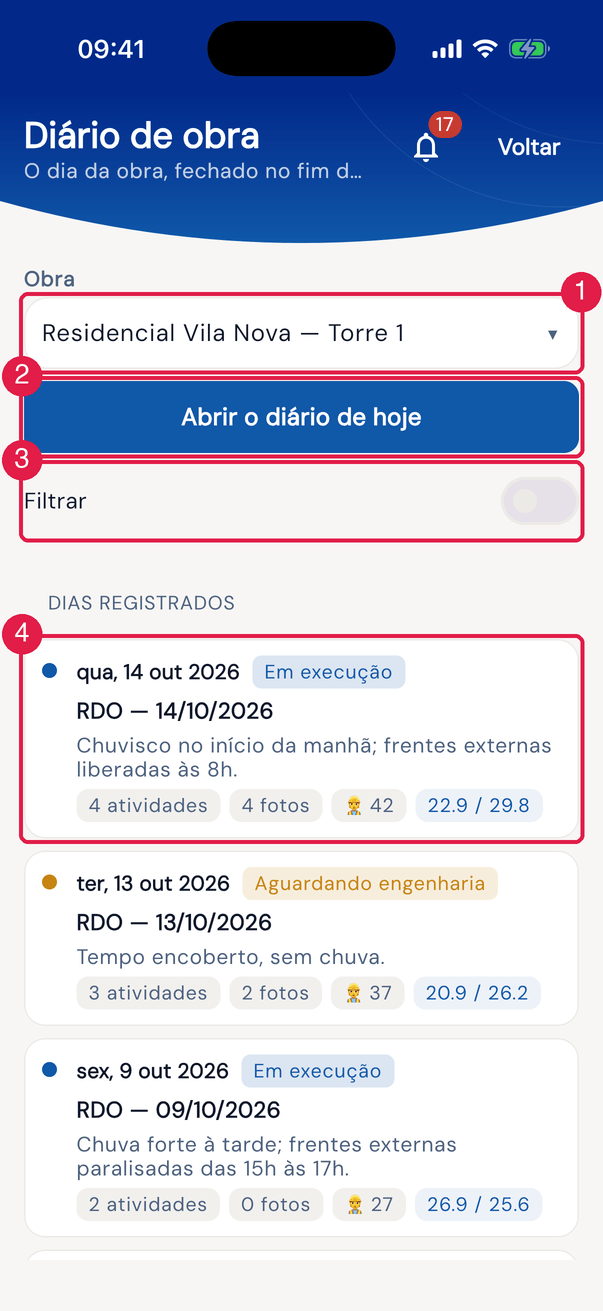
App H2OFigura 22. O módulo Diário com a obra Residencial Vila Nova — Torre 1: o botão do dia e os dias registrados.
- 1Obra — o projeto. O app lembra a última escolhida.
- 2Abrir o diário de hoje.
- 3Filtrar — liga o filtro por estado.
- 4Um dia: data, selo do estado, título, resumo e as contagens de atividades, fotos, pessoas e o clima.
- Abrir o diário de hoje abre o diário de hoje se ele já existe — no app, cada dia da obra tem um diário só. Senão, abre o Novo diário.
- Filtrar: ao ligar, escolha os estados que aparecem; a escolha fica guardada no aparelho.
- Tocar num dia abre o diário.
- Abrir o diário de hoje aparece para quem pode criar o diário: Ler em Diários de Obra (a regra do app) ou Criar em Projetos.
- Visão do contratante: quem tem Aprovar Cliente sem Ler, Aprovar Eng. ou Aprovar Ger. vê só os diários em Aguardando gestão, Aguardando cliente e Aprovado, sem o botão de criar — no módulo e na aba do projeto.
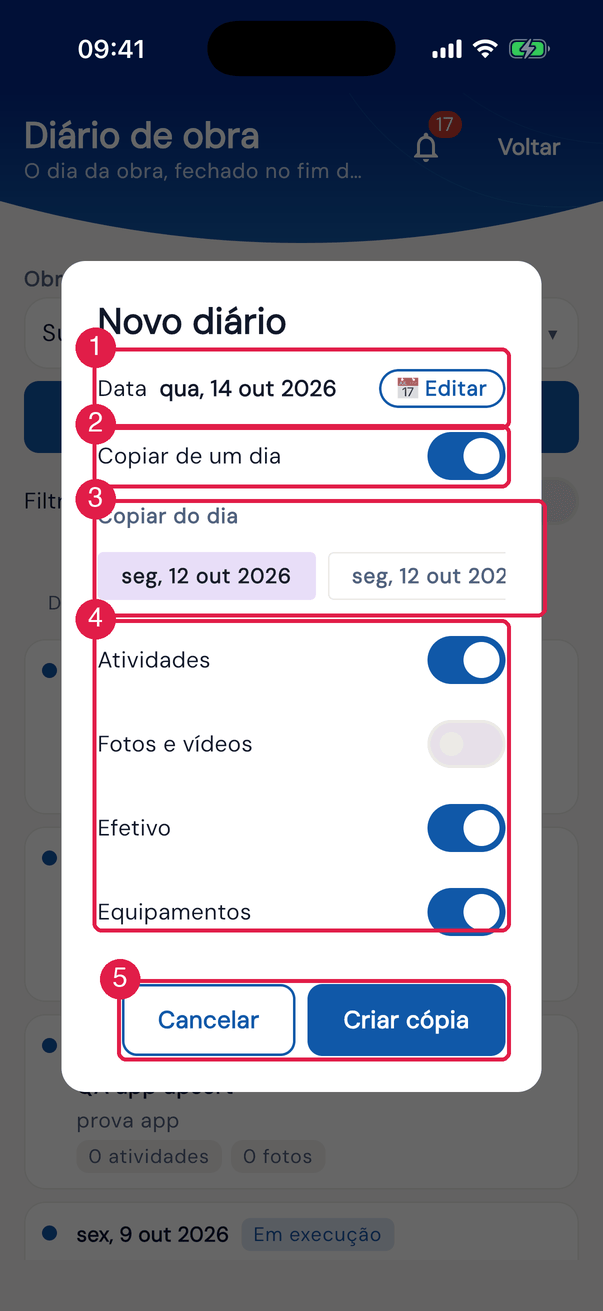
App H2OFigura 23. O Novo diário em modo cópia, com o dia de origem escolhido e Atividades, Efetivo e Equipamentos ligados.
- 1Data e 📅 Editar.
- 2Criar em branco / Copiar de um dia.
- 3Copiar do dia — os dias anteriores da obra.
- 4Atividades, Fotos e vídeos, Efetivo e Equipamentos.
- 5Criar cópia e Cancelar.
- A data vai até hoje: data futura mostra O diário não pode ser de uma data futura. Se a data escolhida já tem diário, o app abre o que existe.
- Na cópia, Fotos e vídeos só vai junto com Atividades (ligar uma liga a outra).
- O clima da data é buscado antes de criar; sem sinal, o diário nasce sem clima e o app busca de novo quando ele for aberto com internet. A condição do tempo aparece no idioma do aparelho.
O dia em uma rolagem
Seção intitulada “O dia em uma rolagem”No app, o diário é uma tela só, na ordem do trabalho: o cabeçalho com o andamento da aprovação, o clima, o resumo, as atividades, o efetivo, os equipamentos, a área energizada e, no fim, a aprovação e o PDF.
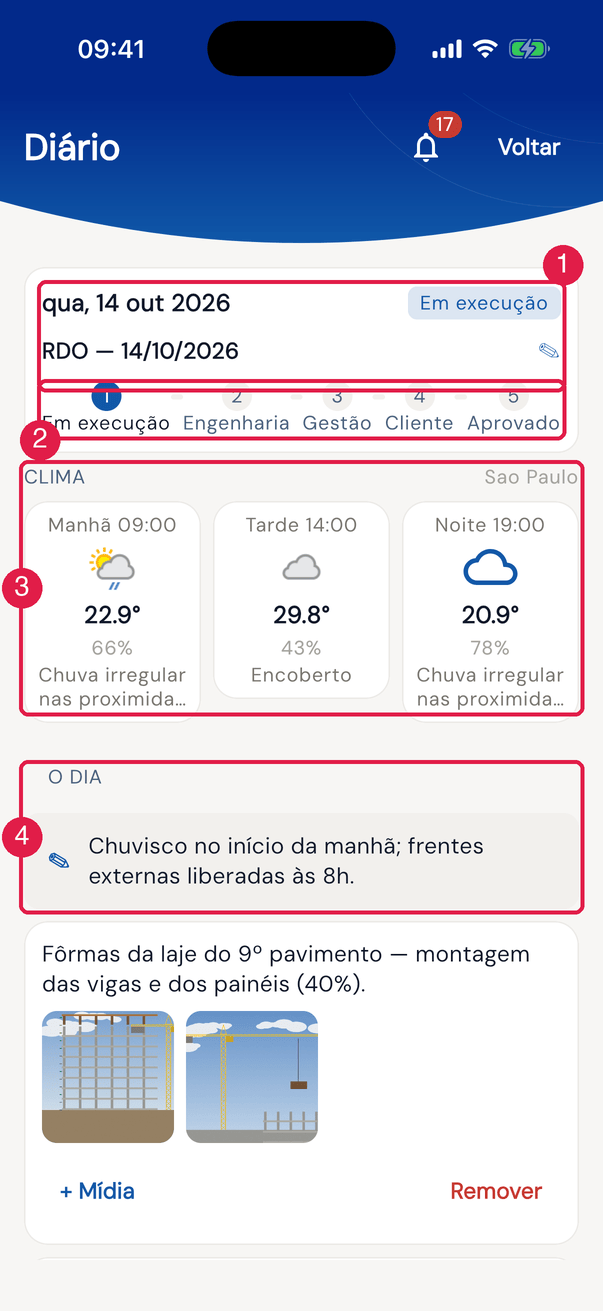
App H2OFigura 24. O topo do diário de hoje no app.
- 1A data e o título do dia — ✎ para editar o Título do dia.
- 2O andamento: Em execução, Engenharia, Gestão, Cliente e Aprovado.
- 3Clima — manhã, tarde e noite.
- 4O dia — o resumo; toque para editar.
- O resumo do dia é o campo Observações gerais do web.
- Quando o campo Observações contratante do web tem texto, ele aparece em destaque no bloco O dia (Observações do contratante: …) — é ali que fica o motivo de uma rejeição.
- Num projeto com Diário sem aprov. cliente, o andamento não tem o passo Cliente.
Atividades e fotos
Seção intitulada “Atividades e fotos”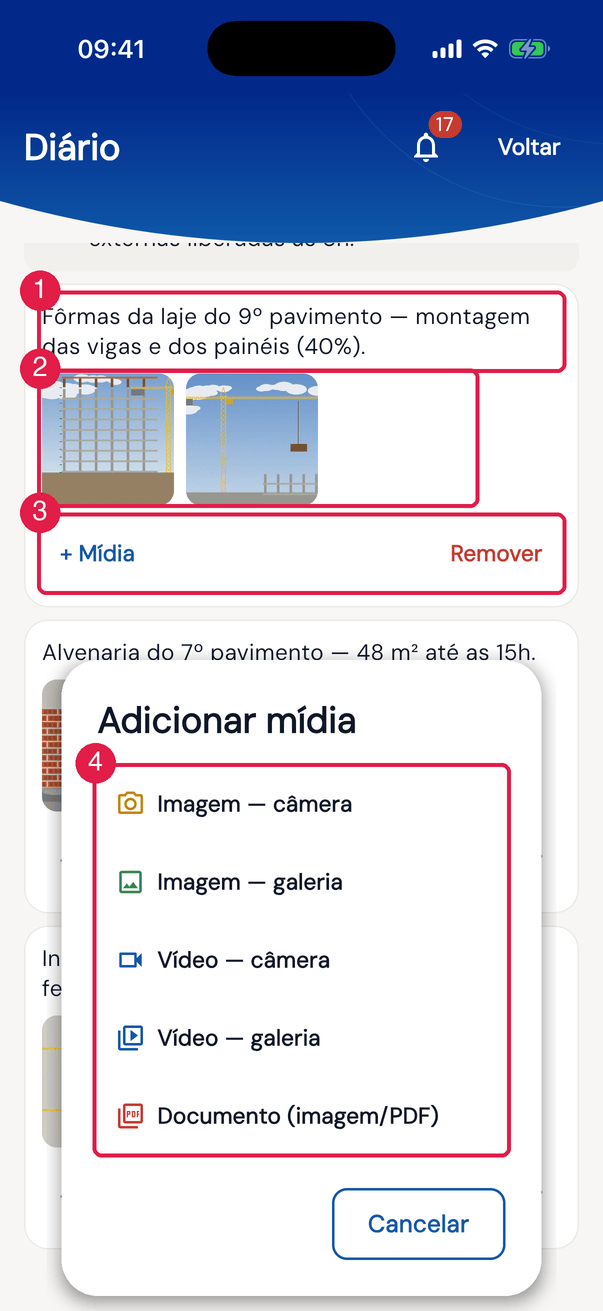
App H2OFigura 25. Uma atividade com fotos e o Adicionar mídia aberto pelo + Mídia.
- 1A atividade — toque no texto para editar.
- 2As fotos da atividade.
- 3+ Mídia e Remover.
- 4As fontes que o aparelho tiver — aqui, Imagem — câmera, Imagem — galeria, Vídeo — câmera, Vídeo — galeria e Documento (imagem/PDF); no aparelho com leitor de documentos, também Escanear documento.
- Escreva em Nova atividade e toque em Adicionar atividade.
- As fotos entram sempre numa atividade, pelo + Mídia. Aparece Foto guardada no diário.
- A foto da câmera recebe uma marca com a data e a hora, a localização e o nome do projeto; a da galeria, a data e o local gravados na própria foto. Vídeos, PDFs e documentos escaneados entram sem marca.
- Sem sinal, as fotos ficam no aparelho e sobem na sincronização.
Efetivo
Seção intitulada “Efetivo”O cartão Efetivo mostra o total de pessoas do dia (ativa N · ociosa N); Abrir efetivo → abre a grade.
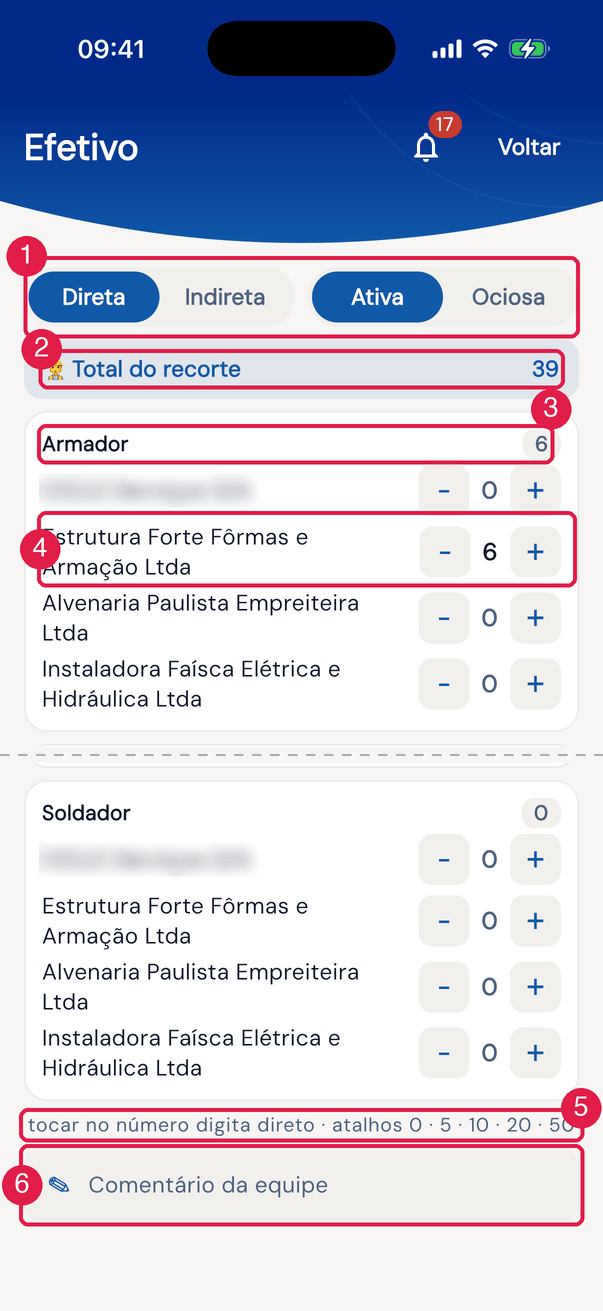
App H2OFigura 26. A tela do efetivo no recorte Direta × Ativa: cada função com as empresas e as quantidades.
- 1Direta / Indireta e Ativa / Ociosa — os quatro painéis do web.
- 2👷 Total do recorte — soma só a aba aberta (aqui, Direta × Ativa).
- 3A função e o subtotal dela.
- 4Cada empresa com −, a quantidade e +.
- 5A dica: toque no número para digitar; atalhos 0, 5, 10, 20 e 50.
- 6Comentário da equipe do recorte (ativa ou ociosa).
- As funções são as do site da obra (ou dos sites acima); sem nenhuma, Nenhuma configuração de equipe para este site — sincronize ou cadastre em Pessoas › Efetivos.
- O comentário da equipe só se edita com o diário Em execução; o comentário da ociosa é o Equipe Ociosa do web.
Equipamentos e local energizado
Seção intitulada “Equipamentos e local energizado”- Equipamentos: Total de equipamentos: N, a lista e, embaixo, Equipamento, Quantidade e Adicionar equipamento.
- Local energizado: a chave Local energizado? grava na hora e mostra Atenção: local energizado — reforce os cuidados de segurança. Com a chave ligada, preencha Local, Equipe e Comentário e toque em Salvar (Energia salva). É a mesma resposta de Há área energizada? no web: com ela ligada, a lista do web mostra ⚡ Sim e o PDF traz o alerta.
Aprovação e assinatura
Seção intitulada “Aprovação e assinatura”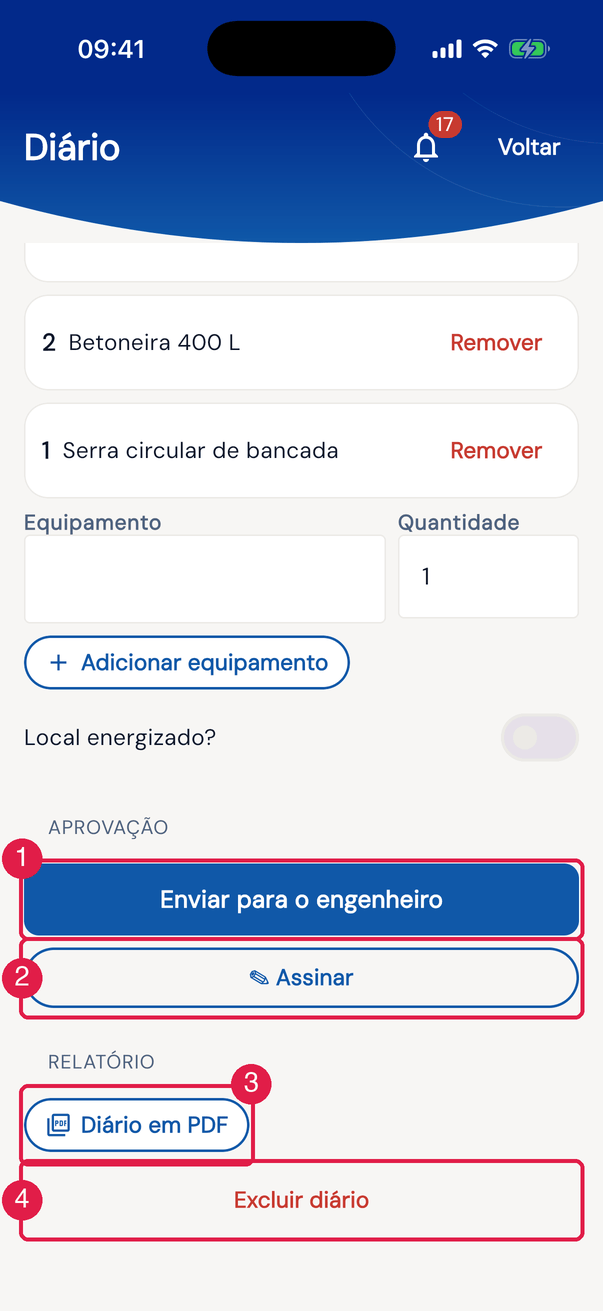
App H2OFigura 27. O fim do diário no app: o bloco Aprovação, o Relatório e Excluir diário.
- 1O botão da próxima etapa — aqui, Enviar para o engenheiro.
- 2✎ Assinar — e, nas etapas de aprovação, ✗ Rejeitar, para quem pode aprovar a etapa.
- 3Diário em PDF.
- 4Excluir diário — com Lixeira em Projetos.
| Estado | Botão no app | Quem |
|---|---|---|
| Em execução | Enviar para o engenheiro (ou Enviar para o gerente, para quem tem Aprovar Eng.) | quem tem Ler em Diários de Obra / a engenharia |
| Aguardando engenharia | Enviar para o gerente | quem tem Aprovar Eng. |
| Aguardando gestão | Enviar para o cliente ou, no projeto sem cliente, Aprovar o diário | quem tem Aprovar Ger. |
| Aguardando cliente | Aprovação do cliente | quem tem Aprovar Cliente |
- O app pede a assinatura antes de cada ação do fluxo. Sem assinatura no diário, o botão abre o quadro Assinatura — <papel> (Autor, Engenharia, Gerência ou Cliente), que já vem com a assinatura cadastrada no seu perfil: o app a baixa do servidor e a guarda no aparelho, então ela aparece pronta mesmo sem internet, se já foi baixada uma vez (sem rede e sem a imagem no aparelho, o quadro abre em branco: assine com o dedo). Confira e confirme. Aparece Assinatura registrada e a ação continua: Estado atualizado — sobe no próximo envio.
- ✎ Assinar assina sem mudar o estado.
- Sem ação sua na etapa, o botão fica apagado e aparece Nenhuma ação sua neste diário agora.
- O app não arquiva nem reabre: isso é feito no web (capítulo 5).
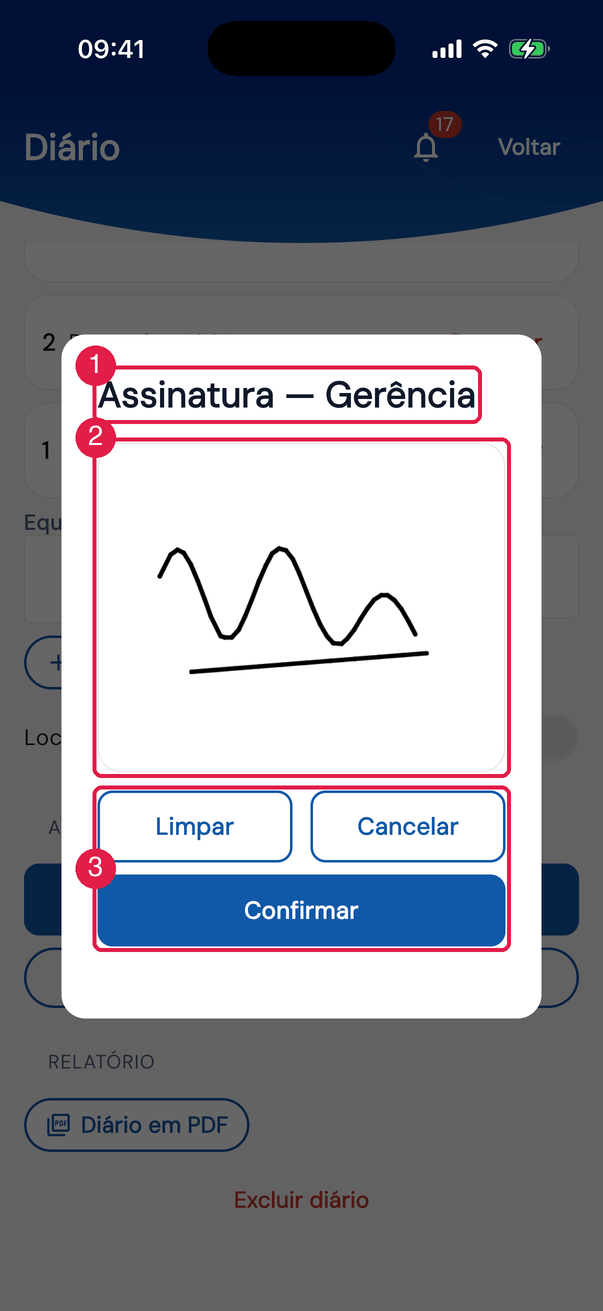
App H2OFigura 28. O quadro de assinatura de quem aprova como gerência, já com a assinatura cadastrada no perfil.
- 1Assinatura — Gerência.
- 2A prancheta com a assinatura do perfil — Limpar apaga para assinar de novo com o dedo.
- 3Confirmar e cancelar.
Até quando o app deixa mexer
Seção intitulada “Até quando o app deixa mexer”| O que | Até o estado |
|---|---|
| título, resumo, nova atividade, equipamentos, local energizado, efetivo e Excluir diário | até Aguardando cliente (antes de Aprovado) |
| editar e remover atividade, + Mídia | até Aguardando gestão |
| apagar uma foto | até Aguardando engenharia |
| comentário da equipe | só em Em execução |
O PDF no app
Seção intitulada “O PDF no app”- Diário em PDF: com internet, baixa o PDF do servidor — o mesmo do web (capítulo 6); sem internet, monta um PDF no próprio aparelho, com o que ele tem, no idioma do app. O PDF abre para compartilhar.
- No diário Aprovado, o botão vira Ver PDF oficial.
Esta página ajudou?
Obrigado pelo retorno!
Recebido — vamos melhorar esta página.