
PDF, e-mail e exportações
Manual de NF-e e recebimento de materiais · capítulo 9 de 11
O recebimento sai do H2O de três jeitos: o PDF de conferência de cada nota (para arquivar, imprimir ou mandar por e-mail), as planilhas das listas e o relatório Itens NFe, que junta os produtos de todas as notas.O PDF de conferência
Seção intitulada “O PDF de conferência”Gere o PDF pelo botão PDF da ficha ou pelo ícone Gerar PDF de conferência da lista. Ele sai no idioma de quem o gera e reflete a nota naquele momento — gere de novo depois de cada aprovação.
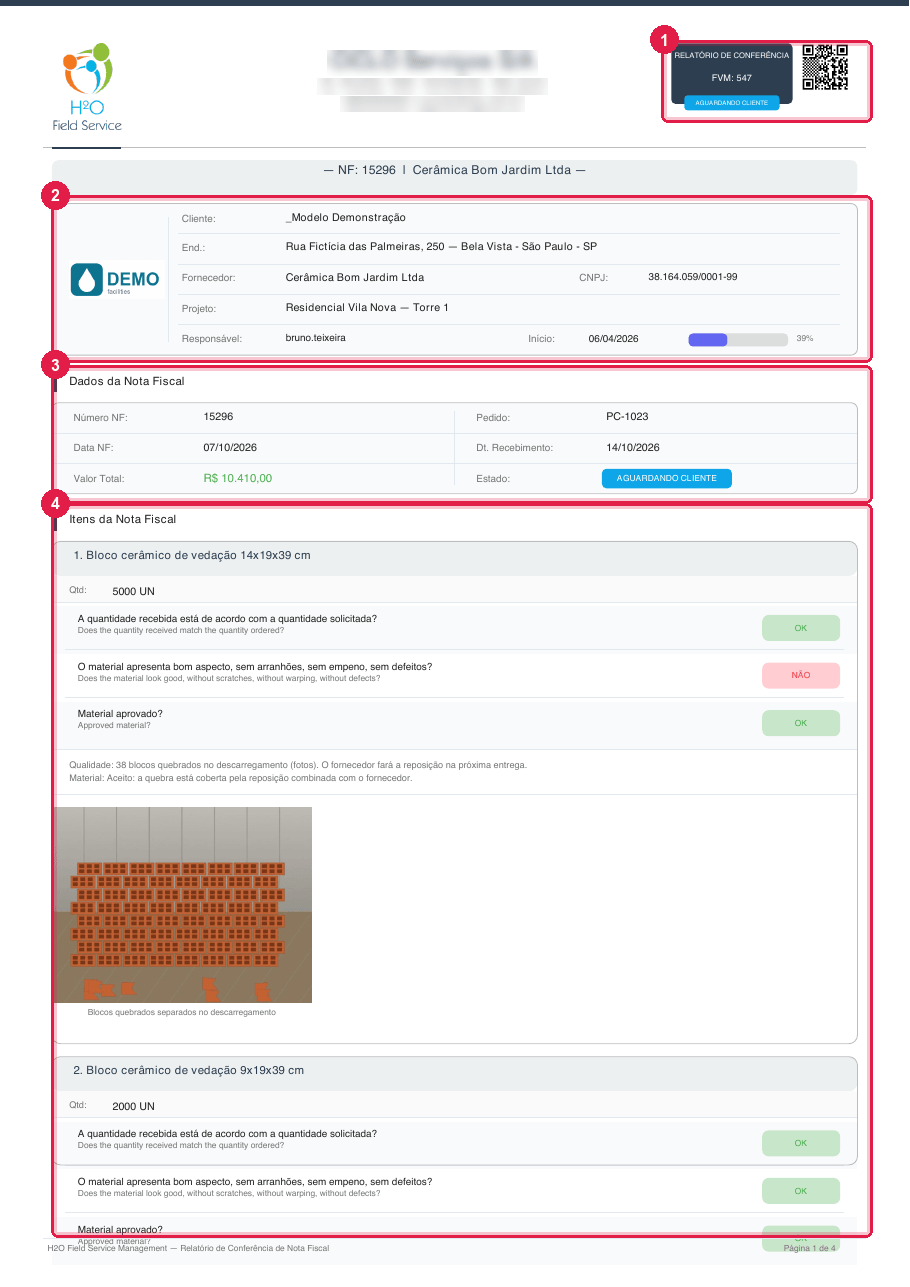
Figura 18. A primeira página do PDF da nota 15296 da Cerâmica Bom Jardim, Aguardando Cliente.
- 1RELATÓRIO DE CONFERÊNCIA, o número FVM (o ID da nota) e o selo do estado.
- 2O cliente, o fornecedor e o projeto, com o responsável e o andamento.
- 3Dados da Nota Fiscal.
- 4Itens da Nota Fiscal: um cartão por item, com a quantidade, as três perguntas respondidas com OK ou NÃO, os comentários de cada verificação e as fotos do item, com a legenda embaixo.
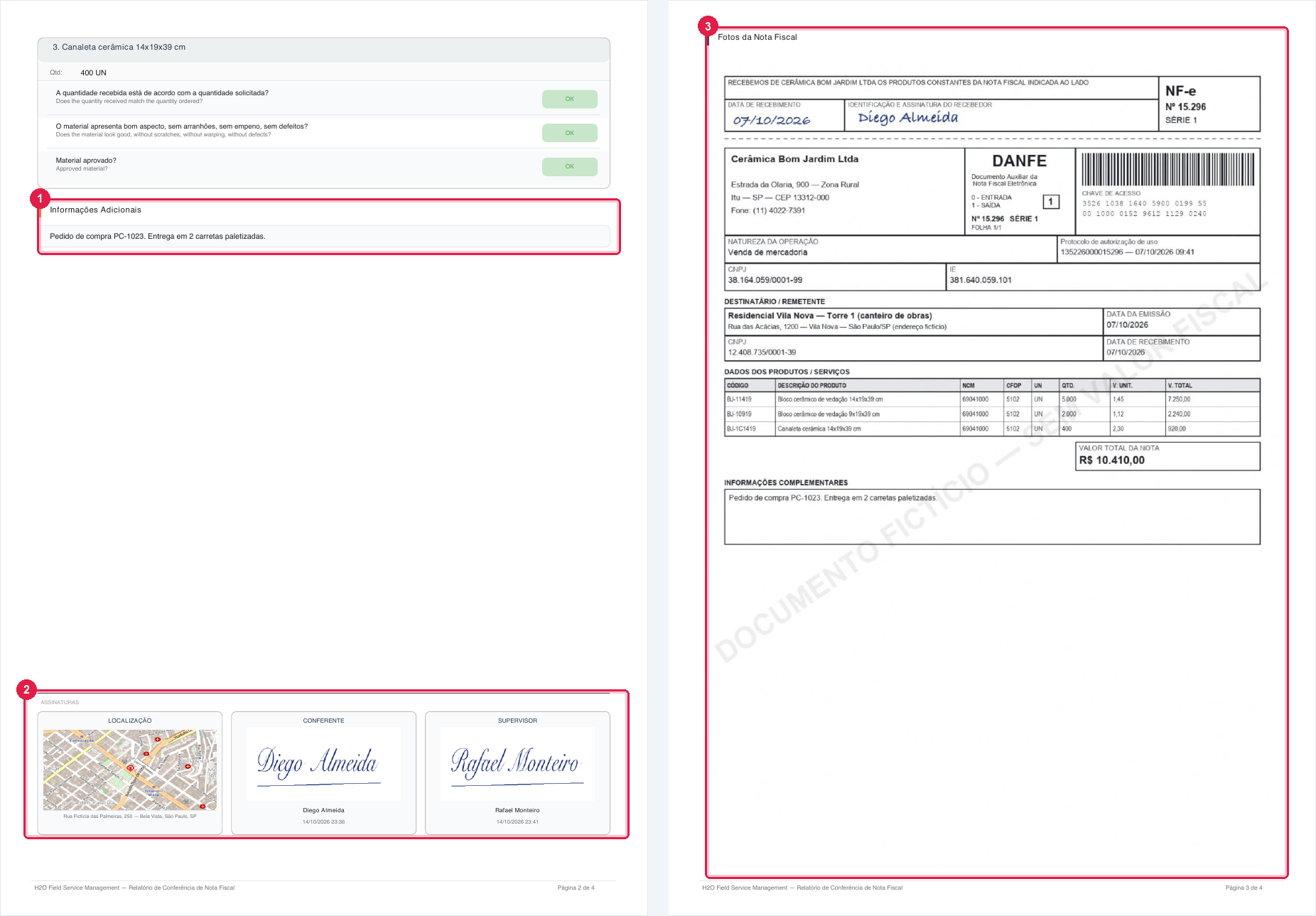
Figura 19. As páginas 2 e 3 do mesmo PDF: o fim dos itens, as informações adicionais, as assinaturas e o primeiro documento.
- 1Informações Adicionais — as informações complementares que vieram com a nota importada.
- 2ASSINATURAS: LOCALIZAÇÃO (o mapa da conferência feita no app), CONFERENTE e SUPERVISOR (a engenharia).
- 3Fotos da Nota Fiscal — cada documento anexado ganha uma página, depois das assinaturas.
- Cada assinatura sai com o nome e a data e hora — as feitas no web e as feitas no app. O quadro CONTRATANTE aparece só depois que o cliente assina; antes disso, o PDF tem três quadros.
- Quando a nota tem comentários, a seção Observações — o histórico Comentários e motivos (histórico) da ficha — sai entre Informações Adicionais e ASSINATURAS. Depois das assinaturas vêm os documentos, um por página: Fotos da Nota Fiscal, Fotos do Pedido e Certificados.
- Embaixo das três perguntas vêm o comentário do item e o de cada verificação, com o nome dela na frente — Quantidade: …, Qualidade: …, Material: … —; só sai o que foi preenchido. Depois vêm as fotos do item tiradas no recebimento, cada uma com a legenda embaixo. A imagem de referência não entra no PDF.
- Em português e em espanhol, as perguntas da conferência saem também em inglês, logo abaixo. Comentários longos de item continuam na página seguinte.
Enviar por e-mail
Seção intitulada “Enviar por e-mail”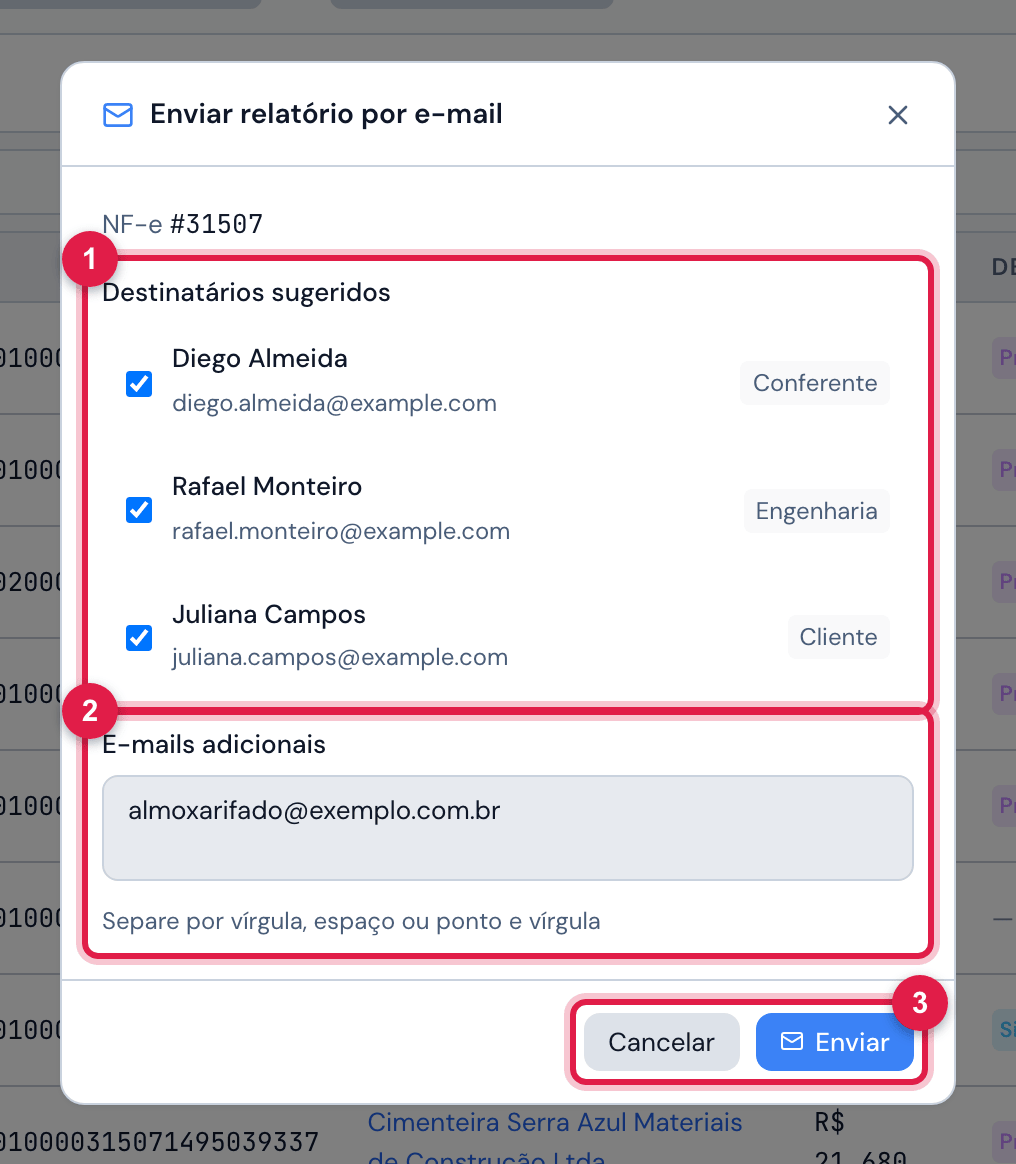
Figura 20. O e-mail da nota 31507: os responsáveis já marcados e um endereço a mais.
- 1Destinatários sugeridos — quem agiu na nota, com o papel: Conferente, Engenharia ou Cliente.
- 2E-mails adicionais — separe por vírgula, espaço ou ponto e vírgula.
- 3Enviar e Cancelar.
- O ícone Enviar relatório por e-mail, na linha da nota, abre o envio. Os e-mails de quem importou, aprovou pela engenharia e aprovou pelo cliente vêm marcados; desmarque quem não deve receber.
- Enviar coloca o envio na fila (E-mail na fila de envio.). Em alguns minutos chega um e-mail Relatório de Conferência — NF-e …, com o PDF anexo.
- Endereço com erro de digitação é ignorado. Confira a lista antes de enviar.
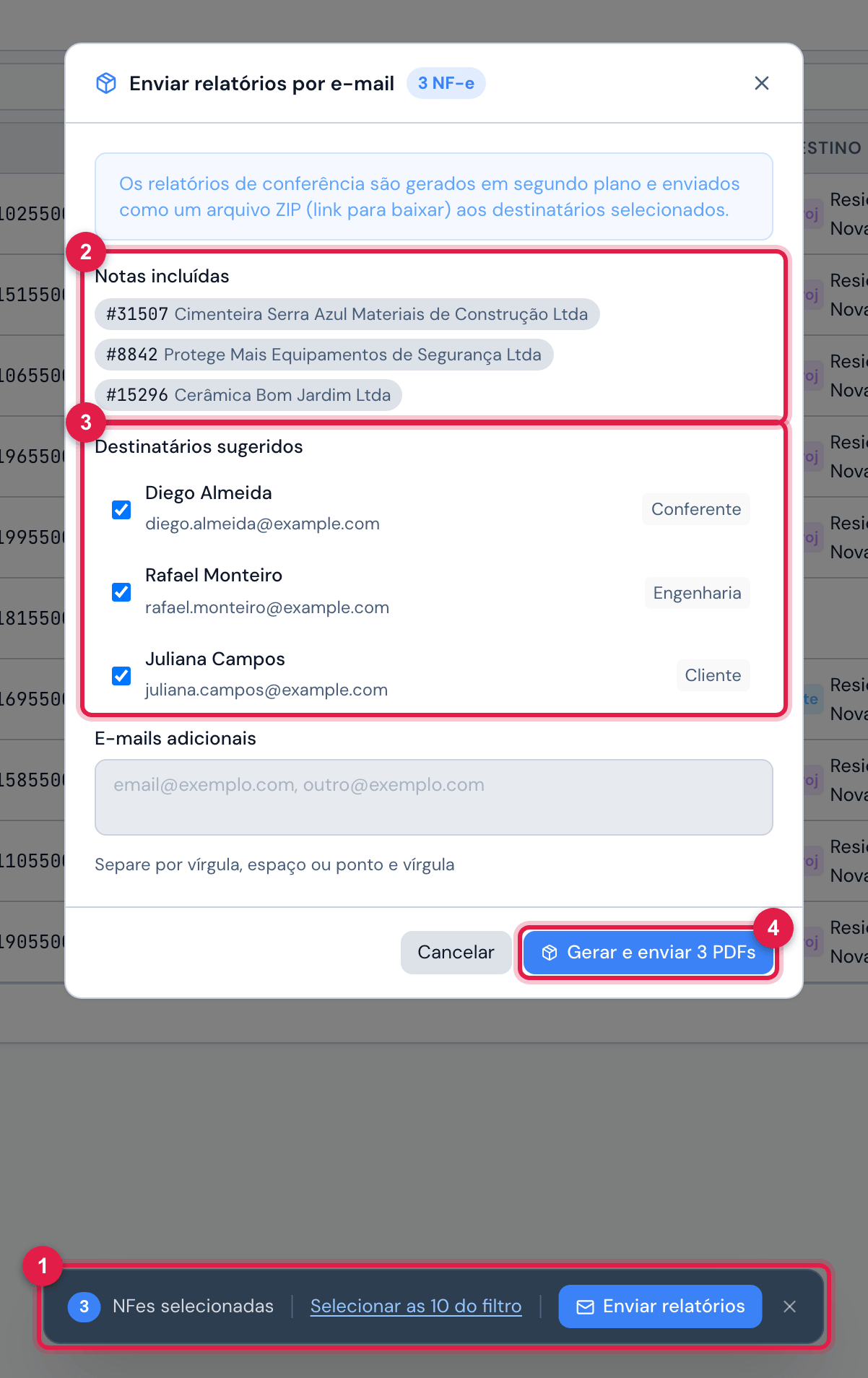
Figura 21. As notas 31507, 8842 e 15296 marcadas na lista e o envio em lote.
- 1A barra da seleção: quantas notas, Selecionar as N do filtro, Enviar relatórios e o X para limpar.
- 2Notas incluídas.
- 3Destinatários sugeridos — os responsáveis de todas as notas, sem repetir.
- 4Gerar e enviar N PDFs.
- Na lista, marque as notas (a caixa do cabeçalho marca a página). Para mandar todas as do filtro — por exemplo, as do mês —, clique em Selecionar as N do filtro na barra.
- Clique em Enviar relatórios, confira os destinatários e clique em Gerar e enviar N PDFs.
- Os PDFs são gerados em segundo plano e vão num arquivo ZIP: chega um e-mail com o link para baixar, válido por 30 dias.
Exportar a lista de notas
Seção intitulada “Exportar a lista de notas”O ícone Exportar, no topo da lista de notas, baixa uma planilha:
- O que exportar: Página atual ou Tudo conforme filtro — a aba, o período e a busca do momento.
- Formato: Exportar Excel ou Exportar PDF. A planilha leva as colunas visíveis, com o mesmo texto da tela.
- Muitas notas pedem confirmação antes de começar; a barra mostra o andamento.
Itens NFe
Seção intitulada “Itens NFe”Almoxarifado › Itens NFe lista os produtos de todas as notas que você vê, um por linha — é a tela para responder “o que chegou de cimento este mês?” ou “quais itens ainda não foram conferidos?”.
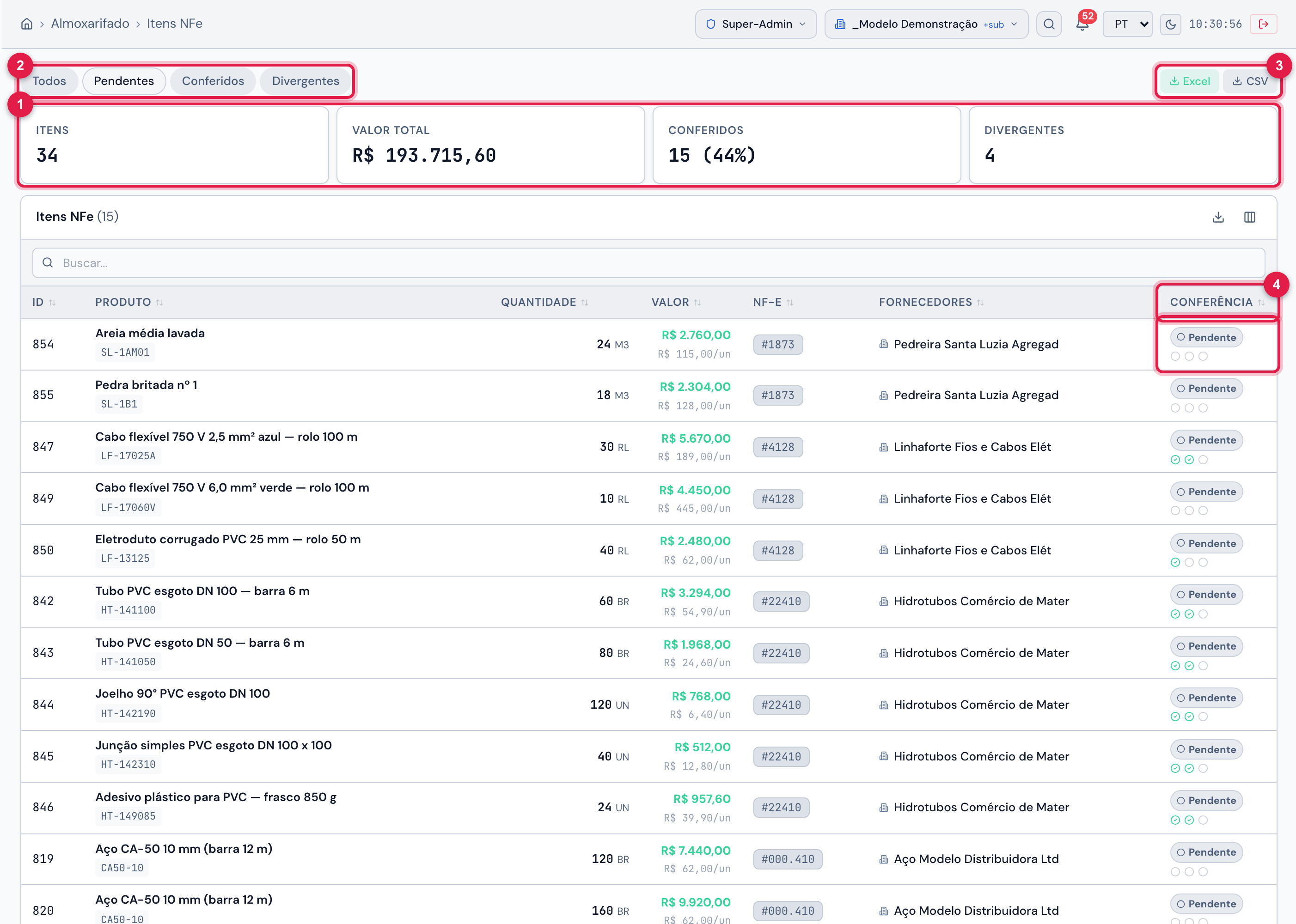
Figura 22. Almoxarifado › Itens NFe, aba Pendentes.
- 1Os cartões: Itens, Valor Total, Conferidos (com a porcentagem) e Divergentes — a aba não muda os cartões.
- 2As abas Todos, Pendentes, Conferidos e Divergentes.
- 3Excel e CSV.
- 4A coluna Conferência: o selo do item (nesta aba, Pendente) e os três sinais.
| Aba | Itens |
|---|---|
| Pendentes | com alguma das três respostas por dar e nenhuma Não conforme |
| Conferidos | com as três respostas Conforme |
| Divergentes | com alguma resposta Não conforme |
- A busca procura no produto, no código, no NCM, no GTIN, no fornecedor e no número da nota. Clique numa linha para abrir a nota.
- As colunas CProd, GTIN e Data NFe ficam escondidas; mostre em Colunas.
- Excel e CSV baixam os itens da aba escolhida e da busca aplicada, como na lista, com a nota, o fornecedor, a data, o estado da nota, código, GTIN, produto, quantidade, unidade, valores, NCM, CFOP, as três conferências, se foi para o estoque (Processado) e o comentário.
O relatório NFe
Seção intitulada “O relatório NFe”Em Visão Geral › Relatórios, o item NFe mostra as notas de um período agrupadas Por mês, Por fornecedor ou Por status, com o Total NFe. Ele conta só as notas que você vê na lista.
Esta página ajudou?
Obrigado pelo retorno!
Recebido — vamos melhorar esta página.