
Cadastrar e editar um ativo
Manual de Ativos · capítulo 3 de 12
Na lista do tipo, Novo abre a página Novo ativo — <tipo>. O ativo nasce no site selecionado no cabeçalho; antes de cadastrar, confira o site. Só o Nome é obrigatório. Ao clicar em Criar, o H2O grava e abre a ficha do ativo novo.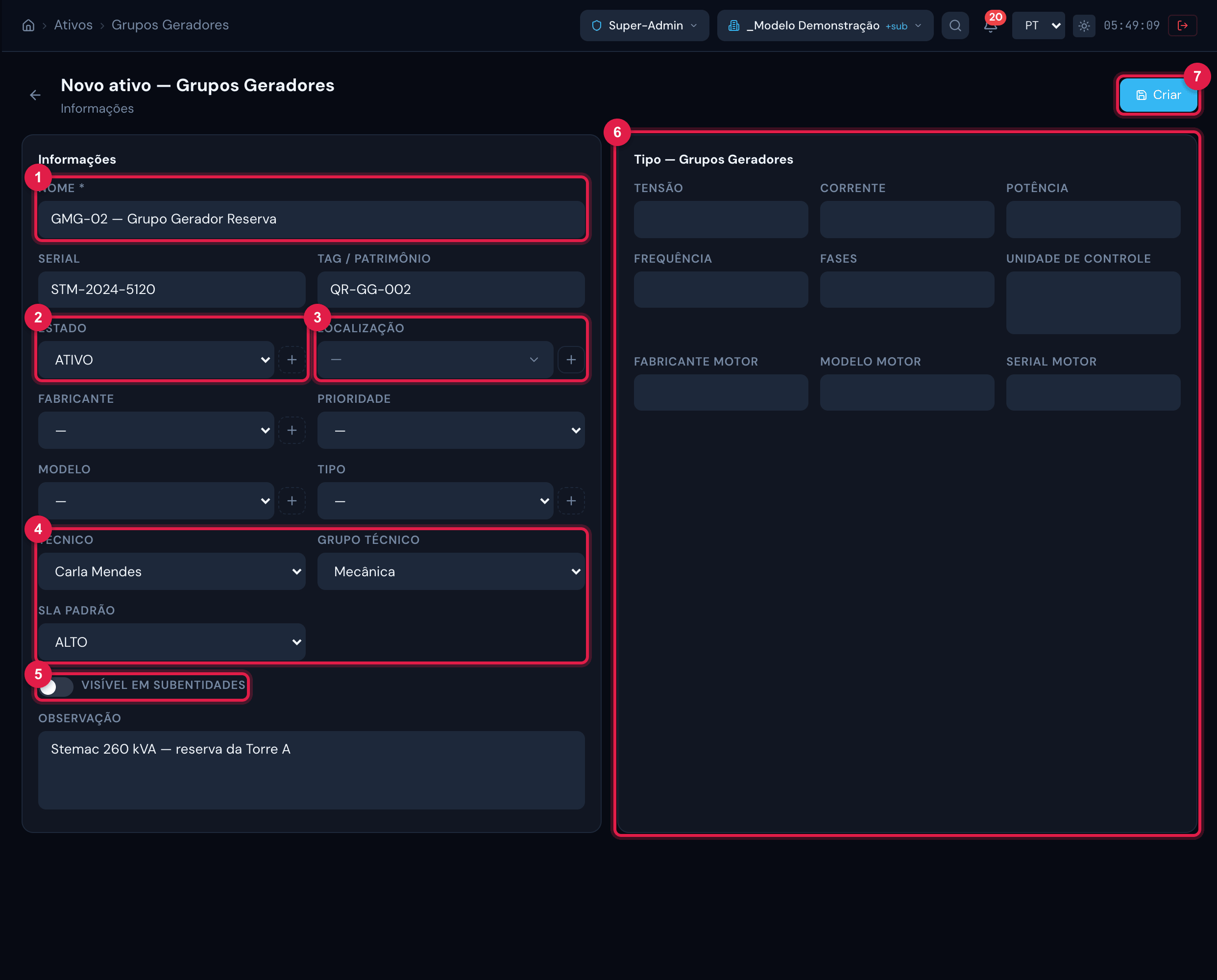
Figura 6. A página Novo ativo — Grupos Geradores: à esquerda os campos comuns a todos os tipos; à direita os campos adicionais do tipo, em seções. O botão Criar fica no alto, à direita.
- 1Nome (obrigatório).
- 2Estado com o +, que cria um estado novo sem sair da página (vale também para Fabricante, Modelo e Tipo).
- 3Localização com o +, que abre Nova localização.
- 4Técnico, Grupo Técnico e SLA Padrão.
- 5Visível em subentidades.
- 6Campos adicionais do tipo, agrupados por seção.
- 7Criar.
| Campo | Para que serve |
|---|---|
| Nome | Como o ativo aparece em listas, chamados e na etiqueta. Obrigatório. |
| Serial e Tag / Patrimônio | Número de série do fabricante e o código da sua empresa (plaqueta, patrimônio). A tag sai em destaque na etiqueta e entra na busca. |
| Estado | Situação cadastral (em uso, inativo, em manutenção…). A lista é da empresa e cresce pelo +. |
| Localização | Onde o ativo está no site. A lista traz os locais do site do ativo e os dos sites acima marcados como recursivos. O + abre Nova localização (Nome, Localização pai, Prédio, Sala, Endereço e Comentário) — veja o manual Localizações e calendários. |
| Fabricante | Lista da empresa, comum a todos os tipos; cresce pelo +. |
| Prioridade (na ficha, Criticidade) | De Muito baixa a Alta; o quinto nível aparece como Urgente no cadastro e como Crítica na ficha — é o mesmo valor. |
| Modelo e Tipo | Listas próprias de cada tipo de ativo, que crescem pelo +. O Tipo subdivide a família (por exemplo, dentro de Climatização). |
| Técnico e Grupo Técnico | Os responsáveis pelo ativo. O chamado aberto pela página pública do QR já nasce atribuído a eles, e são eles que recebem os avisos de vencimento do ativo (validade, inspeção, calibração, seguro, CA). |
| SLA Padrão | O SLA usado no chamado aberto pelo QR do ativo. Na ficha aparecem os tempos de atendimento e de solução do SLA escolhido. |
| Visível em subentidades | Ligado, o ativo aparece também nos sites abaixo do dele — lá, em modo somente leitura. |
| Observação | Texto livre. Entra na busca da lista. |
A ficha do ativo
Seção intitulada “A ficha do ativo”A ficha abre na aba Informações. No cabeçalho ficam a foto, o nome, o serial, a tag, o estado e o tipo; à direita, os botões Etiqueta (capítulo 10), Editar e Excluir — cada um só aparece com o direito correspondente do tipo (Editar e Lixeira).
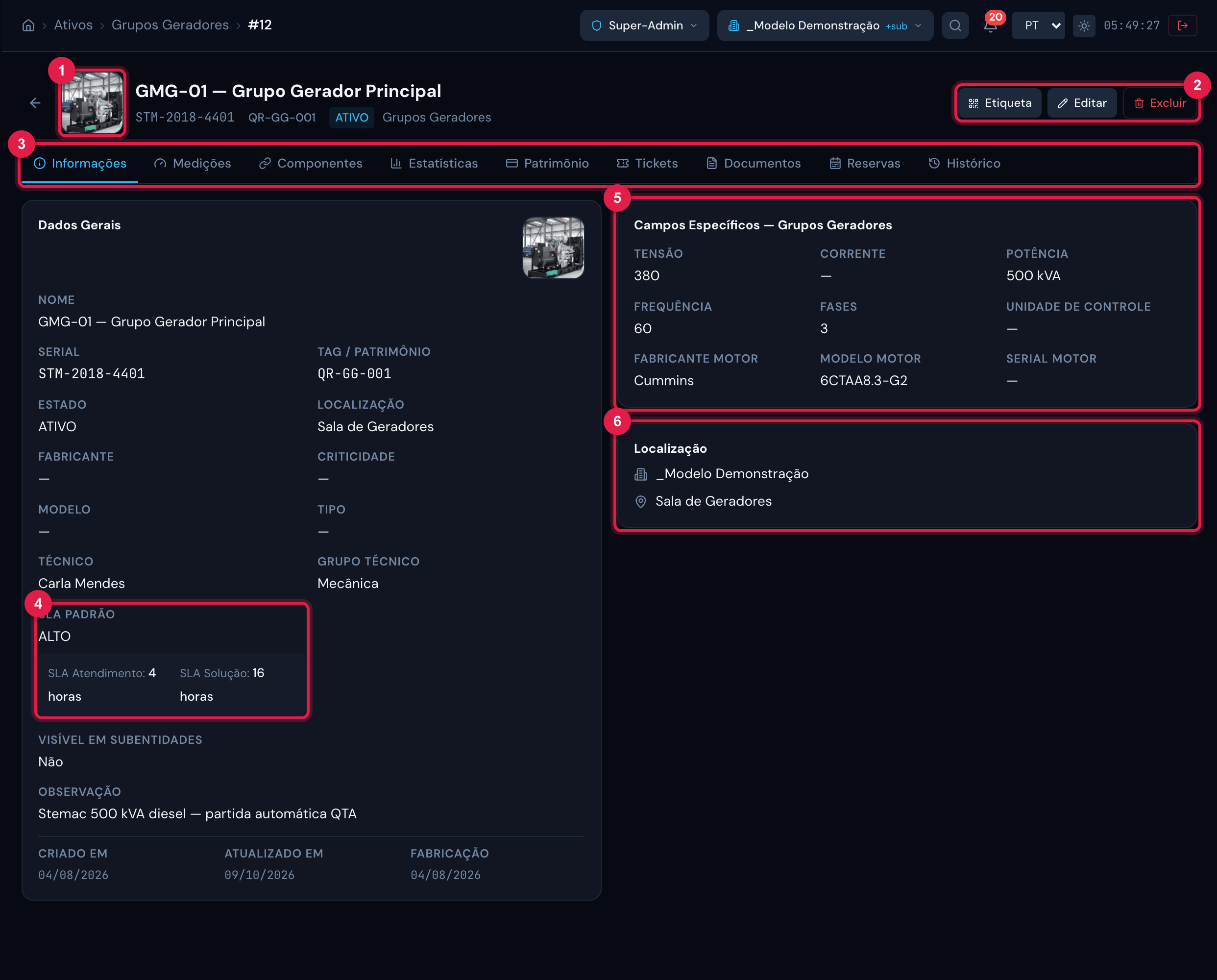
Figura 7. Ficha do grupo gerador GMG-01 — Grupo Gerador Principal, aba Informações: o cartão Dados Gerais à esquerda e, à direita, os campos adicionais do tipo e o cartão Localização com o site e o local.
- 1Foto — clique para trocar.
- 2Botões Etiqueta, Editar e Excluir.
- 3Abas da ficha.
- 4SLA Padrão com os tempos de atendimento e de solução.
- 5Campos adicionais do tipo.
- 6Cartão Localização: site e local do ativo.
- Clique em Editar: a ficha volta para a aba Informações e os campos viram formulário.
- Altere o que precisar. Estado, Fabricante, Modelo e Tipo têm o + para criar uma opção nova; a Localização tem o + que abre Nova localização. No cartão Dados Gerais, a Fabricação também vira campo: o ativo nasce com a data do cadastro nela; informe a data real de fabricação (é dela que conta a vida útil do EPI).
- Clique em Salvar (ou Cancelar para descartar). A alteração fica registrada na aba Histórico.
| Abas da ficha | Capítulo |
|---|---|
| Informações | este |
| Calibrações (só Ferramentais) | 4 |
| Medições | 6 |
| Componentes | 5 |
| Estatísticas | 9 |
| Patrimônio | 7 |
| Tickets | 9 |
| Documentos | 9 |
| Reservas | 8 |
| Histórico | 9 |
Foto do ativo
Seção intitulada “Foto do ativo”Clique na foto (no cabeçalho ou no cartão Dados Gerais) e escolha uma imagem de até 4 MB (JPEG, PNG, GIF ou WebP). A foto nova substitui a anterior e aparece na lista, na ficha, no app e na página pública do QR (a etiqueta leva o logotipo, não a foto). Fotos que vieram do sistema anterior, gravadas como lista de arquivos, também são exibidas.
EPI/EPC: os selos da ficha
Seção intitulada “EPI/EPC: os selos da ficha”Na ficha de um EPI, acima dos campos adicionais, três selos resumem a situação: a Situação de uso (🟢 Disponível, 🔵 Em uso, 🔧 Manutenção ou ⛔ Descartado), o CA (CA Válido, CA a vencer — em até 60 dias — ou CA Vencido, com a data; Sem CA quando não há número nem validade) e a Vida útil (Vida útil OK, Vida útil a expirar ou Vida útil expirada, quando há data de fabricação).
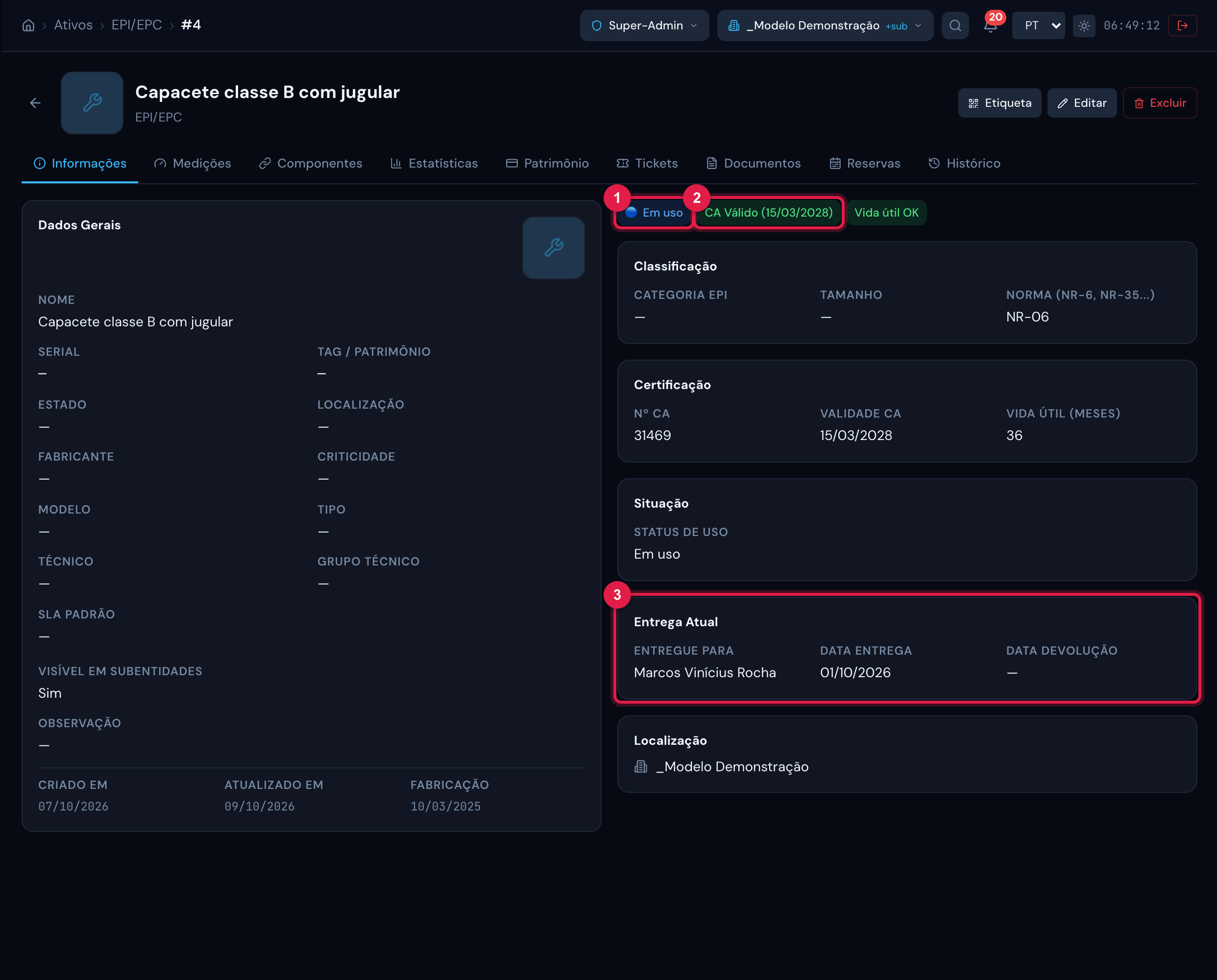
Figura 8. Ficha de um EPI em uso: os selos 🔵 Em uso e CA Válido e as seções Classificação, Certificação, Situação e Entrega Atual (Entregue para, Data entrega, Data devolução).
- 1Selo da situação de uso.
- 2Selo do CA com a validade.
- 3Seção Entrega Atual, preenchida pela entrega de EPI do SST.
Ativo de outro site e exclusão
Seção intitulada “Ativo de outro site e exclusão”A ficha só fica editável quando o site selecionado no cabeçalho é o site do ativo (ou a raiz da empresa). Vendo um ativo de outro site — um ativo recursivo de um site acima, ou o de um subsite enquanto você está no site de cima —, a ficha mostra a faixa amarela Este ativo pertence a outro site. Visualização em modo somente leitura. e, no lugar dos botões, Somente leitura. Para alterar, selecione no cabeçalho o site do ativo.
Excluir pede confirmação (Excluir este ativo?) e manda o ativo para a lixeira: ele sai das listas, e o registro continua guardado.
Os direitos que valem na ficha são os do perfil que você tem no site do ativo. Um ativo de um site que você não alcança não abre nem pelo endereço direto: o H2O avisa Erro ao carregar ativo e volta para a lista.
Esta página ajudou?
Obrigado pelo retorno!
Recebido — vamos melhorar esta página.