
Assistente de IA
Manual de Modelos de tarefa e checklists · capítulo 5 de 10
Criar com IA monta o rascunho de um modelo a partir de algumas perguntas — ou de um texto livre — e devolve o checklist pronto para revisar: itens agrupados em seções, o tipo de cada pergunta, faixas de tolerância nas medições, foto obrigatória onde ela faz diferença e a tradução para um segundo idioma. Antes de gerar, o assistente procura modelos parecidos que já existem, para você não criar um repetido.Passo 1 — Tipo
Seção intitulada “Passo 1 — Tipo”Em Conhecimento › Templates, clique em Criar com IA. A janela Criar Template com IA mostra os quatro passos no topo — Tipo, Perguntas, Similares e Revisar — e, embaixo, Voltar, Passo N de 4 e Avançar.
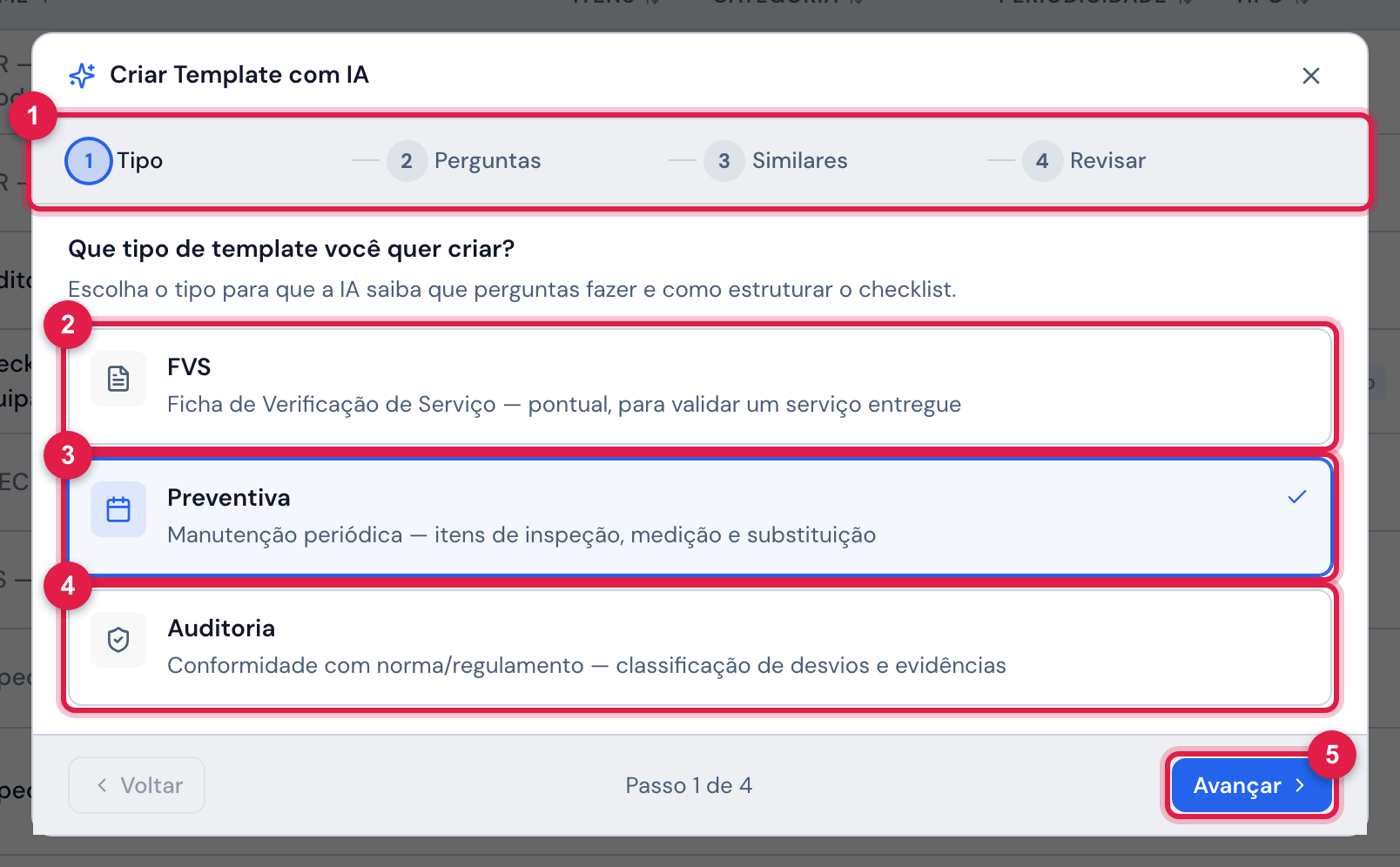
Figura 12. Passo 1: Que tipo de template você quer criar? — Preventiva escolhida.
- 1Os quatro passos.
- 2FVS — Ficha de Verificação de Serviço: pontual, para validar um serviço entregue.
- 3Preventiva — manutenção periódica: inspeção, medição e substituição.
- 4Auditoria — conformidade com norma ou regulamento.
- 5Avançar.
| Tipo | O modelo que sai | Os itens preferidos |
|---|---|---|
| FVS | Tarefa, sem periodicidade | verificação do serviço, com medições e fotos quando o nível é Completo |
| Preventiva | Tarefa, com periodicidade (mensal, trimestral, semestral ou anual) | inspeção, medições com faixa (Numérico) e substituições |
| Auditoria | Auditoria | Conforme / Parcial / NC / NA, com seções por capítulo da norma; Score se pedir pontuação |
Passo 2 — Perguntas
Seção intitulada “Passo 2 — Perguntas”Escolha o modo: Assistente guiado (campos por tipo) ou Descrever livremente (um texto seu). Os campos com ∗ são obrigatórios — Avançar só acende com eles preenchidos. Responda no seu idioma: é nele que a IA vai escrever o modelo.
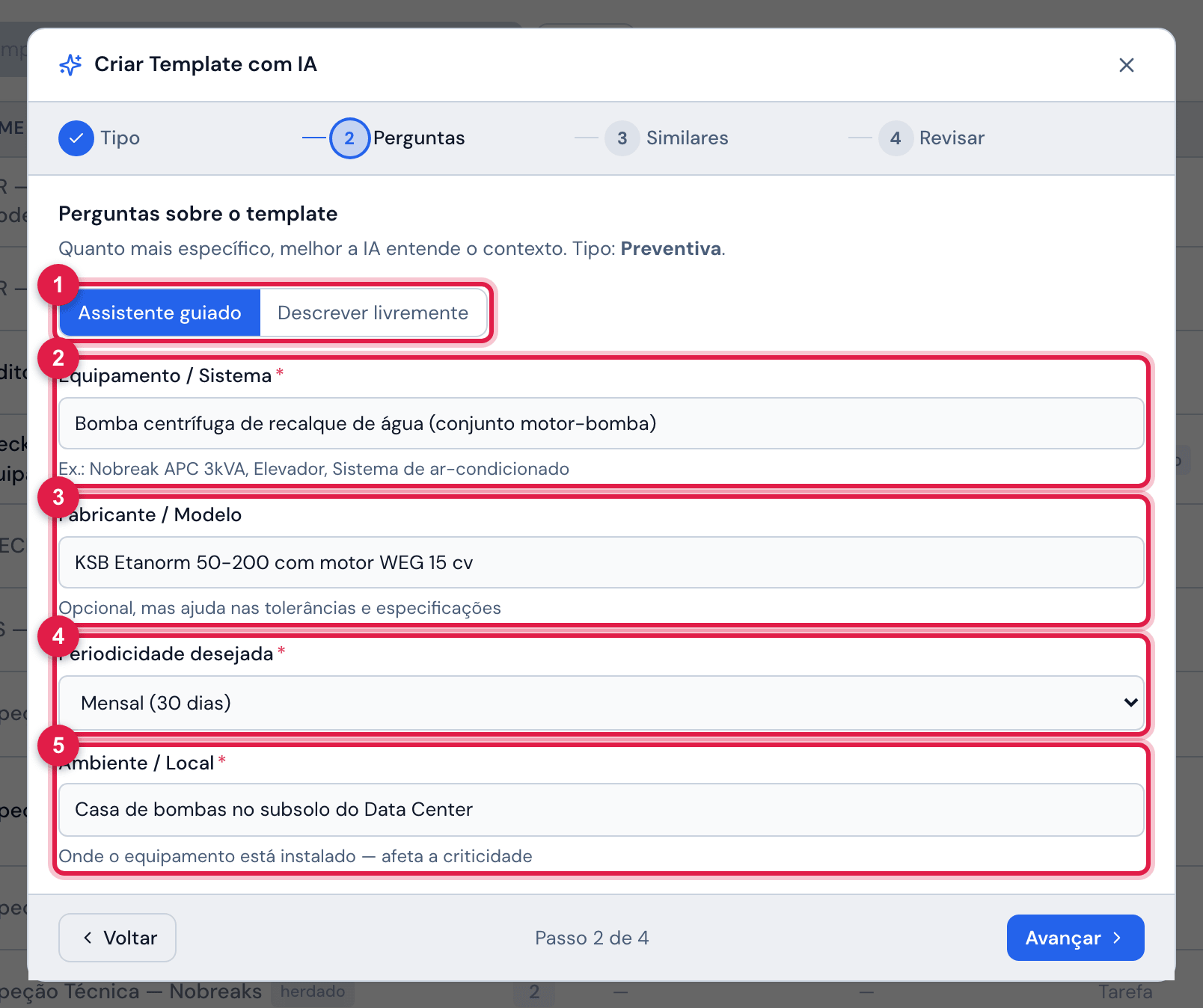
Figura 13. Passo 2 de uma Preventiva no Assistente guiado: “Bomba centrífuga de recalque de água (conjunto motor-bomba)”, “KSB Etanorm 50-200 com motor WEG 15 cv”, Mensal (30 dias) e “Casa de bombas no subsolo do Data Center”.
- 1Assistente guiado / Descrever livremente.
- 2Equipamento / Sistema ∗.
- 3Fabricante / Modelo — opcional, ajuda nas tolerâncias.
- 4Periodicidade desejada ∗.
- 5Ambiente / Local ∗.
| Tipo | Campos do Assistente guiado |
|---|---|
| FVS | Serviço a verificar ∗, Ambiente / Local ∗, Norma aplicável, Nível de detalhe ∗ (Básico ~10–15 itens / Completo ~20–30 itens com medições e fotos) |
| Preventiva | Equipamento / Sistema ∗, Fabricante / Modelo, Periodicidade desejada ∗ (Mensal (30 dias), Trimestral (90 dias), Semestral (180 dias), Anual (365 dias)), Ambiente / Local ∗ |
| Auditoria | Objeto da auditoria ∗, Referência / Norma ∗, Escopo ∗, Usar pontuação (scoring) |
- Descrever livremente: escreva em Descreva o checklist que você precisa — de 20 a 4.000 caracteres. Diga o equipamento ou serviço, o local, a norma, a periodicidade, o que medir com as faixas aceitáveis, onde exigir foto e que escolhas o técnico deve marcar. O tipo do passo 1 continua valendo.
- Quanto mais concreto, melhor: “tensão de entrada (207 a 253 V)” vira um item Numérico com a faixa; “registrar quais sistemas foram inspecionados (elétrica, climatização, incêndio)” vira uma Múltipla Escolha com as opções.
Passo 3 — Similares
Seção intitulada “Passo 3 — Similares”Ao Avançar, o H2O procura modelos parecidos (Buscando templates parecidos…). A busca não usa a IA e não conta no limite diário.
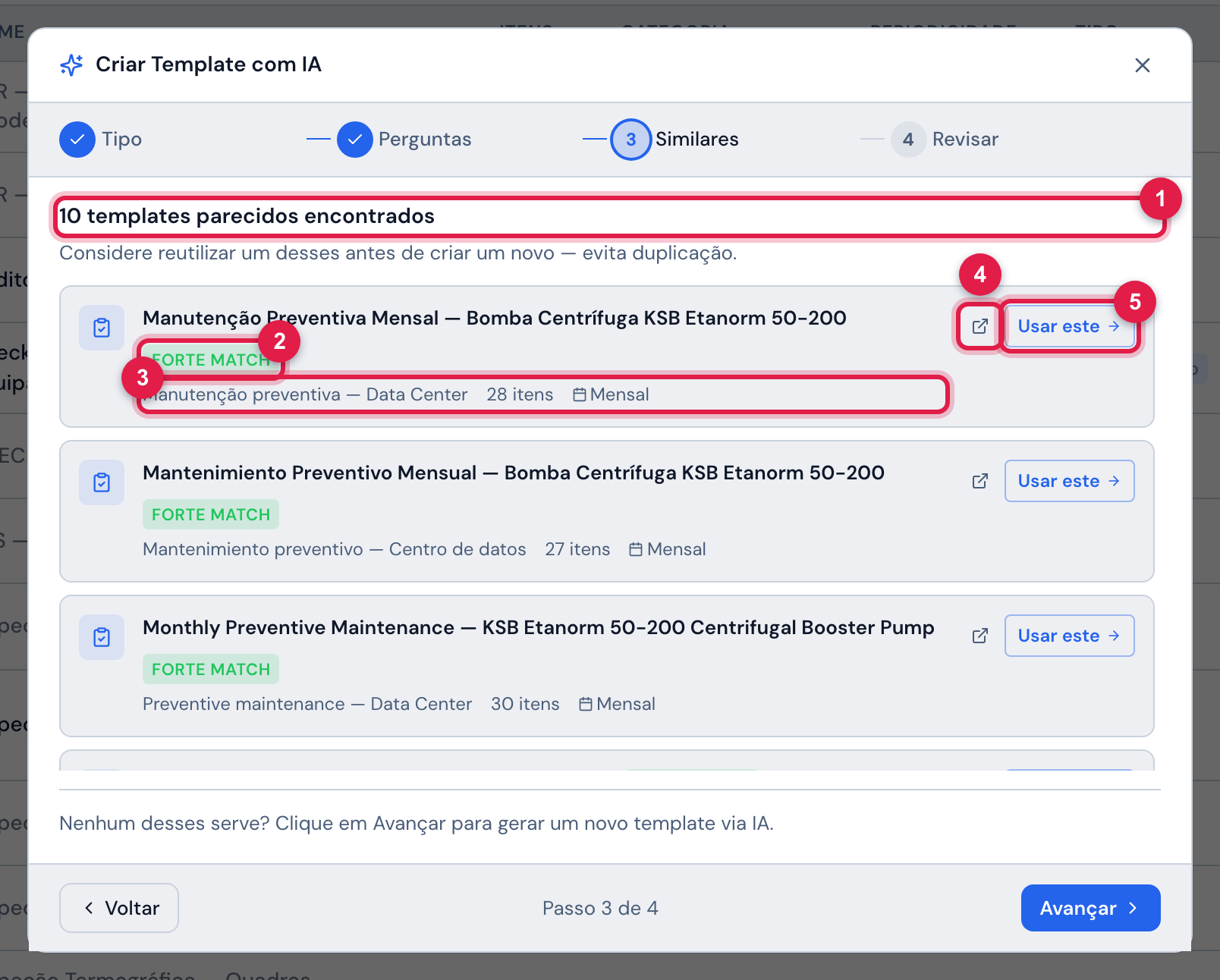
Figura 14. Passo 3 de uma preventiva da bomba de recalque: Manutenção Preventiva Mensal — Bomba Centrífuga KSB Etanorm 50-200, gerado antes, vem em primeiro, como Forte match; logo abaixo, os modelos que o assistente gerou nas empresas de demonstração em espanhol e em inglês (a busca de parecidos olha todas as empresas) e, rolando a lista, a Inspeção mensal da infraestrutura — Data Center e a Troca do selo mecânico — bomba de recalque.
- 1O título: N templates parecidos encontrados — ou Templates relacionados, quando a semelhança é fraca.
- 2O selo Forte match.
- 3Categoria, N itens, N usos e a periodicidade do modelo.
- 4Ver em nova aba — abre a ficha sem sair do assistente.
- 5Usar este — fecha o assistente e abre a ficha do modelo existente.
- De onde vêm os parecidos: dos modelos ativos cujo nome ou descrição contém as palavras das suas respostas (as do texto livre, no outro modo). Palavras com menos de três letras e as muito comuns (“de”, “para”, “com”…) são ignoradas. Palavra no nome pesa mais que na descrição; uma palavra no nome já dá Forte match. Aparecem até 10.
- FVS e Preventiva procuram entre os modelos do tipo Tarefa; Auditoria, entre os de Auditoria. A Preventiva favorece modelos periódicos; a FVS, os sem periodicidade.
- Nada parecido: Buscamos, mas não encontramos nada parecido no seu sistema., com as Palavras-chave usadas na busca:. Siga em frente.
- Usar este não copia nada: só abre o modelo. Se ele quase serve, Clonar e ajustar costuma ser melhor que gerar outro (capítulo 2).
Passo 4 — Revisar
Seção intitulada “Passo 4 — Revisar”Ao Avançar do passo 3, a IA gera o modelo (Gerando template… — até 1 minuto; não feche a janela). Em seguida aparece Template gerado para revisar.
| Quem pede em… | O modelo sai em… | A tradução (2º idioma) sai em… |
|---|---|---|
| português | português | inglês |
| inglês | inglês | espanhol |
| espanhol | espanhol | inglês |
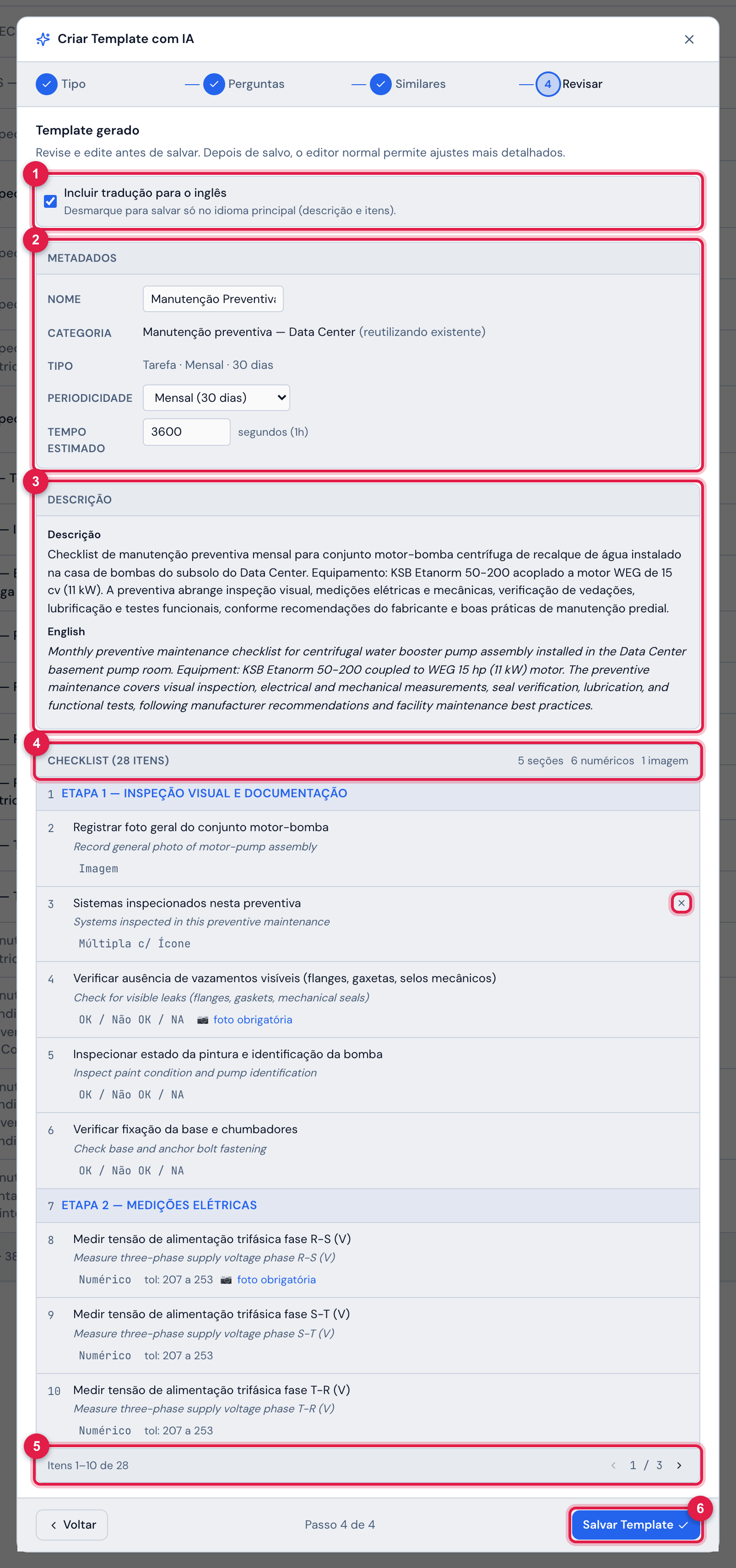
Figura 15. Passo 4: o modelo gerado para a preventiva da bomba — o nome, a categoria existente pelo nome (Manutenção preventiva — Data Center, reutilizando existente), o tipo, a periodicidade, o tempo estimado, a descrição e o checklist, 10 itens por página.
- 1Incluir tradução para o inglês — desmarque para salvar só no idioma principal.
- 2Metadados: Nome, Categoria (existente ou (nova), com o nome editável), Tipo, Periodicidade e Tempo estimado (em segundos).
- 3Descrição gerada (só leitura aqui; edite depois na ficha).
- 4Checklist (N itens): cada item com o tipo, a faixa (tol:) e foto obrigatória; passe o mouse e clique no X (Remover item) para tirar um item.
- 5A paginação Itens 1–10 de N.
- 6Salvar Template.
- O nome sai só no idioma principal. Os itens levam a tradução no campo Tradução (2º idioma, opcional) (capítulo 4); a descrição pode trazer, embaixo, o mesmo texto no segundo idioma. Sem Incluir tradução…, nada disso é salvo.
- A Categoria proposta é uma das categorias do seu alcance (o site do cabeçalho e as recursivas dos sites acima) ou uma nova, com o nome editável — que nasce no site do cabeçalho.
- No assistente dá para mudar o nome, a categoria nova, a periodicidade e o tempo estimado, e remover itens. Acrescentar, reescrever, trocar o tipo ou reordenar itens, faça na ficha, depois de salvar (capítulo 4).
- A IA usa os tipos simples e de escolha (do Imagem ao Conforme / Parcial / NC / NA, mais Seleção Única, Múltipla Escolha e Múltipla c/ Ícone). Tabela / Grade, Ponto de Medição, Termografia, Inspeção de Quadro Elétrico, Inspeção de Nobreak e as quatro fichas de ensaio elétrico (Ficha de Disjuntor BT, Ficha RMU / Painel MV, Ficha de Transformador, Ficha de Painel MT/BT) você acrescenta à mão.
- Salvar Template grava o modelo e abre a ficha. O Histórico registra Criado pelo assistente de IA: <nome> (N itens).
- Se der erro na geração, Tentar novamente gera de novo — e conta mais uma no limite do dia.
Depois de salvar
Seção intitulada “Depois de salvar”O modelo salvo é um modelo como outro qualquer, gravado como um Novo Template:
| Campo | Como o assistente grava | O que conferir em Editar |
|---|---|---|
| Site | o site do cabeçalho | o 📍 da ficha; para outro site, clone com o cabeçalho lá (capítulo 2) |
| Recursivo | Sim — o modelo aparece também nos sites abaixo do site do cabeçalho | desligue se o modelo deve valer só no site do cabeçalho |
| Periodicidade | a escolhida no passo 4, já no valor que a Programação Automática lê | — |
| Duração | o Tempo estimado, em minutos quando não é um valor da lista | — |
| Por (Técnico) | vazio | escolha o técnico, se houver um padrão |
| Gera Não Conformidade e Agrupar Não Conformidades | Não | ligue se os itens não conformes devem virar RNC (capítulo 8) |
| Inspeção de Trechos, Privado, Estado | Não, Não, Ativo | — |
| foto obrigatória dos itens | como a IA propôs | vale como Foto requerida no web e no app (capítulo 4) |
Confira também os itens — o texto, o tipo, as faixas do Numérico e a foto obrigatória de cada um (capítulo 4) — e rode a aba Prévia e o Prévia em PDF para ver como o técnico vai receber.
Quem usa e o limite diário
Seção intitulada “Quem usa e o limite diário”- Criar com IA aparece para quem tem Criar em Templates de Tarefa — o mesmo direito do Novo Template.
- Cada usuário tem um limite diário de gerações — 30 por dia, salvo outro valor configurado no servidor da empresa. Conta cada geração, com sucesso ou com erro, inclusive Tentar novamente. Zera à meia-noite.
- O mesmo contador vale para as outras funções de IA com limite: a busca de chamados por frase e a busca de composição com IA no orçamento. A busca de parecidos (passo 3), o Salvar Template e os botões de IA do checklist (Melhorar texto, Sugerir — capítulo 7) não contam.
- Estourado o limite, o passo 4 mostra Limite diário de 30 usos da IA atingido. Tente novamente após <data e hora>. — com o limite configurado e a hora em que ele volta.
Esta página ajudou?
Obrigado pelo retorno!
Recebido — vamos melhorar esta página.