
Entrar no H2O
Manual de Primeiros passos — web · capítulo 2 de 13
A tela de entrada mostra o logotipo da sua empresa, a saudação Bem-vindo de volta e os campos de acesso, sobre vídeos de obra e manutenção. No alto, à direita, o botão de lua/sol (Alternar tema claro/escuro) troca o tema — o escuro é o padrão, e a escolha fica guardada no navegador.- Abra o endereço da sua empresa no navegador.
- Em Usuário, digite o seu login — ou o e-mail cadastrado no seu usuário: os dois funcionam.
- Em Senha, digite a senha. O ícone de olho no fim do campo mostra o que foi digitado, para conferir.
- Clique em Entrar (ou tecle Enter). Enquanto confere, o botão mostra Entrando….
- Se a sua conta já usa a verificação em duas etapas, o H2O pede o código do app autenticador; se ainda não usa e o prazo para ativar acabou, pede para configurá-la ali mesmo — veja o capítulo 3.
- Pronto: abre o Dashboard, com o menu à esquerda (capítulo 5). Perfis de autoatendimento abrem o portal Meus Chamados.
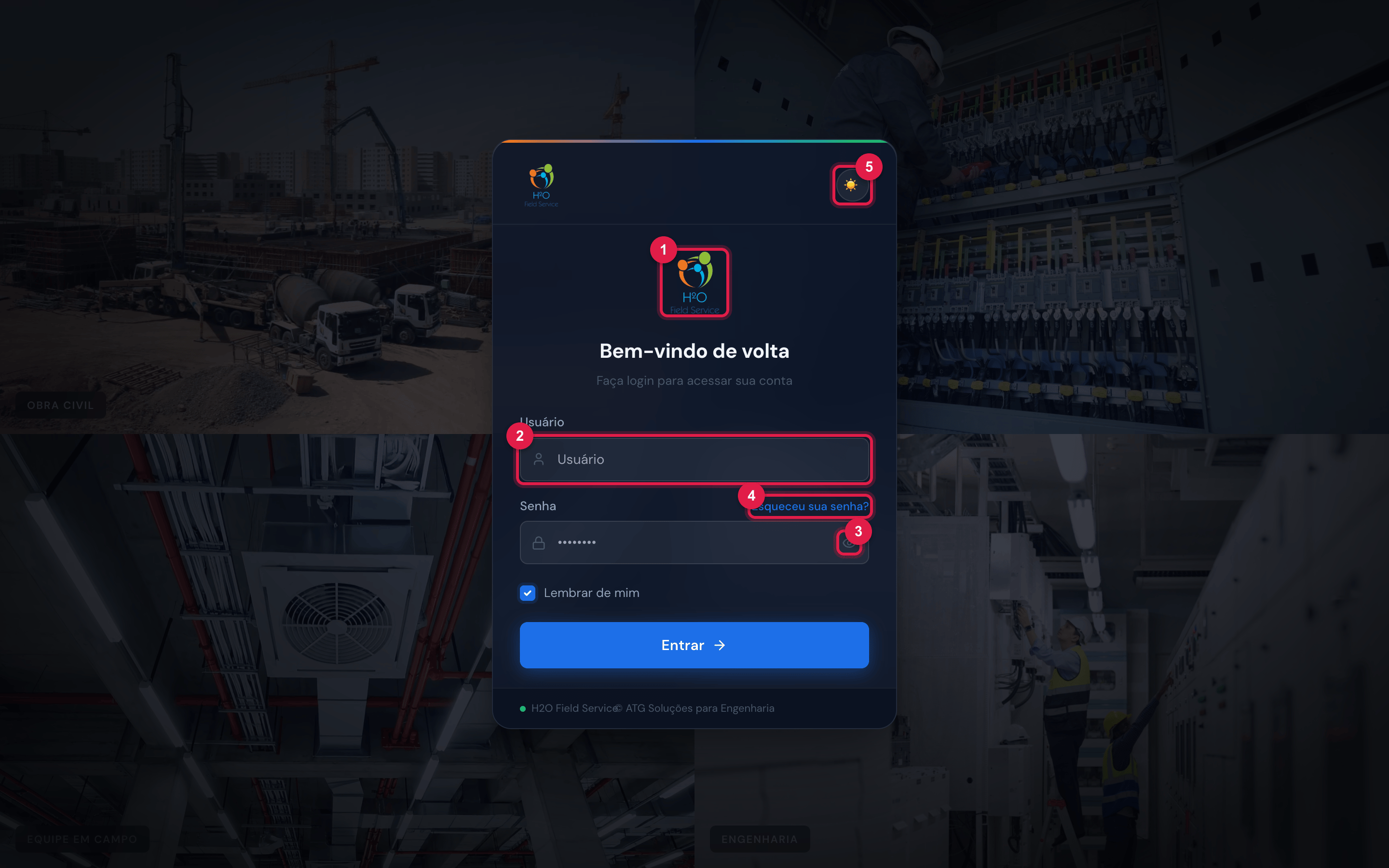
Figura 1. Tela de entrada do H2O no endereço da empresa: o logotipo da empresa (no ambiente de demonstração, o do próprio H2O), Bem-vindo de volta, os campos Usuário e Senha, o link Esqueceu sua senha?, a caixa Lembrar de mim (já marcada) e o botão Entrar. No rodapé, H2O Field Service e © ATG Soluções para Engenharia.
- 1Logotipo da empresa — vem do endereço que você abriu.
- 2Campo Usuário: aceita o login ou o e-mail do usuário.
- 3Ícone de olho: mostra a senha digitada.
- 4Esqueceu sua senha? — explica como conseguir uma senha nova (capítulo 4).
- 5Botão de lua/sol: tema claro ou escuro.
Quando a entrada é recusada
Seção intitulada “Quando a entrada é recusada”Por segurança, usuário inexistente e senha errada recebem a mesma mensagem — Credenciais inválidas. —, para que ninguém descubra por tentativa quais usuários existem. A situação da conta (desativada, vencida) só é dita depois que a senha confere.
| Mensagem | O que quer dizer | O que fazer |
|---|---|---|
| Preencha usuário e senha para continuar. | um dos dois campos está vazio | preencha e clique em Entrar |
| Credenciais inválidas. | o usuário (ou e-mail) não existe nesta empresa, ou a senha não confere | confira o endereço da empresa, o usuário e a senha; se esqueceu a senha, veja o capítulo 4 |
| Conta desativada. Contate o administrador. | a senha está certa, mas o administrador desativou o seu usuário | fale com o administrador do H2O na sua empresa |
| Conta expirada em data | o cadastro do usuário tem Válido até com data já passada | peça ao administrador para ajustar a validade |
| Conta só será válida a partir de data | o cadastro tem Válido a partir de no futuro | aguarde a data ou peça ao administrador para ajustar |
| Empresa não encontrada ou inativa. | o endereço não corresponde a uma empresa ativa no H2O | confira o endereço com o administrador |
| Muitas tentativas. Aguarde um momento. | muitas tentativas erradas seguidas para o mesmo usuário (veja abaixo) | espere um minuto e tente de novo, com calma |
| Não foi possível entrar agora. Tente novamente. | sem conexão com o servidor, tempo esgotado ou falha do servidor — não é senha errada | confira a internet e tente de novo; se persistir, avise o suporte |
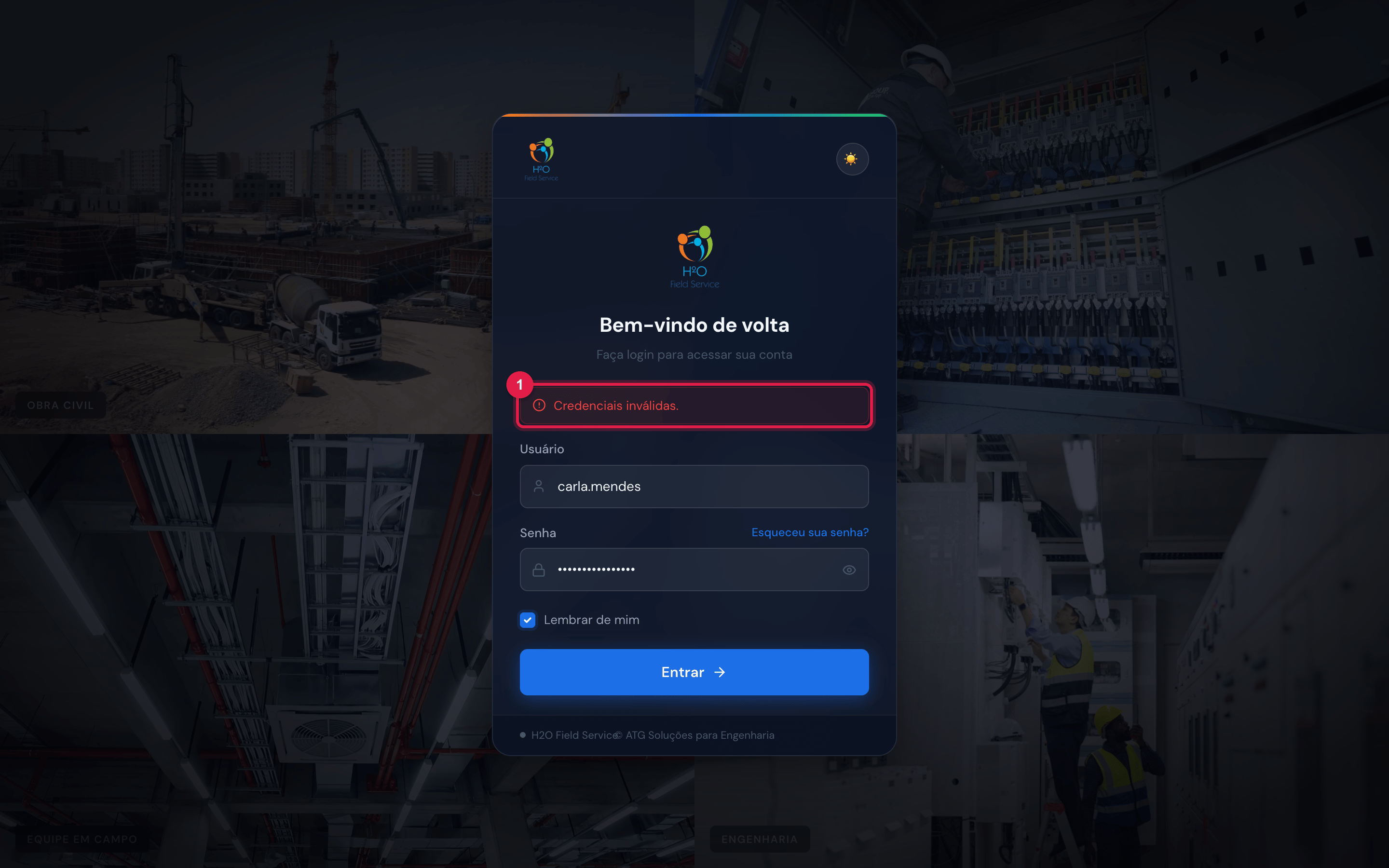
Figura 2. Entrada recusada (usuário certo, senha errada): a faixa vermelha acima dos campos mostra Credenciais inválidas., e o cartão balança para chamar a atenção.
- 1Mensagem da recusa — a mesma para usuário inexistente e senha errada.
Limite de tentativas
Seção intitulada “Limite de tentativas”Oito senhas erradas seguidas para o mesmo usuário, dentro de um minuto, fazem o H2O recusar novas tentativas por alguns instantes, com Muitas tentativas. Aguarde um momento. Basta esperar um minuto. Uma entrada certa zera a contagem.
Esta página ajudou?
Obrigado pelo retorno!
Recebido — vamos melhorar esta página.