
Vincular ativos e montar os pontos
Manual de Coletores de dados · capítulo 5 de 10
Dizer ao coletor o que ler tem dois passos, os dois na página do coletor: vincular o ativo (qual equipamento, com que protocolo e em que endereço) e criar os pontos (que valor ler nele e em qual medição gravar). Os pontos podem ser digitados um a um ou montados de uma vez — pela IA, por um modelo da biblioteca ou copiando de outro ativo.A página do coletor
Seção intitulada “A página do coletor”Clicar num coletor da lista abre a página dele: o nome, o selo do estado, uma linha com o site, o tipo, o computador, a versão e o último contato, e sete abas.
| Aba | O que tem | Capítulo |
|---|---|---|
| Equipamentos | os ativos vinculados, com protocolo, endereço e estado | 5 |
| Pontos | o que é lido em cada ativo e a medição que recebe cada valor | 5 |
| Descoberta | a varredura da rede do cliente | 6 |
| Saúde | rede, cache, disponibilidade, quedas, ativos sem resposta e pontos mudos | 7 |
| Comandos | os pedidos enviados ao coletor e as respostas | 7 |
| Log | o que o coletor registrou | 7 |
| Configuração | o cadastro do coletor e o pareamento | 3 e 8 |
Vincular um ativo
Seção intitulada “Vincular um ativo”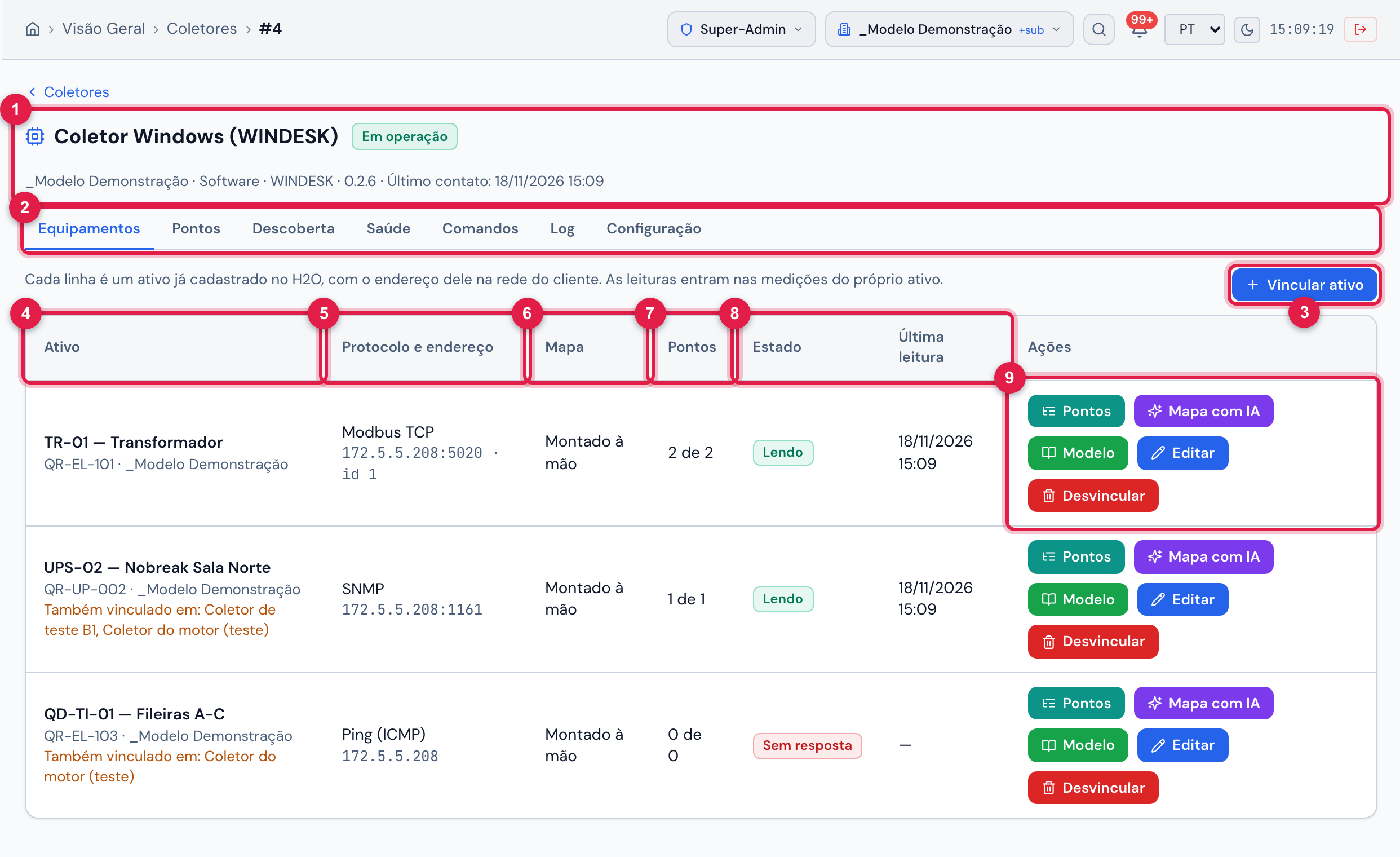
Figura 5. A aba Equipamentos do coletor Coletor Windows (WINDESK), com os ativos TR-01, UPS-02 e QD-TI-01 vinculados.
- 1O cabeçalho do coletor: nome, estado e a linha com site, tipo, computador, versão e último contato.
- 2As abas da página.
- 3Vincular ativo.
- 4Coluna Ativo: o nome, o código e o site do ativo.
- 5Coluna Protocolo e endereço: como o coletor chega no equipamento.
- 6Coluna Mapa: de onde vieram os pontos (montado à mão, modelo, arquivo, IA, cópia ou descoberta).
- 7Coluna Pontos: quantos estão lendo, do total — por exemplo “8 de 8”.
- 8Colunas Estado e Última leitura.
- 9As ações da linha: Pontos, Mapa com IA, Modelo, Editar e Desvincular.
- Na aba Equipamentos, clique em Vincular ativo.
- Escolha o Tipo de ativo e, em seguida, o Ativo. A lista traz só os ativos do site do coletor e dos subsites marcados.
- Em Como o coletor chega nele, escolha o Protocolo e preencha os campos que aparecem.
- Se precisar, ajuste o bloco Avançado. Clique em Salvar.
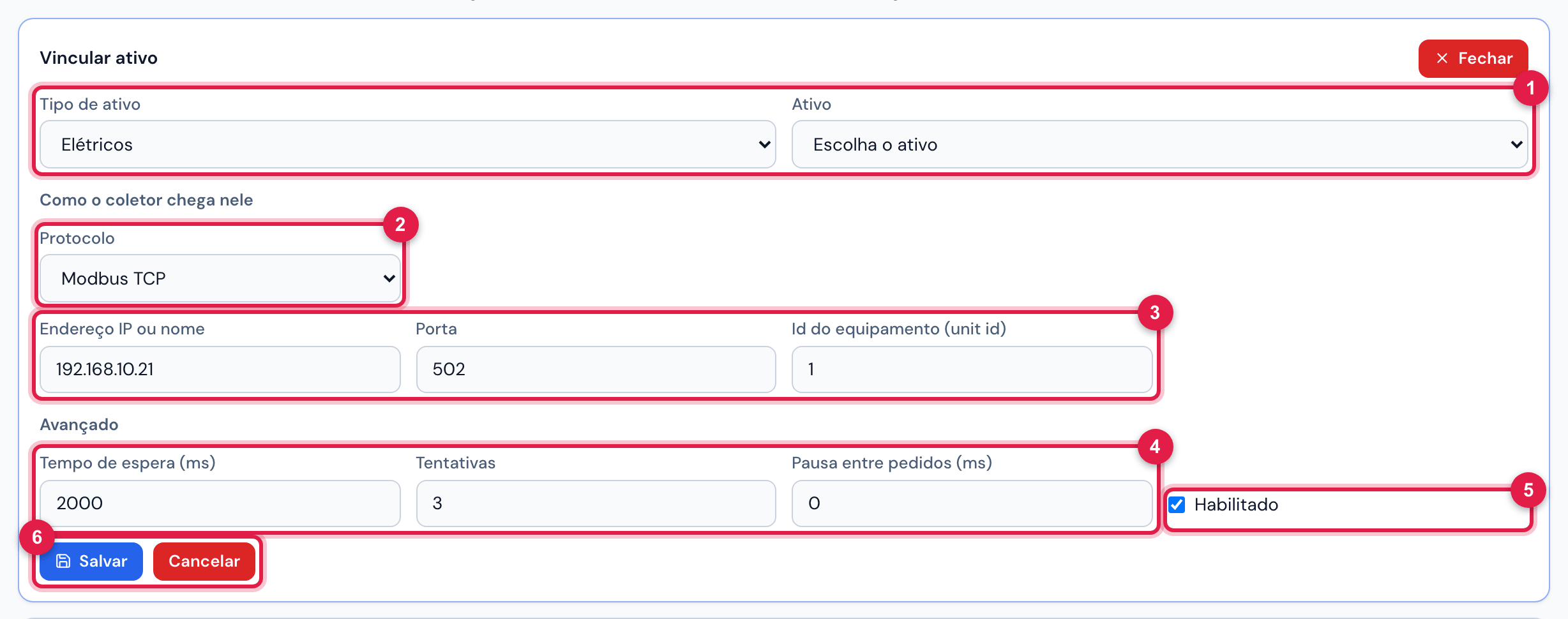
Figura 6. O formulário Vincular ativo, com o protocolo Modbus TCP.
- 1Tipo de ativo e Ativo.
- 2Protocolo — os campos seguintes mudam conforme o protocolo.
- 3Endereço IP ou nome, Porta e Id do equipamento (unit id) — os campos do Modbus TCP.
- 4Avançado: Tempo de espera (ms), Tentativas e Pausa entre pedidos (ms).
- 5Habilitado — desmarcado, o coletor para de ler este ativo sem perder os pontos.
- 6Salvar e Cancelar.
Os campos de cada protocolo, com o valor que vem preenchido:
| Protocolo | Campos |
|---|---|
| Modbus TCP | Endereço IP ou nome · Porta (502) · Id do equipamento (unit id) (1) |
| Modbus RTU (serial) | Porta serial · Velocidade (baud) (9600) · Paridade (N, E, O) (N) · Bits de parada (1) · Id do equipamento (unit id) (1) |
| BACnet/IP | Endereço IP ou nome · Porta (47808) · Instância do dispositivo |
| SNMP | Endereço IP ou nome · Porta (161) · Versão (1 ou 2c) (2c) · Comunidade (public) |
| MQTT | Endereço IP ou nome · Porta (1883) · Usar TLS · Usuário · Senha · Identificação do cliente · Tópicos assinados (um por linha) |
| HTTP/JSON | Endereço base (URL) · Método (GET) · Cabeçalhos (Nome: valor, um por linha) · Chamar a cada (s) (60) · Conferir o certificado (marcado) |
| Serial | Porta serial · Velocidade (baud) (9600) · Paridade (N, E, O) (N) · Bits de parada (1) · Fim de linha |
| Ping (ICMP) | Endereço IP ou nome |
| Campo de Avançado | Padrão | Para que serve |
|---|---|---|
| Tempo de espera (ms) | 2000 | quanto o coletor espera a resposta do equipamento (de 100 a 60000) |
| Tentativas | 3 | quantas vezes repete antes de dar o ativo como sem resposta (de 0 a 10) |
| Pausa entre pedidos (ms) | 0 | intervalo mínimo entre dois pedidos ao mesmo equipamento — útil em equipamento lento ou em linha serial compartilhada |
Salvo o vínculo, a coluna Estado mostra Aguardando o coletor até a configuração descer; depois, Lendo ou Sem resposta (com o erro que o coletor informou, logo abaixo). Um vínculo com Habilitado desmarcado aparece como Desligado.
O mesmo ativo em dois coletores
Seção intitulada “O mesmo ativo em dois coletores”Um ativo pode estar vinculado em mais de um coletor — por exemplo, um quadro com o multimedidor numa rede e o sensor de temperatura em outra. O H2O não impede, mas avisa: ao salvar, Vínculo salvo. Atenção: este ativo também está vinculado em … Cada medição só aceita um ponto.; e, na linha do ativo, em âmbar, Também vinculado em: com o nome dos outros coletores.
Os pontos
Seção intitulada “Os pontos”A aba Pontos lista o que o coletor lê. O botão Pontos de uma linha da aba Equipamentos abre esta aba já filtrada no ativo.
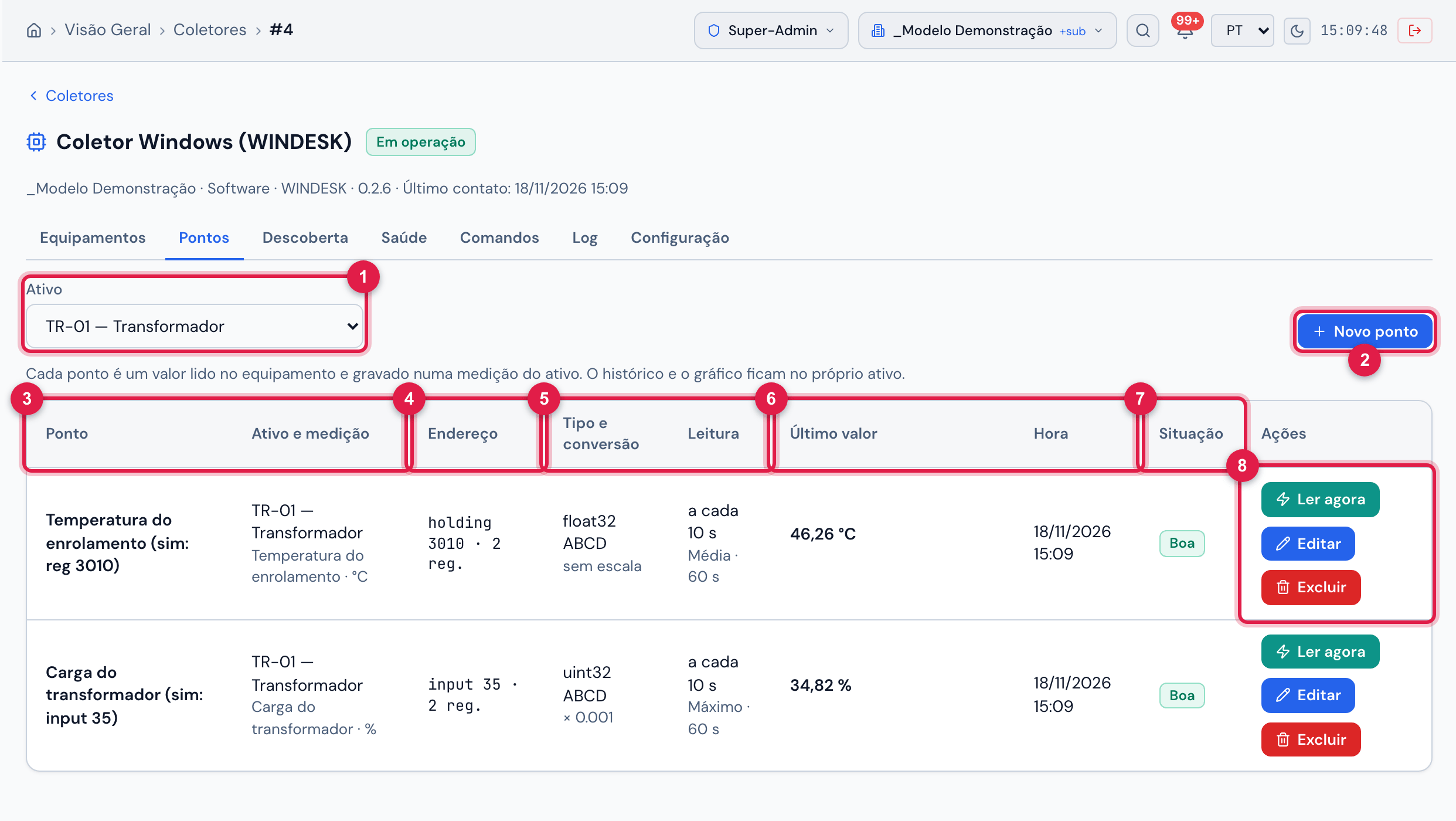
Figura 7. A aba Pontos, filtrada no ativo TR-01.
- 1O filtro Ativo — Todos os ativos ou um ativo vinculado.
- 2Novo ponto.
- 3Coluna Ponto (o nome) e Ativo e medição (o ativo e, abaixo, a medição que recebe o valor, com a unidade).
- 4Coluna Endereço: onde o valor está no equipamento.
- 5Colunas Tipo e conversão e Leitura (de quanto em quanto tempo e o que é enviado).
- 6Colunas Último valor e Hora.
- 7Coluna Situação: a qualidade da última leitura.
- 8Ler agora, Editar e Excluir.
| Situação | Significado |
|---|---|
| Boa | o valor foi lido normalmente |
| Estimada | o valor foi calculado (média, soma) com leituras faltando no período |
| Ruim | o equipamento respondeu com erro; a leitura não é comparada com a faixa |
| Sem comunicação | o equipamento não respondeu; não há valor |
| Ainda não lido | o ponto foi criado e ainda não chegou leitura |
Abaixo do nome da medição, medição inativa ou excluída avisa que a medição do ativo foi desativada: o coletor deixa de receber esse ponto até a medição voltar. Se a medição for excluída no ativo, os pontos dela saem junto.
Criar um ponto à mão
Seção intitulada “Criar um ponto à mão”- Na aba Pontos, clique em Novo ponto. (Sem nenhum ativo vinculado: Vincule um ativo antes de criar pontos.)
- Escolha o Ativo vinculado e a Medição do ativo. O Nome do ponto e a Unidade vêm preenchidos com os da medição.
- Em Endereço no equipamento, informe onde o valor está — os campos dependem do protocolo do ativo.
- Ajuste o Tipo de dado, a conversão e a leitura. Clique em Salvar.
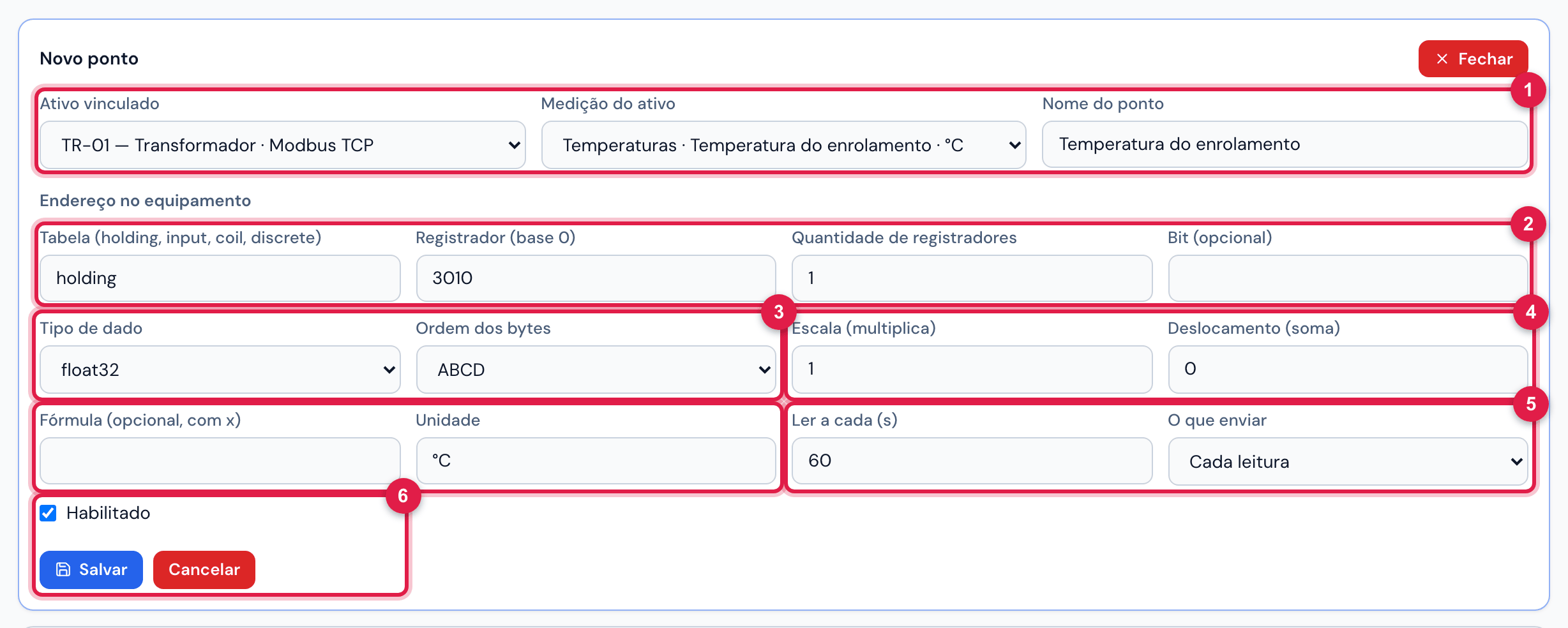
Figura 8. O formulário Novo ponto de um ativo em Modbus TCP.
- 1Ativo vinculado, Medição do ativo e Nome do ponto.
- 2Endereço no equipamento: em Modbus, Tabela (holding, input, coil, discrete), Registrador (base 0), Quantidade de registradores e Bit (opcional).
- 3Tipo de dado e Ordem dos bytes.
- 4Escala (multiplica), Deslocamento (soma), Fórmula (opcional, com x) e Unidade.
- 5Ler a cada (s) e O que enviar.
- 6Habilitado, Salvar e Cancelar.
O endereço do ponto em cada protocolo:
| Protocolo | Campos do endereço |
|---|---|
| Modbus TCP e Modbus RTU (serial) | Tabela (holding, input, coil, discrete) · Registrador (base 0) · Quantidade de registradores · Bit (opcional) |
| BACnet/IP | Tipo do objeto (ex.: analog-input) · Instância · Propriedade (present-value) |
| SNMP | OID |
| MQTT | Tópico · Caminho no JSON (ex.: $.energia.kwh) |
| HTTP/JSON | Caminho da URL · Caminho no JSON (ex.: $.energia.kwh) |
| Serial | Pergunta enviada · Expressão para ler a resposta · Grupo da expressão |
| Ping (ICMP) | Campo (disponivel ou latencia_ms) — disponivel grava 1 quando o equipamento responde e 0 quando não; latencia_ms, o tempo de resposta |
| Campo | O que é |
|---|---|
| Tipo de dado | como o valor está guardado no equipamento: bool, int16, uint16, int32, uint32, int64, float32, float64, bcd ou string_num. Tipos de 32 e 64 bits ocupam 2 ou 4 registradores Modbus — o H2O ajusta a quantidade sozinho |
| Ordem dos bytes | ABCD, CDAB, BADC ou DCBA — só importa nos tipos de 32 e 64 bits. Valor absurdo quase sempre é ordem ou tipo errado |
| Escala (multiplica) | o número pelo qual o valor lido é multiplicado (ex.: 0,1 para um registrador em décimos) |
| Deslocamento (soma) | o número somado depois da escala |
| Fórmula (opcional, com x) | uma conta escrita com x, onde x é o valor já com a escala e o deslocamento — por exemplo (x-4)/16*100 para um sinal de 4 a 20 mA em porcentagem |
| Unidade | a unidade do valor depois da conversão |
| Ler a cada (s) | o intervalo de leitura no equipamento, em segundos (padrão 60; de 1 a 86400) |
| O que enviar | Cada leitura, Média, Mínimo, Máximo, Soma, Último valor ou Só quando mudar |
| Janela (s) | aparece em Média, Mínimo, Máximo e Soma: o período sobre o qual o coletor calcula antes de enviar (ex.: média de 300 s) |
| Mudança mínima | aparece em Só quando mudar: quanto o valor precisa variar para ser enviado (0 = qualquer mudança) |
Ler agora
Seção intitulada “Ler agora”Ler agora, na linha do ponto, pede ao coletor a leitura daquele ponto na hora e mostra o resultado abaixo do último valor, na linha Lido agora:. A leitura não é gravada no histórico da medição: serve para conferir o endereço, o tipo e a escala antes de deixar rodando.
| O que aparece | Significado |
|---|---|
| Aguardando o coletor… | o pedido está na fila; o coletor busca a fila a cada 15 segundos |
| Lido agora: valor e unidade | o equipamento respondeu — compare com o visor do equipamento |
| sem resposta | o coletor tentou e o equipamento não entregou valor |
| O coletor não respondeu a tempo. | passou um minuto sem resposta — o coletor está sem contato ou ocupado |
| A leitura falhou. (ou o erro informado pelo coletor) | o coletor recusou ou não conseguiu executar o pedido |
Mapa com IA
Seção intitulada “Mapa com IA”O botão Mapa com IA, na linha do ativo vinculado, monta os pontos a partir do mapa do fabricante. A tela explica: Informe o fabricante e o modelo. Se tiver o mapa do fabricante (arquivo MIB, planilha de registradores ou PDF do manual), envie: a IA lê e propõe os pontos. Sem arquivo, a IA monta um rascunho das medições típicas do equipamento. Nada é gravado antes de você conferir e aplicar.
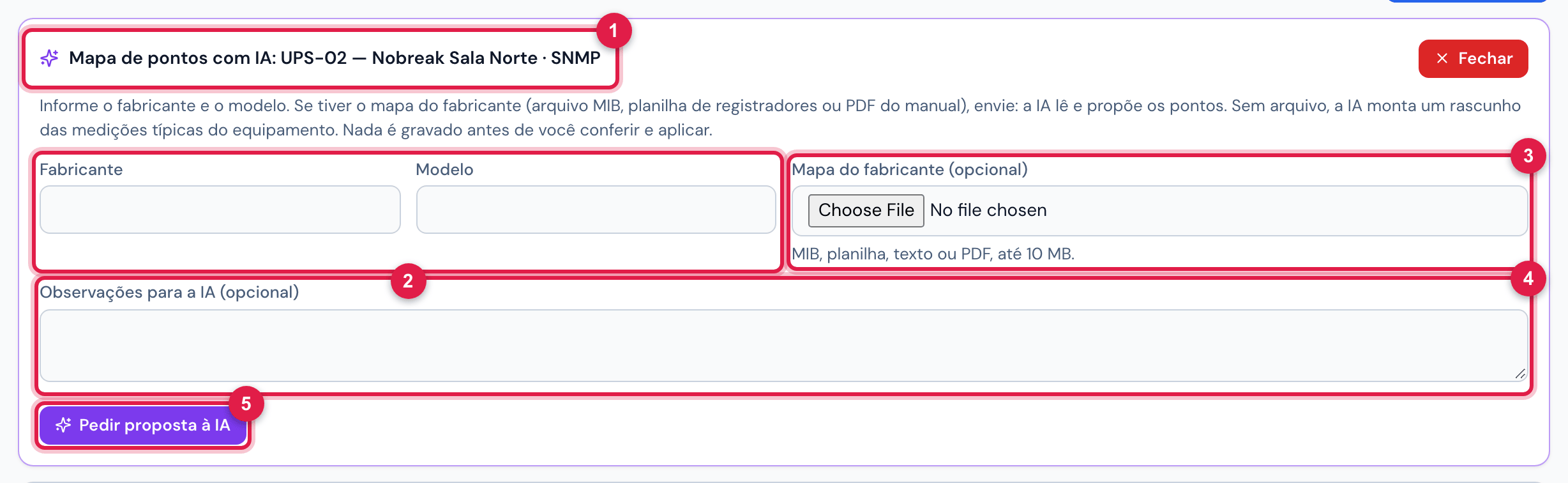
Figura 9. O painel Mapa de pontos com IA aberto para o ativo UPS-02, antes de pedir a proposta.
- 1O título: o ativo e o protocolo do vínculo.
- 2Fabricante e Modelo.
- 3Mapa do fabricante (opcional) — MIB, planilha, texto ou PDF, até 10 MB.
- 4Observações para a IA (opcional) — o que você quer medir, o que deixar de fora.
- 5Pedir proposta à IA.
- Clique em Mapa com IA na linha do ativo. Preencha Fabricante e Modelo e, se tiver, anexe o arquivo.
- Clique em Pedir proposta à IA e aguarde — Pode levar até um minuto.
- Confira a tabela da proposta: marque na coluna Usar o que quer, corrija o nome e o endereço e escolha a Medição do ativo de cada ponto.
- Clique em Ler agora para ler no equipamento os pontos marcados, antes de gravar — o valor aparece na coluna Lido agora.
- Clique em Aplicar N ponto(s).
| Coluna da proposta | O que mostra |
|---|---|
| Usar | a caixa que decide se o ponto entra. Vem marcada nos pontos com endereço e confiança alta ou média |
| Ponto no equipamento | o nome e o endereço, editáveis, e a observação da IA |
| Tipo e conversão | o tipo de dado, a escala e a unidade |
| Medição do ativo | Criar: nome (uma Medição nova) ou uma medição que Já existe no ativo |
| Faixa sugerida | para medição nova, a faixa normal e a crítica que a IA sugere — ou sem sugestão |
| Leitura | o intervalo e o que é enviado |
| Lido agora | o valor lido no equipamento ao clicar em Ler agora |
| Confiança | Alta, Média ou Baixa |
O aviso acima da tabela diz de onde veio a proposta:
| Origem | Aviso | O que conferir |
|---|---|---|
| arquivo MIB | Proposta a partir de arquivo**:** N ponto(s) escolhido(s) entre T objetos do arquivo. Os endereços (OID) vêm do arquivo, não da IA. | se os pontos escolhidos são os que interessam |
| planilha, texto ou PDF | Proposta a partir de arquivo**:** N ponto(s). Confira os endereços com o mapa do fabricante. | os endereços, um a um, e a escala |
| sem arquivo | Rascunho sem arquivo: N medição(ões) típica(s) do equipamento. Preencha os endereços com o manual antes de aplicar; ponto sem endereço não é criado. | tudo: é só uma lista do que costuma existir nesse tipo de equipamento |
Mensagens do painel: Marque ao menos um ponto. · Há pontos marcados sem endereço. Preencha o endereço ou desmarque. · Marque pontos com endereço para ler. · O arquivo é grande: a IA recebeu N dos T objetos. · A IA não conseguiu montar a proposta. Cada aplicação grava até 40 pontos; para mais, peça outra proposta.
Modelo da biblioteca e cópia de outro ativo
Seção intitulada “Modelo da biblioteca e cópia de outro ativo”O botão Modelo, na linha do ativo vinculado, abre o painel Modelo e cópia, com três ações lado a lado.
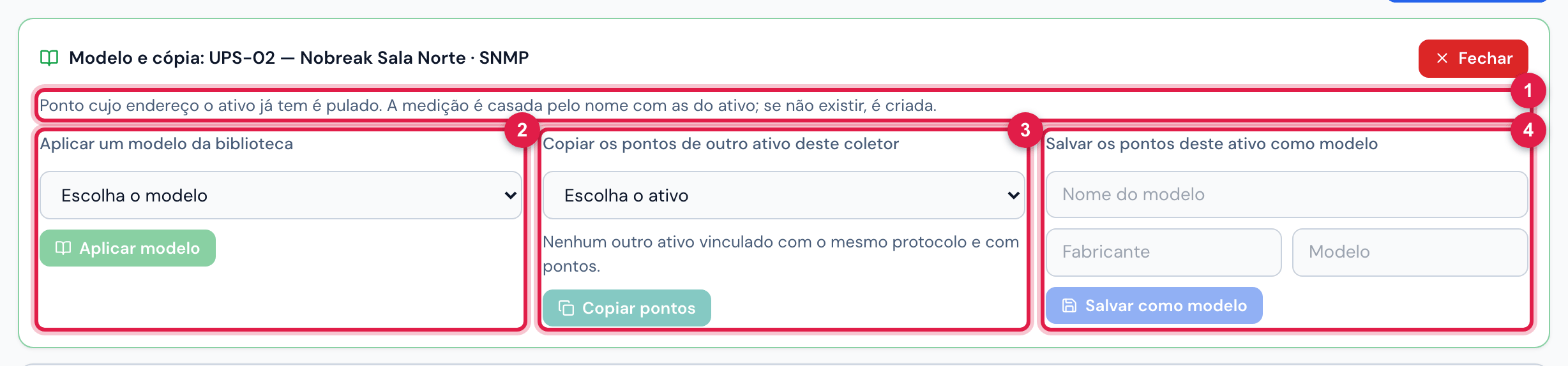
Figura 10. O painel Modelo e cópia do ativo UPS-02.
- 1A regra do painel: Ponto cujo endereço o ativo já tem é pulado. A medição é casada pelo nome com as do ativo; se não existir, é criada.
- 2Aplicar um modelo da biblioteca: escolha o modelo e clique em Aplicar modelo.
- 3Copiar os pontos de outro ativo deste coletor: escolha o ativo e clique em Copiar pontos.
- 4Salvar os pontos deste ativo como modelo: Nome do modelo, Fabricante, Modelo e Salvar como modelo.
| Ação | Quando usar | Regras |
|---|---|---|
| Aplicar modelo | o equipamento é igual a um já mapeado — neste ou em outro cliente | só aparecem modelos do mesmo protocolo do vínculo; sem nenhum, Nenhum modelo deste protocolo na biblioteca. |
| Copiar pontos | há vários equipamentos iguais no mesmo coletor (dez medidores do mesmo modelo): mapeie um, copie para os outros | só ativos deste coletor, com o mesmo protocolo e com pontos; sem nenhum, Nenhum outro ativo vinculado com o mesmo protocolo e com pontos. |
| Salvar como modelo | o mapa deste ativo já foi conferido e vai servir de novo | o nome não pode repetir o de outro modelo do mesmo protocolo; sem pontos, Este ativo ainda não tem pontos para guardar. |
Ao aplicar ou copiar, o H2O informa o resultado: N ponto(s) criado(s), M medição(ões) nova(s), S pulado(s) porque o ativo já tinha. Repetir a operação não duplica: o ponto cujo endereço já existe no ativo é pulado.
Os modelos ficam em Biblioteca de modelos, botão da tela Coletores.
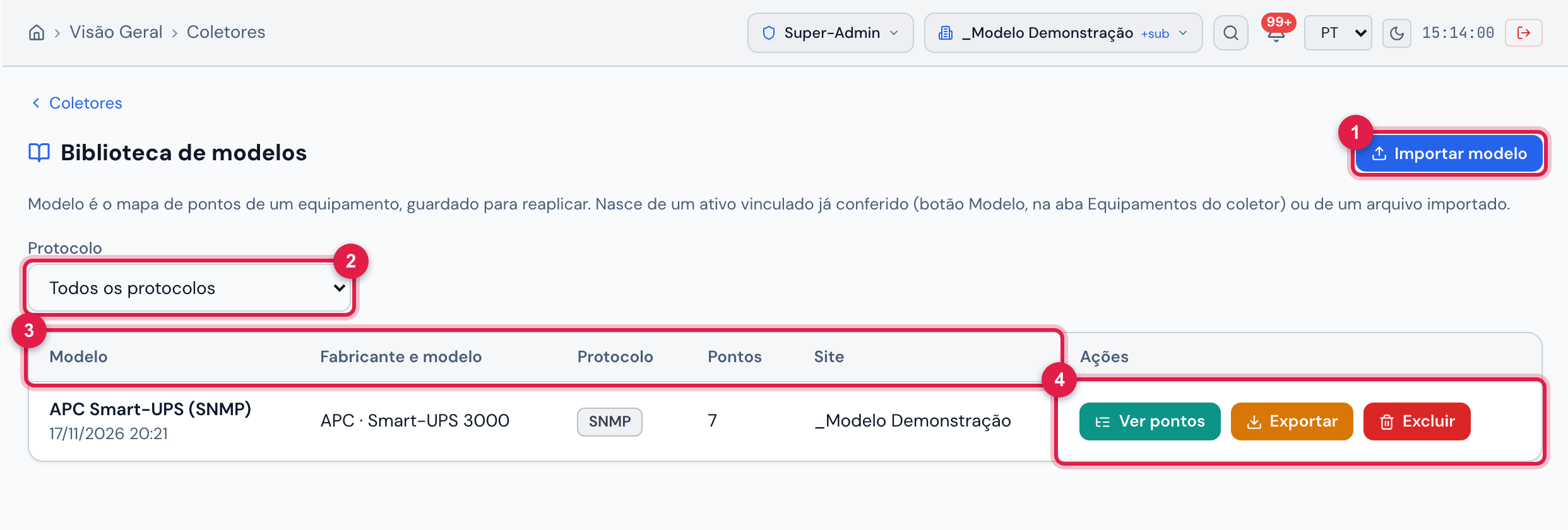
Figura 11. A Biblioteca de modelos.
- 1Importar modelo — traz um modelo exportado de outro ambiente.
- 2O filtro Protocolo.
- 3Colunas Modelo, Fabricante e modelo, Protocolo, Pontos e Site.
- 4Ver pontos abre a lista de pontos do modelo; Exportar baixa o modelo num arquivo; Excluir apaga.
Editar, desligar e desvincular
Seção intitulada “Editar, desligar e desvincular”| Ação | Onde | Efeito |
|---|---|---|
| Editar o vínculo | aba Equipamentos | troca o endereço, os campos de Avançado e o Habilitado. O protocolo só muda sem pontos |
| desmarcar Habilitado no vínculo | formulário do vínculo | o coletor para de ler o ativo; os pontos ficam guardados. Estado Desligado |
| Editar o ponto | aba Pontos | troca qualquer campo do ponto. O ativo vinculado não muda |
| desmarcar Habilitado no ponto | formulário do ponto | o coletor para de ler só aquele ponto |
| Excluir o ponto | aba Pontos — o botão vira Confirmar | o ponto sai; as leituras já gravadas ficam na medição |
| Desvincular | aba Equipamentos — o botão vira Confirmar: para de ler | o vínculo e os pontos dele saem: Ativo desvinculado. As leituras já gravadas continuam nas medições. |
Esta página ajudou?
Obrigado pelo retorno!
Recebido — vamos melhorar esta página.