
O que é o coletor e quando usar
Manual de Coletores de dados · capítulo 1 de 10
O coletor de dados (H2O Link Coletor) lê sozinho os equipamentos do cliente — medidores de energia, no-breaks, quadros, BMS, CLPs, sensores — pela rede do próprio cliente e grava os valores nas medições dos ativos do H2O. O que antes dependia de um técnico anotar a leitura na ronda passa a chegar de minuto em minuto, com gráfico, faixa e chamado automático quando o valor sai do normal.O coletor fica na rede do cliente; o H2O fica fora dela. Para o H2O, o coletor é um cadastro (Visão Geral › Coletores) com os ativos que ele lê e os pontos de cada ativo. A tela resume assim: Programas ou aparelhos instalados na rede do cliente que leem os equipamentos e gravam as medições nos ativos. Tudo se configura aqui; o coletor só executa.
Como as peças se encaixam
Seção intitulada “Como as peças se encaixam”| Peça | O que é | Onde se configura |
|---|---|---|
| Coletor | o programa (ou o aparelho) instalado na rede do cliente. Pertence a um site e pode ler os subsites marcados | Visão Geral › Coletores (capítulo 3) |
| Token de pareamento | o código de uso único que liga o programa instalado ao cadastro do coletor | quadro Pareamento da tela do coletor (capítulo 3) |
| Ativo vinculado | um ativo já cadastrado no H2O, com o protocolo e o endereço dele na rede do cliente | aba Equipamentos do coletor (capítulo 5) |
| Ponto | um valor lido no equipamento (um registrador, um objeto, um OID) e a medição do ativo que recebe esse valor | aba Pontos do coletor (capítulo 5) |
| Medição do ativo | a métrica da aba Medições da ficha do ativo: nome, unidade, faixa normal e crítica. O histórico e o gráfico ficam no ativo | ficha do ativo (manual Ativos, capítulo 6) |
O caminho de uma leitura: o coletor pergunta ao equipamento no intervalo do ponto, converte o valor (escala, deslocamento, fórmula), junta as leituras em lotes e envia ao H2O. O H2O grava cada leitura no histórico da medição, confere a faixa e, se a medição pedir, abre o chamado (capítulo 7).
Programa no Windows ou aparelho
Seção intitulada “Programa no Windows ou aparelho”O cadastro oferece dois tipos de coletor:
| Tipo | O que é | Como é pareado | Situação |
|---|---|---|---|
| Software | programa instalado num computador com Windows na rede do cliente, rodando como serviço | com o token gerado na tela do coletor, digitado no instalador | disponível hoje — é o que este manual ensina |
| Aparelho H2O Link Coletor | caixa de trilho DIN, para painel | pelo aplicativo do H2O, lendo o QR da etiqueta (Bluetooth) | a tela avisa: Essa opção chega com o aparelho; por enquanto use o token. |
Tudo o que vem depois do pareamento — ativos, pontos, descoberta, saúde, comandos, alertas — é igual nos dois tipos.
Só conexão de saída
Seção intitulada “Só conexão de saída”O coletor nunca recebe conexão: é sempre ele que chama o H2O, em HTTPS. A tela do coletor traz o aviso para mostrar ao TI do cliente: Nada é configurado na máquina do cliente. O coletor só faz conexão de saída (HTTPS) para o H2O; nenhuma porta precisa ser aberta na rede.
Mesmo os pedidos feitos pela tela (ler um ponto agora, varrer a rede, reiniciar) funcionam assim: o H2O põe o pedido numa fila e o coletor busca a fila a cada 15 segundos (capítulo 7). A ficha de rede para o TI está no capítulo 2.
Protocolos que a tela oferece
Seção intitulada “Protocolos que a tela oferece”O protocolo é escolhido ao vincular o ativo (capítulo 5). São oito:
| Protocolo | Para que serve | O que se informa do equipamento |
|---|---|---|
| Modbus TCP | medidores, multimedidores, CLPs e gateways em rede | endereço IP, porta (padrão 502) e id do equipamento |
| Modbus RTU (serial) | equipamentos em RS-485/RS-232 ligados ao computador do coletor | porta serial, velocidade, paridade, bits de parada e id do equipamento |
| BACnet/IP | automação predial (BMS, controladoras de climatização) | endereço IP, porta (padrão 47808) e instância do dispositivo |
| SNMP | no-breaks, PDUs, equipamentos de rede | endereço IP, porta (padrão 161), versão (1 ou 2c) e comunidade |
| MQTT | sensores e gateways que publicam em um broker | endereço e porta do broker (padrão 1883), TLS, usuário, senha e tópicos |
| HTTP/JSON | equipamentos e sistemas que respondem em JSON | endereço base, método, cabeçalhos e de quanto em quanto tempo chamar |
| Serial | equipamentos que respondem a uma pergunta em texto pela serial | porta serial, velocidade, paridade, bits de parada e fim de linha |
| Ping (ICMP) | saber se um equipamento está no ar e em quanto tempo responde | endereço IP ou nome |
Onde fica
Seção intitulada “Onde fica”O menu é Visão Geral › Coletores. A lista mostra os coletores dos sites que você enxerga.
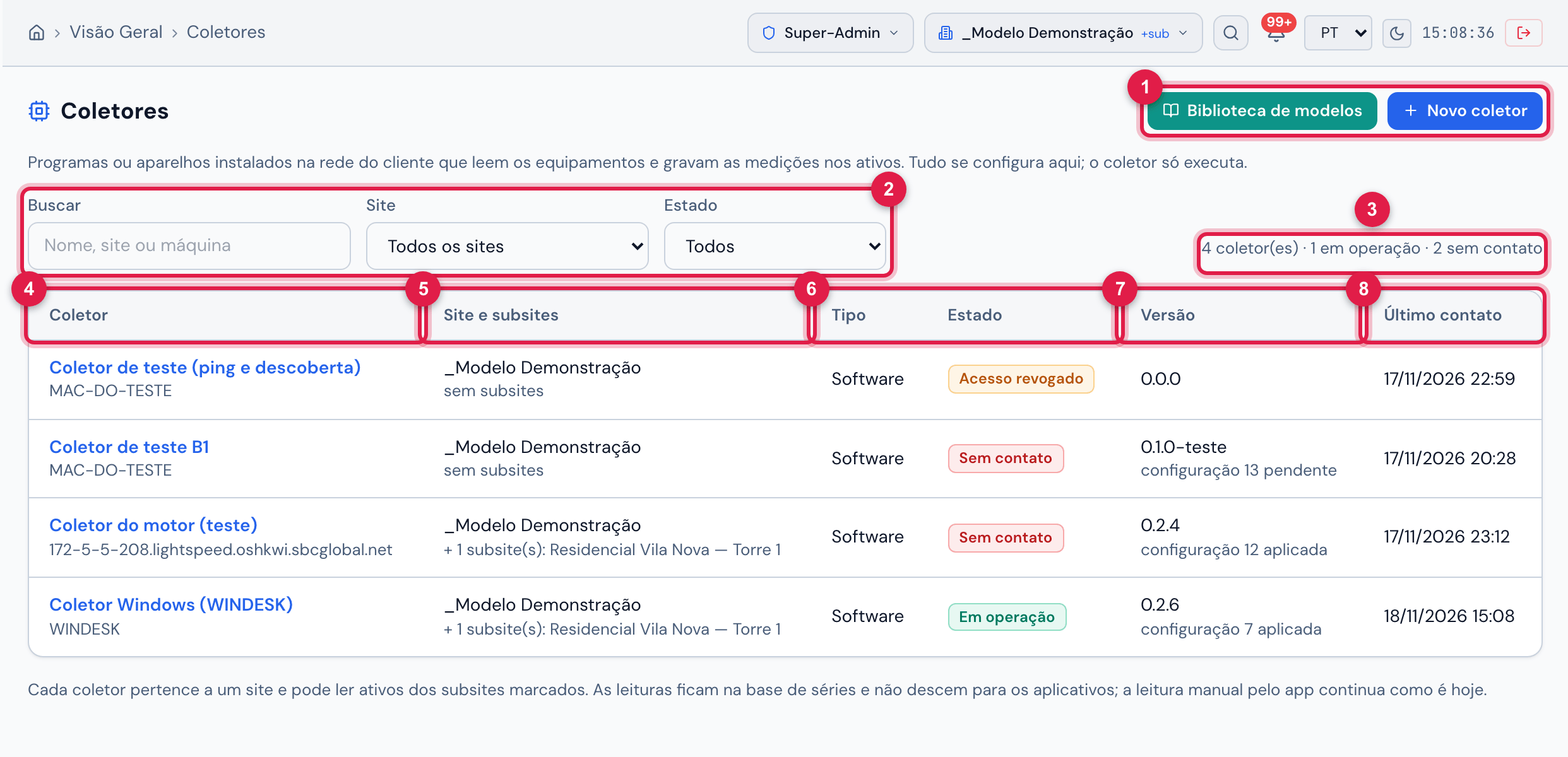
Figura 1. A tela Coletores: a lista com o coletor Coletor Windows (WINDESK) do site _Modelo Demonstração.
- 1Biblioteca de modelos (mapas de pontos guardados para reaplicar — capítulo 5) e Novo coletor (capítulo 3).
- 2Buscar por nome, site ou máquina, e os filtros Site e Estado.
- 3O resumo: quantos coletores, quantos em operação e quantos sem contato.
- 4Coluna Coletor: o nome e, abaixo, o computador onde está instalado (ou aguardando instalação).
- 5Coluna Site e subsites: o site do coletor e os subsites que ele pode ler.
- 6Colunas Tipo e Estado — os estados estão no capítulo 7.
- 7Coluna Versão: a versão do programa e, abaixo, se a configuração feita no H2O já foi aplicada no coletor.
- 8Coluna Último contato. Clicar na linha abre a página do coletor.
O rodapé da lista lembra duas regras: Cada coletor pertence a um site e pode ler ativos dos subsites marcados. As leituras ficam na base de séries e não descem para os aplicativos; a leitura manual pelo app continua como é hoje.
Quando usar (e quando não)
Seção intitulada “Quando usar (e quando não)”| Situação | Use o coletor? |
|---|---|
| equipamento com comunicação (Modbus, BACnet, SNMP, MQTT, HTTP, serial) e um computador com Windows que o enxergue pela rede | sim |
| querer saber só se o equipamento está no ar | sim, com um ponto de Ping (ICMP) |
| medidor sem comunicação (relógio, manômetro, hidrômetro mecânico) | não — a leitura continua manual, na aba Medições do ativo ou no app |
| mesma medição lida pelo coletor e anotada pelo técnico | evite: escolha uma fonte por medição. Cada medição aceita um ponto só (capítulo 5) |
| cliente sem computador que fique ligado o tempo todo na rede dos equipamentos | aguarde o Aparelho H2O Link Coletor ou combine com o TI uma máquina (pode ser virtual) |
Esta página ajudou?
Obrigado pelo retorno!
Recebido — vamos melhorar esta página.