
A lista de notas
Manual de NF-e e recebimento de materiais · capítulo 2 de 11
Almoxarifado › Notas Fiscais mostra as notas de todos os sites que você vê, das mais novas (pela data de emissão) para as mais antigas. Clique numa linha para abrir a ficha da nota (capítulo 4).Cartões, abas e período
Seção intitulada “Cartões, abas e período”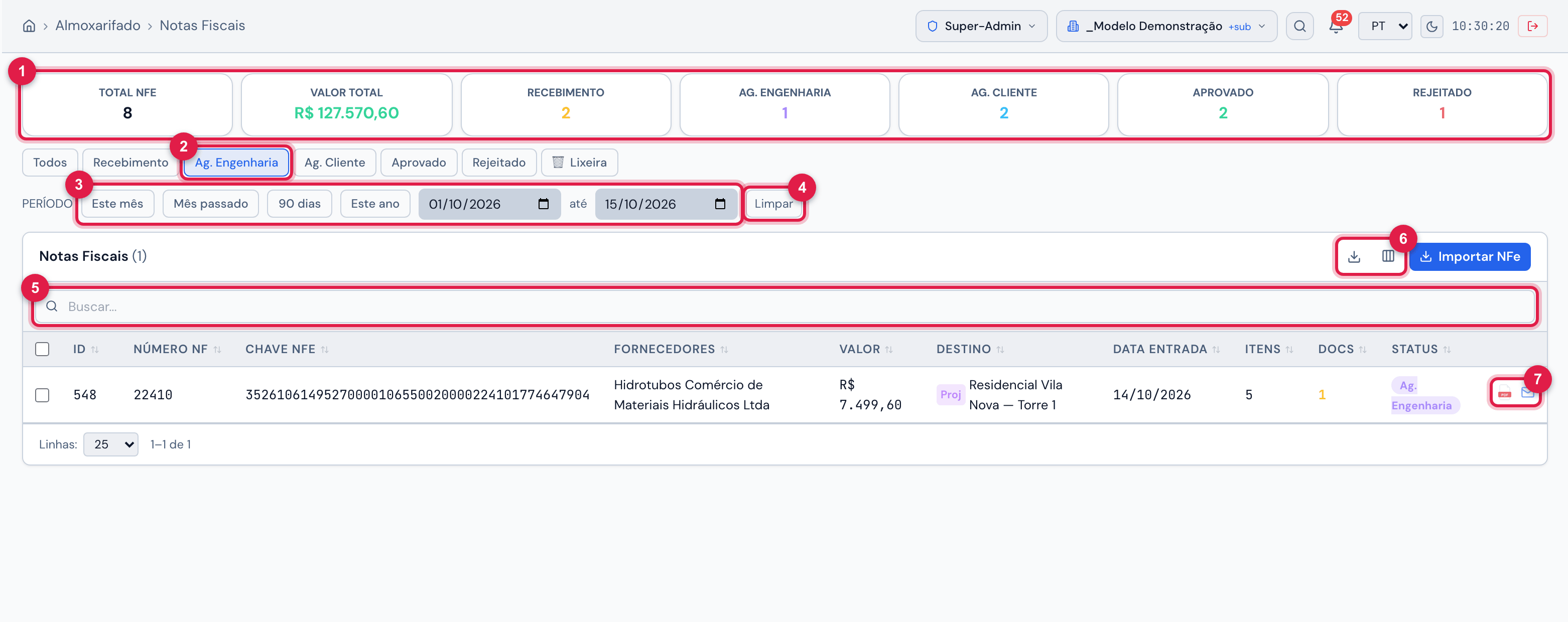
Figura 3. A aba Ag. Engenharia: a nota 22410 da Hidrotubos, do Residencial Vila Nova — Torre 1, espera a engenharia.
- 1Os cartões — seguem a busca e o período da lista.
- 2A aba clicada.
- 3Os atalhos do Período e as datas até.
- 4Limpar — volta para todas as datas.
- 5A busca Buscar….
- 6Exportar e Colunas.
- 7O ícone do PDF e o do e-mail de uma nota.
- As abas: Todos, Recebimento, Ag. Engenharia, Ag. Cliente, Aprovado e Rejeitado filtram pelo estado; 🗑 Lixeira (para quem tem Lixeira em Notas Fiscais (NFe)) mostra as notas excluídas, com o número delas ao lado.
- Período: Este mês, Mês passado, 90 dias e Este ano preenchem as duas datas; as datas também podem ser digitadas. O período é pela data de emissão da nota, não pela data em que ela entrou no H2O. Sem datas, a lista mostra todas.
- Os cartões — Total NFe, Valor Total e um por estado — contam as notas da lista com a busca e o Período aplicados. A aba não muda os cartões: eles já contam estado por estado.
- A busca procura no número da nota, na chave de acesso, no nome e no CNPJ do fornecedor, no número do pedido, nas informações complementares e no ID.
As colunas
Seção intitulada “As colunas”| Coluna | O que mostra |
|---|---|
| caixa de seleção | marca a nota para o envio de vários PDFs por e-mail (capítulo 9) |
| ID | o número interno da nota no H2O |
| Número NF | o número da nota fiscal |
| Chave NFe | a chave de acesso de 44 dígitos |
| Fornecedores | o emitente. Com Ler em Contatos / Fornecedores, o nome abre a ficha do fornecedor |
| Valor | o valor total da nota |
| Destino | Proj ou Site e o nome do destino (capítulo 3) |
| Data Entrada | o dia em que a nota foi importada |
| Data | a data de emissão — escondida; mostre-a em Colunas |
| Itens | quantos produtos a nota tem |
| Docs | quantos documentos (nota, pedido, certificados) foram anexados |
| Status | o estado, com o nome curto da aba |
| ícones | Gerar PDF de conferência e Enviar relatório por e-mail (capítulo 9) |
Clique no título de ID, Número NF, Fornecedores, Valor, Data Entrada, Data ou Status para ordenar. Exportar baixa a lista em Excel ou PDF (capítulo 9).
A lixeira
Seção intitulada “A lixeira”A lixeira guarda as notas excluídas pela ficha (capítulo 4). Nada é apagado de vez: a nota fica lá, com os itens, as fotos e as aprovações.
- A aba 🗑 Lixeira aparece só para quem tem Lixeira em Notas Fiscais (NFe).
- As colunas são as da lista, mais Excluído em. Restaurar pergunta Restaurar esta NFe? e devolve a nota ao estado em que estava (NFe restaurada).
- Importar de novo a chave de uma nota que está na lixeira não cria outra nota: a importação avisa Esta NF-e (nº …) já foi importada e está na lixeira. Para usá-la de novo, restaure-a em NF-e › Lixeira (botão Restaurar). (capítulo 3).
Esta página ajudou?
Obrigado pelo retorno!
Recebido — vamos melhorar esta página.