
Registro de tempo — apontamento de horas no H2O
No H2O, o tempo de trabalho num chamado é registrado pelo apontamento: um cronômetro no app que marca sozinho o início e o fim de cada atividade. Você não digita horários — só inicia e para.
Como apontar no app
Seção intitulada “Como apontar no app”- Abra o chamado.
- No card Apontamento, escolha a Atividade.
- Toque em Iniciar apontamento. O app confirma com “Apontamento iniciado às” e o horário.
- Ao terminar a atividade, toque em Parar apontamento. O app mostra a duração registrada (por exemplo, “Apontamento de 42 min 10s registrado”).
Tarefa simples (com foto)
Seção intitulada “Tarefa simples (com foto)”A Atividade já vem com Tarefa simples (com foto) selecionada. Ela serve para registrar uma atividade que não está na lista:
- Com Tarefa simples (com foto) selecionada, preencha Descreva a atividade.
- Toque em Iniciar com foto: a foto marca o início e o cronômetro começa a correr. Para usar uma imagem que já está no aparelho, toque em Escolher imagem. No Windows, que não tem câmera no app, só existe Escolher imagem.
- Enquanto o apontamento corre, você pode juntar mais fotos com Adicionar foto ou Escolher imagem.
- Ao terminar, toque em Parar apontamento.
Para as outras atividades, troque a seleção antes de tocar em Iniciar apontamento.
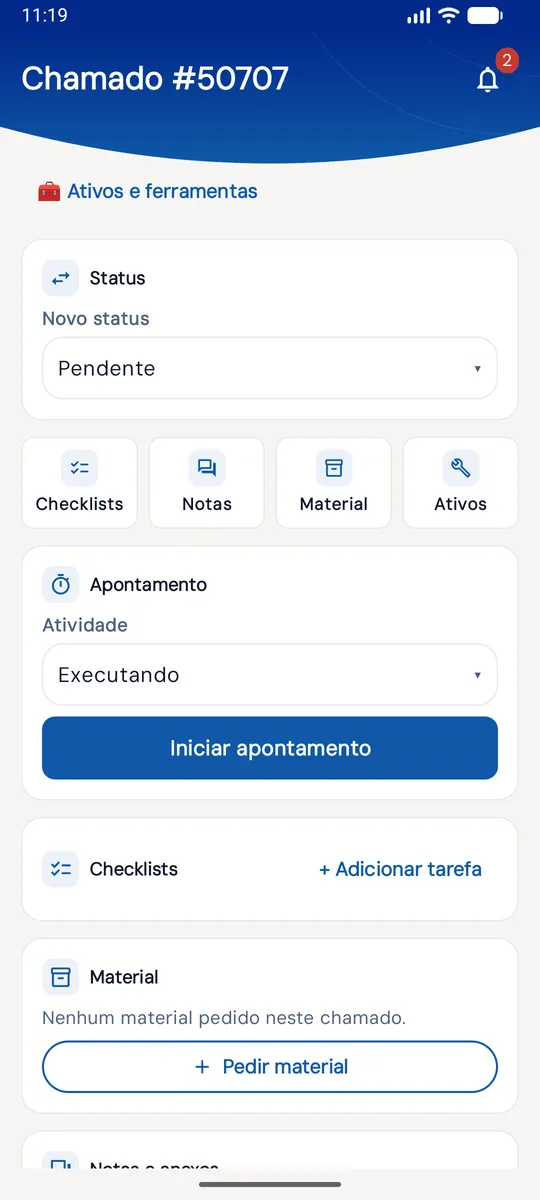 No app: card Apontamento com a Atividade Executando e o botão Iniciar apontamento.
Tipos de atividade
Seção intitulada “Tipos de atividade”- Tarefa simples (com foto) — você descreve a atividade.
- Executando
- Primeiro atendimento
- Deslocamento
- Retirada de material
- Reunião
- Aguardando disponibilidade do ativo
Regras do apontamento
Seção intitulada “Regras do apontamento”- Só pode haver um apontamento em andamento por chamado. Para trocar de atividade (por exemplo, de Deslocamento para Executando), pare o atual e inicie outro.
- O card Apontamento não aparece em chamado solucionado ou fechado.
- Funciona sem internet: o apontamento fica no aparelho e sobe na próxima sincronização. Enquanto isso, ele aparece como Aguardando envio.
- O card mostra os últimos apontamentos do chamado, com início, fim, duração e responsável.
O apontamento feito no app sobe como uma tarefa do chamado e aparece na aba Tarefas. No web não há cronômetro nem tipo de atividade: a Nova Tarefa da aba Tarefas tem Início planejado, Fim planejado e Tempo ação (min), preenchidos à mão.
Onde o tempo apontado é usado
Seção intitulada “Onde o tempo apontado é usado”- Relatórios de produtividade: em Visão Geral → Relatórios, aba Relatórios, os relatórios Tarefas (com Chamado, Data, Técnico, Descrição, Duração, Início e Fim, e filtro por técnico) e Técnicos. Na aba Builder, a métrica Total de horas trabalhadas.
- MTTR: o tempo médio de reparo do ativo é calculado pelo tempo entre a abertura e a solução dos chamados corretivos. O tempo apontado só entra nesse cálculo quando o chamado não tem data de solução.
- Custos e faturamento: o apontamento não gera cobrança automaticamente. Ele serve de referência para lançar custos na aba Custos do chamado (campos Custo Tempo (R$/h) e Duração) e para conferir medições de contrato, que têm seus próprios valores de horas.
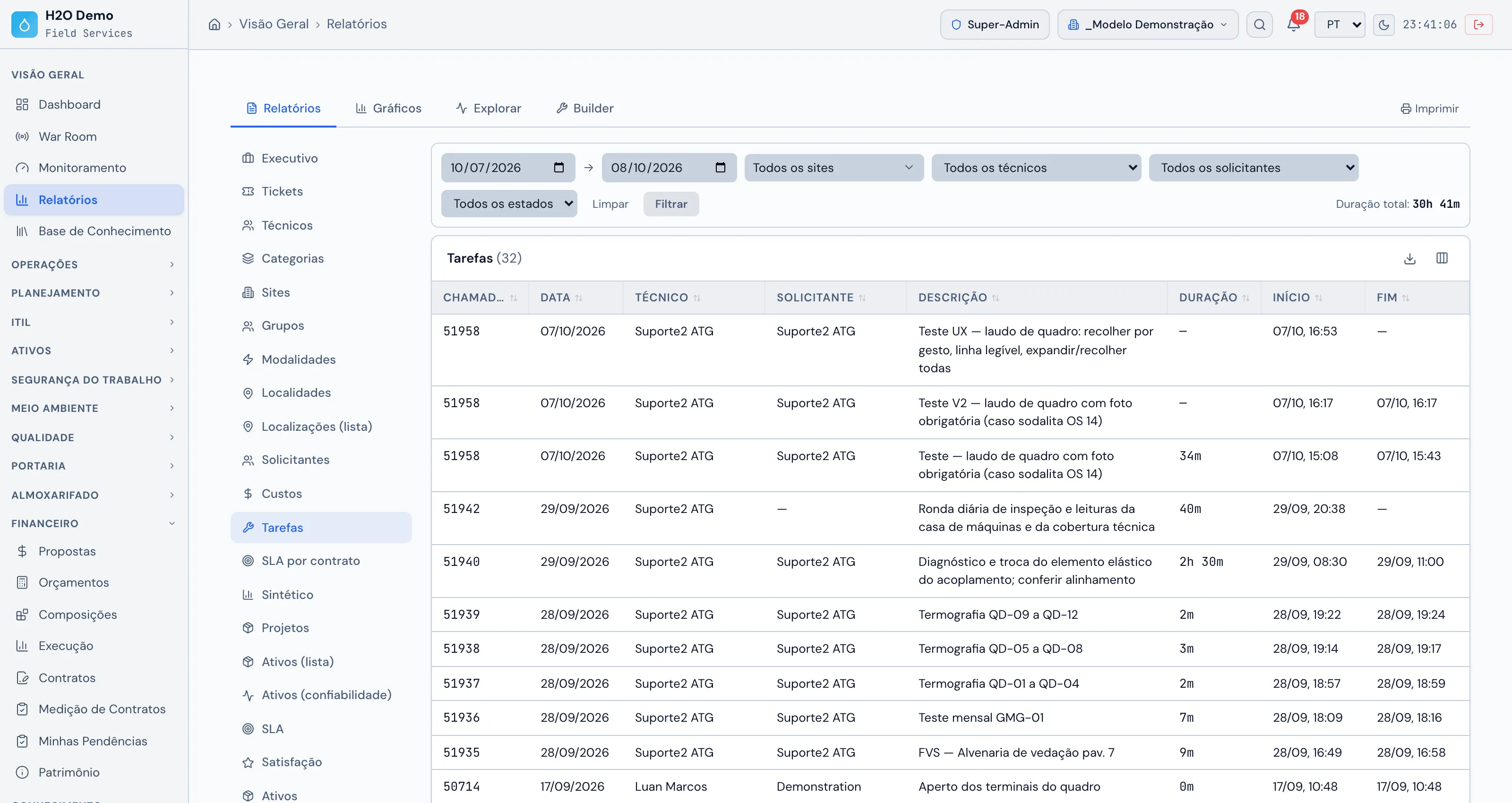 Visão Geral › Relatórios, aba Relatórios: relatório Tarefas com as colunas Chamado, Data, Técnico, Solicitante, Descrição, Duração, Início e Fim, o filtro por técnico e a Duração total.
Inicie o apontamento quando começar a atividade e pare quando terminar — não deixe para o fim do dia. Um apontamento esquecido aberto distorce a duração e os relatórios.
Veja também
Seção intitulada “Veja também”Esta página ajudou?
Obrigado pelo retorno!
Recebido — vamos melhorar esta página.