
NF-e e recebimento: conceitos
Manual de NF-e e recebimento de materiais · capítulo 1 de 11
A NF-e (nota fiscal eletrônica) acompanha o material comprado para a obra. No H2O, a nota é o recebimento desse material: o almoxarife importa a nota pela chave de acesso, confere item a item a quantidade e a qualidade, fotografa o que chegou e anexa a nota, o pedido e os certificados; a engenharia confere o material e aprova — nessa hora os materiais entram no estoque; o cliente (o contratante) dá a aprovação final. Cada aprovação leva a assinatura de quem aprova, e a nota vira um PDF de conferência que pode ser enviado por e-mail.Toda nota tem um destino: um site ou um projeto (manual Projetos). O destino diz em que site o material entra no estoque e quem pode ver a nota.
Onde fica
Seção intitulada “Onde fica”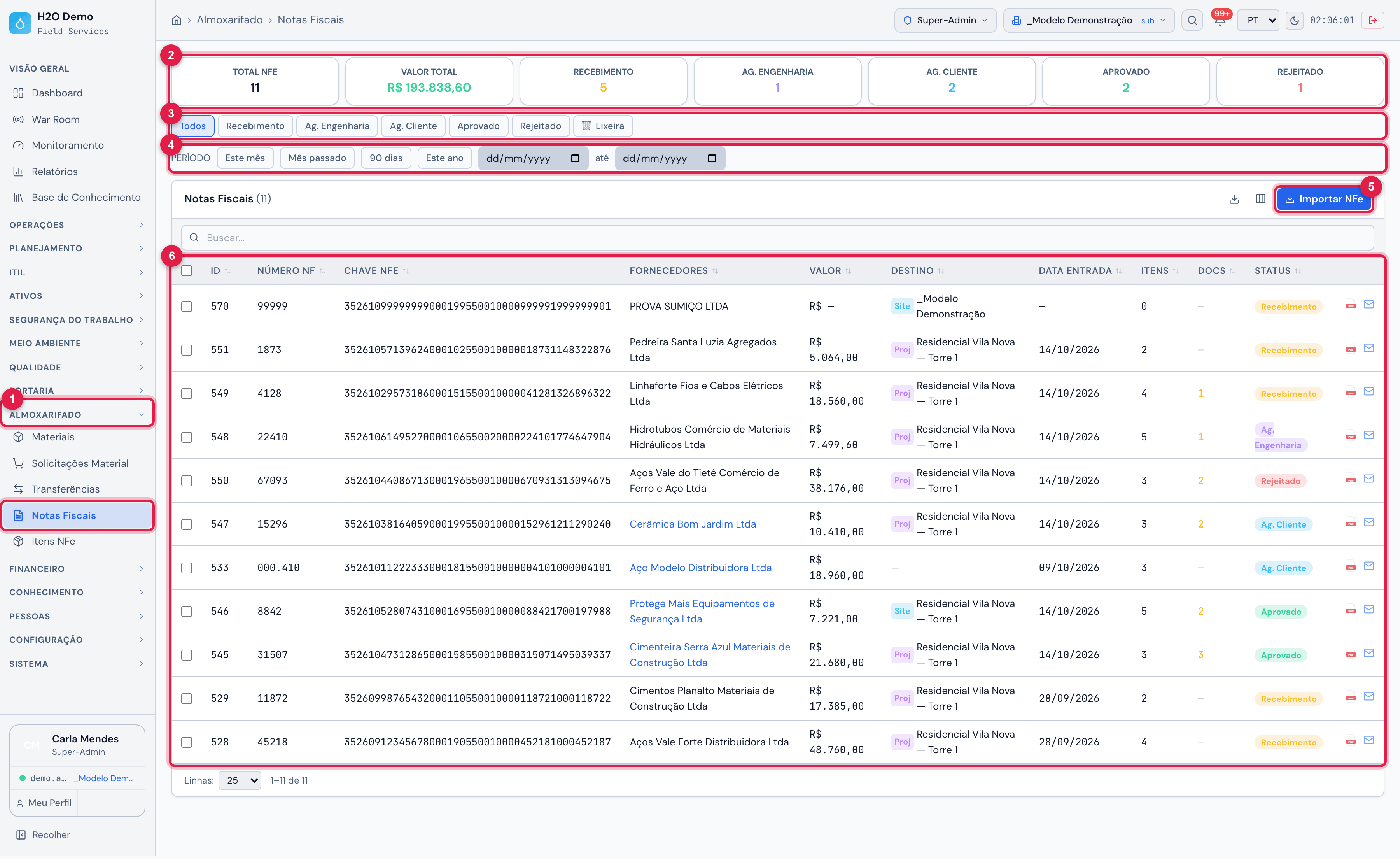
Figura 1. Almoxarifado › Notas Fiscais: os cartões por estado, as abas, o período e a lista com as notas do Residencial Vila Nova — Torre 1 e dos outros destinos da empresa.
- 1O menu Almoxarifado › Notas Fiscais.
- 2Os cartões: Total NFe, Valor Total e um por estado.
- 3As abas de estado e a 🗑 Lixeira.
- 4O Período da emissão.
- 5Importar NFe — traz uma nota nova pela chave de acesso (capítulo 3).
- 6A lista: número, chave, fornecedor, valor, destino, itens, documentos, estado, o PDF e o e-mail de cada nota.
| Onde | O que se faz ali | Capítulo |
|---|---|---|
| Almoxarifado › Notas Fiscais | todas as notas que você vê, com filtros, importação, exportação, PDF e e-mail | 2, 3 e 9 |
| ficha da nota (clique numa linha) | conferir os itens, anexar documentos, aprovar, rejeitar, o PDF e o histórico | 4 a 8 |
| Almoxarifado › Itens NFe | os itens de todas as notas, com a conferência de cada um e a planilha | 9 |
| Almoxarifado › Materiais | o estoque que a aprovação da engenharia carregou | 8 |
| Almoxarifado › Transferências | levar material de um site (almoxarifado) para outro, com documento numerado TR-… | 8 |
| Visão Geral › Relatórios › NFe | as notas por mês, por fornecedor e por estado | 9 |
| Pessoas › Perfis › perfil › Permissões, grupo Almoxarifado | os direitos de cada papel | 1 |
| app H2O — Notas fiscais na tela inicial (para quem tem o direito de ver notas) | importar pela câmera, conferir, fotografar, escanear os documentos, enviar, aprovar e rejeitar | 10 |
Os estados
Seção intitulada “Os estados”A nota anda por cinco estados. O selo aparece na ficha; a lista usa o nome curto:
| Estado (ficha) | Na lista | Quer dizer |
|---|---|---|
| Em Recebimento | Recebimento | importada; o almoxarifado está conferindo. É o estado de toda nota nova. |
| Aguardando Engenharia | Ag. Engenharia | conferida e enviada; espera a engenharia. |
| Aguardando Cliente | Ag. Cliente | aprovada pela engenharia; os materiais já entraram no estoque. Espera o cliente. |
| Aprovado | Aprovado | o cliente aprovou. Fluxo concluído. |
| Rejeitado | Rejeitado | a engenharia ou o cliente rejeitou, com o motivo. |
Há ainda o estado Arquivo (no app, Arquivo ACC), de notas antigas arquivadas: nenhuma tela de hoje leva uma nota para ele, e a lista do web o mostra só na aba Todos.
Quem faz o quê
Seção intitulada “Quem faz o quê”| Papel | O que faz | Onde |
|---|---|---|
| Almoxarife (recebimento) | importa a nota, confere Quantidade e Qualidade de cada item, fotografa, anexa nota, pedido e certificados, assina e envia para a engenharia | web e app |
| Engenharia | confere o Material, decide o vínculo de cada item com o estoque, aprova com assinatura — e o estoque é carregado — ou rejeita | web e app |
| Cliente (contratante) | aprova com assinatura ou rejeita; pode deixar uma observação, que fica em Observação do cliente | web; no app, aprova ou rejeita sem assinar |
| quem tem Editar | devolve uma nota Aguardando Cliente para ajuste (Voltar para ajuste) | web |
O caminho completo, com os botões e os direitos de cada passo, está no capítulo 7.
Direitos de acesso
Seção intitulada “Direitos de acesso”A nota usa a linha Notas Fiscais (NFe) do perfil (Pessoas › Perfis › perfil › aba Permissões, grupo Almoxarifado): Ler, Editar, Criar e Lixeira controlam a tela, e as marcas Aprovar Eng. e Aprovar Contratante dizem quem aprova. Na linha Validação NFe, a marca Aprovar (Eng. e Contratante) vale pelas duas.
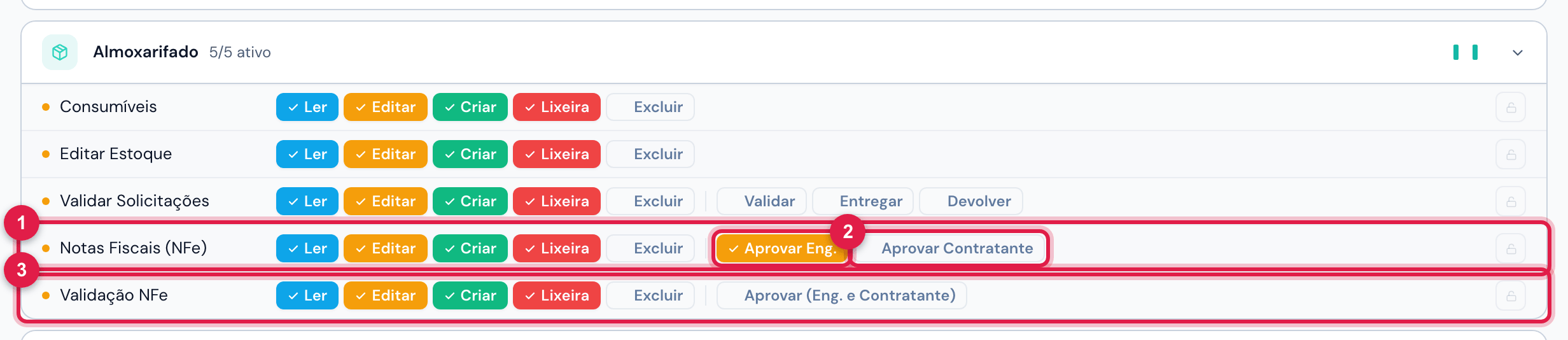
Figura 2. Pessoas › Perfis › Super-Admin › Permissões, grupo Almoxarifado: a linha Notas Fiscais (NFe), com as duas opções de aprovação (este perfil marca só Aprovar Eng.), e a linha Validação NFe, com a opção que aprova pelos dois papéis (desmarcada aqui).
- 1Linha Notas Fiscais (NFe) — Ler, Editar, Criar, Lixeira e Excluir.
- 2Aprovar Eng. e Aprovar Contratante — quem aprova cada etapa.
- 3Linha Validação NFe — Aprovar (Eng. e Contratante) aprova e rejeita pela engenharia e pelo cliente.
| Para… | É preciso, na linha Notas Fiscais (NFe) |
|---|---|
| ver Almoxarifado › Notas Fiscais e Itens NFe, abrir a nota, gerar o PDF e enviar por e-mail | Ler |
| Importar NFe | Criar |
| Enviar p/ Engenharia | Editar |
| conferir Quantidade e Qualidade, comentar o item, Adicionar Foto, buscar ou descartar a imagem de referência | Editar, com a nota Em Recebimento ou Aguardando Engenharia |
| conferir Material | Editar e Aprovar Eng. |
| Adicionar documento (aba Documentos) | Editar, até Aguardando Engenharia |
| remover foto de item ou documento | Lixeira, até Aguardando Engenharia |
| Analisar Similaridade e Salvar Vínculos (estoque) | Ler |
| Aprovar entrada no estoque | Aprovar Eng. |
| Aprovar Engenharia e Rejeitar (Em Recebimento ou Aguardando Engenharia) | Aprovar Eng. |
| Aprovar Cliente e Rejeitar (Aguardando Cliente) | Aprovar Contratante |
| Voltar para ajuste | Editar |
| mover para a lixeira, ver a 🗑 Lixeira e Restaurar | Lixeira |
Web e app
Seção intitulada “Web e app”| Faço isto… | Web | App |
|---|---|---|
| importar a nota pela chave de acesso | sim, digitando a chave | sim, lendo o código de barras do DANFE ou digitando (com internet) |
| conferir Quantidade e Qualidade | sim | sim, também sem internet |
| conferir Material | sim, com Aprovar Eng. | sim, com Aprovar Eng. |
| fotos dos itens | sim | sim, câmera ou galeria |
| documentos: nota, pedido e certificado | sim, imagem ou PDF | sim, com o scanner de documento, a câmera, a galeria ou um arquivo |
| imagem de referência do produto | ver, buscar outra e descartar | ver |
| vínculo dos itens com o estoque | sim, item a item | não — a carga é automática (capítulo 10) |
| enviar para a engenharia | sim | sim — também uma nota Rejeitada |
| aprovar pela engenharia | em Em Recebimento ou Aguardando Engenharia, com assinatura | em Em conferência ou Aguardando engenharia (Enviar para o cliente) |
| rejeitar pela engenharia | sim | sim |
| aprovar e rejeitar pelo cliente | sim, com assinatura | sim, sem assinatura |
| motivo da rejeição e comentários | um histórico só, com data e hora | o mesmo histórico; o app só acrescenta |
| Voltar para ajuste | sim | não |
| assinatura | desenhada a cada ação | Assinar como Conferente ou como Engenharia, com a assinatura do perfil |
| PDF de conferência | sim | sim (Recebimento em PDF) |
| enviar o PDF por e-mail, uma ou várias notas | sim | não (compartilhe o PDF) |
| mapa de onde a nota foi conferida | não | sim, automático |
| histórico de alterações | sim | não |
Esta página ajudou?
Obrigado pelo retorno!
Recebido — vamos melhorar esta página.