
Criar o PMOC e a edificação
Manual de PMOC · capítulo 3 de 10
Criar o PMOC leva três campos. O resto — edificação, proprietário, responsável técnico, ART, vigência — é preenchido na ficha, na aba Edificação, e pode ser completado aos poucos: o PMOC nasce como Rascunho e só vale quando é ativado (capítulo 7).Novo PMOC
Seção intitulada “Novo PMOC”- Em Operações › PMOC, clique em Novo PMOC.
- Preencha o Nome do PMOC (ex.: “PMOC Edifício Demonstração 2026” — o ano ajuda, porque cada vigência costuma ser um PMOC novo).
- Escolha o Site da edificação — o site cujos ativos de Climatização entram no plano (capítulo 2). Vem preenchido com a empresa ativa.
- Informe a Edificação (o nome do prédio, como aparece na capa do PDF) e clique em Criar.
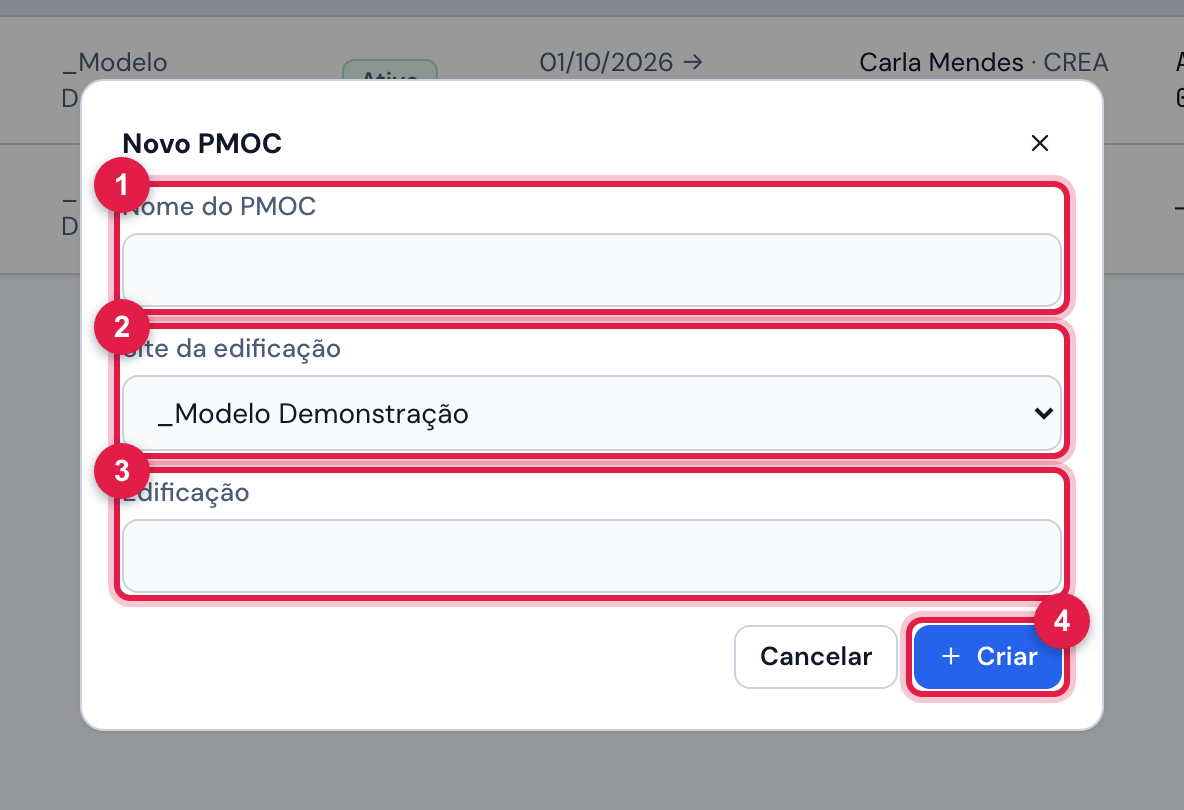
Figura 4. A janela Novo PMOC.
- 1Nome do PMOC — obrigatório.
- 2Site da edificação — obrigatório; só os sites que você enxerga.
- 3Edificação — o nome do prédio; pode ficar para depois.
- 4Criar abre a ficha do novo PMOC, já na aba Edificação. Cancelar fecha sem criar.
A ficha e as abas
Seção intitulada “A ficha e as abas”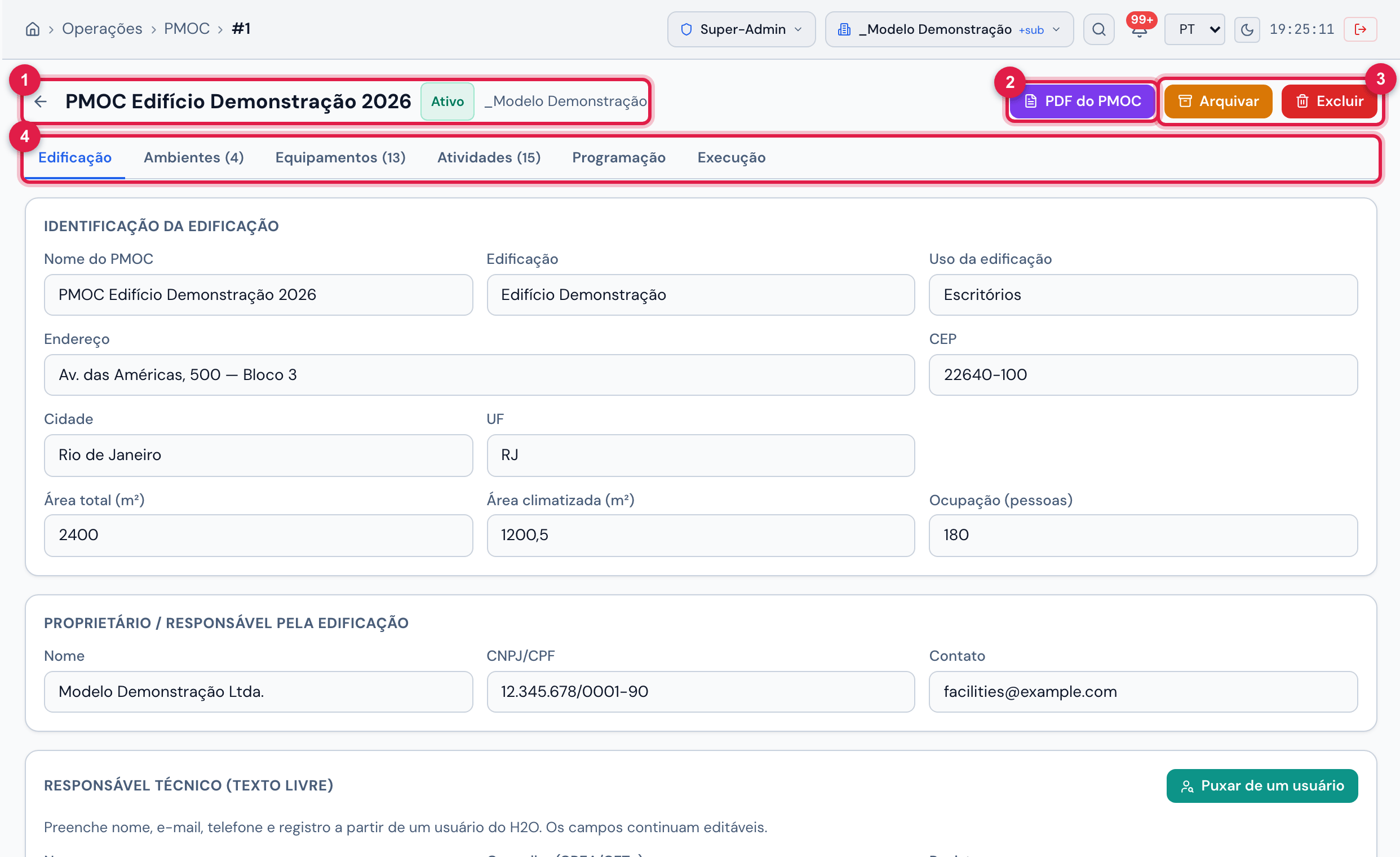
Figura 5. A ficha do PMOC PMOC Edifício Demonstração 2026, Ativo, do site _Modelo Demonstração.
- 1A seta volta à lista; ao lado, o nome do PMOC, o selo da situação (Rascunho, Ativo ou Arquivado) e o site.
- 2PDF do PMOC — o documento (capítulo 9), para quem lê.
- 3Arquivar e Excluir (num PMOC que não está ativo, aparece também Ativar PMOC) — capítulo 7. Só com os direitos do capítulo 1.
- 4As abas Edificação, Ambientes, Equipamentos, Atividades, Programação e Execução — Ambientes, Equipamentos e Atividades trazem a contagem entre parênteses.
| Aba | O que tem | Capítulo |
|---|---|---|
| Edificação | identificação, proprietário, responsável técnico, ART, vigência, calendário e observações | 3 e 4 |
| Ambientes | os ambientes climatizados e os equipamentos que atendem cada um | 5 |
| Equipamentos | o inventário de Climatização do site, com quem está sem ambiente | 5 |
| Atividades | as atividades do plano, periodicidades e modelos | 6 |
| Programação | gerar a programação e ver os itens e chamados gerados | 7 |
| Execução | os chamados preventivos do período, com evidências | 8 |
A aba Edificação: identificação e proprietário
Seção intitulada “A aba Edificação: identificação e proprietário”A aba abre em quatro cartões. Os dois primeiros são a identificação da edificação e o proprietário; os demais (responsável técnico, ART, vigência) estão no capítulo 4. Um único Salvar, no fim da aba, grava tudo.
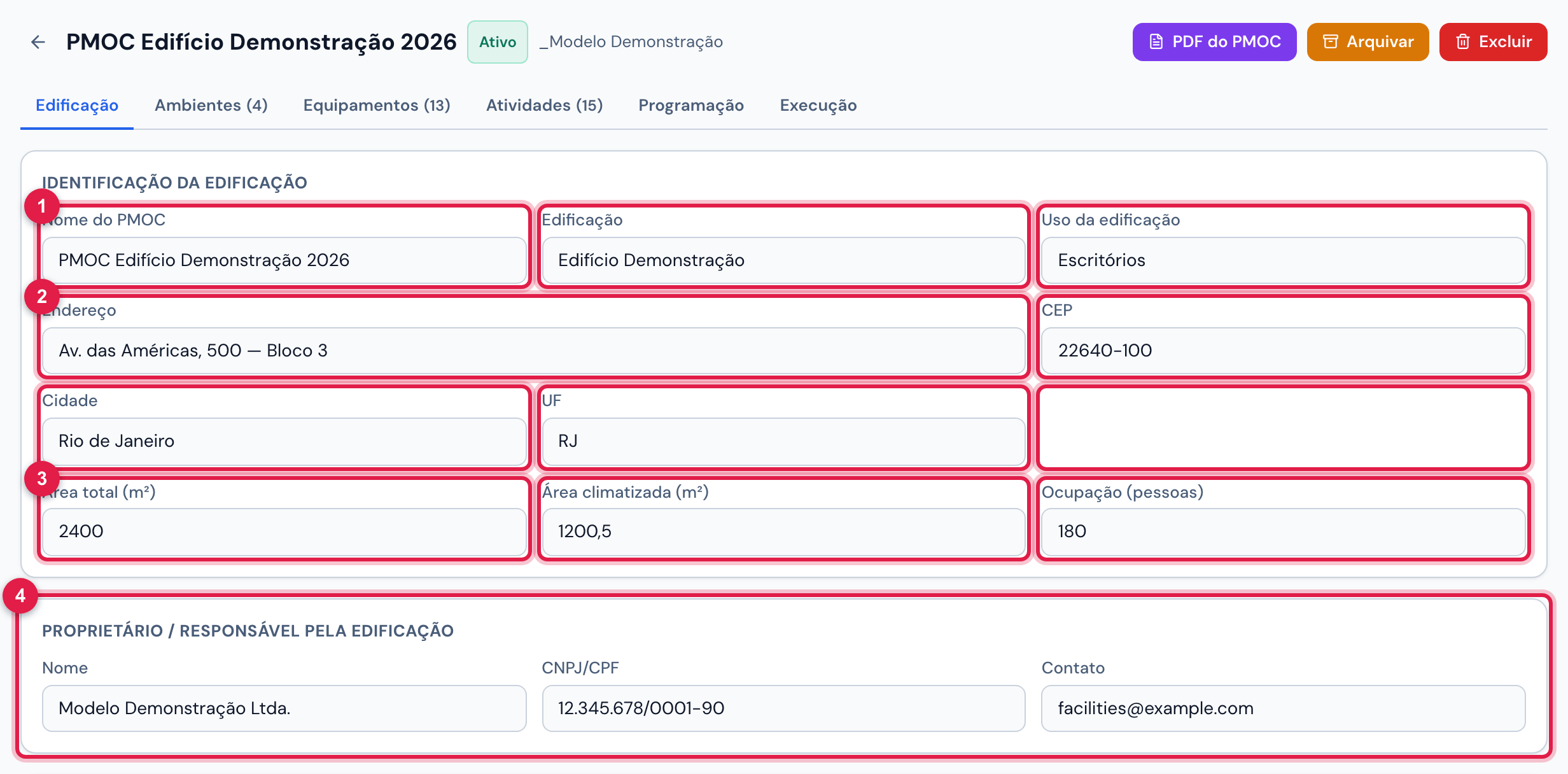
Figura 6. O alto da aba Edificação: Identificação da edificação e Proprietário / responsável pela edificação.
- 1Identificação da edificação: Nome do PMOC, Edificação e Uso da edificação (escritórios, hospital, shopping, escola…).
- 2Endereço, CEP, Cidade e UF.
- 3Área total (m²), Área climatizada (m²) e Ocupação (pessoas) — as áreas aceitam vírgula (“1200,5”).
- 4Proprietário / responsável pela edificação: Nome, CNPJ/CPF e Contato — é quem assina ao lado do RT no PDF.
| Campo | Vai para | Observação |
|---|---|---|
| Nome do PMOC | lista, cabeçalho da ficha, nome da programação (“PMOC · <nome>”) | obrigatório; se apagado ao salvar, o nome anterior fica |
| Edificação | capa do PDF (título) e nome do arquivo PDF | sem edificação, o PDF usa o nome do PMOC |
| Uso da edificação | capa do PDF | texto livre |
| Endereço, CEP, Cidade, UF | capa do PDF | o PDF junta Cidade/UF |
| Área total (m²), Área climatizada (m²) | capa do PDF | decimais com vírgula ou ponto |
| Ocupação (pessoas) | capa do PDF | número inteiro; a ocupação por ambiente fica na aba Ambientes |
| Nome, CNPJ/CPF, Contato do proprietário | capa do PDF e a linha de assinatura Responsável pela edificação |
Esta página ajudou?
Obrigado pelo retorno!
Recebido — vamos melhorar esta página.