
Equipe
Manual de Projetos · capítulo 5 de 13
A aba Equipe lista quem participa do projeto: usuários, grupos, fornecedores (a construtora contratada, a locadora, o fabricante dos equipamentos) e contatos. A equipe tem três efeitos práticos:- o app: o projeto só aparece em Projetos no app de quem está na equipe — direto, como usuário, ou por um grupo do qual faz parte (capítulo 11);
- as tarefas: os membros aparecem como sugestão rápida na Equipe da Tarefa (capítulo 6);
- o contato: e-mail e telefone de cada membro ficam à mão, com link para escrever ou ligar.
Adicionar e remover
Seção intitulada “Adicionar e remover”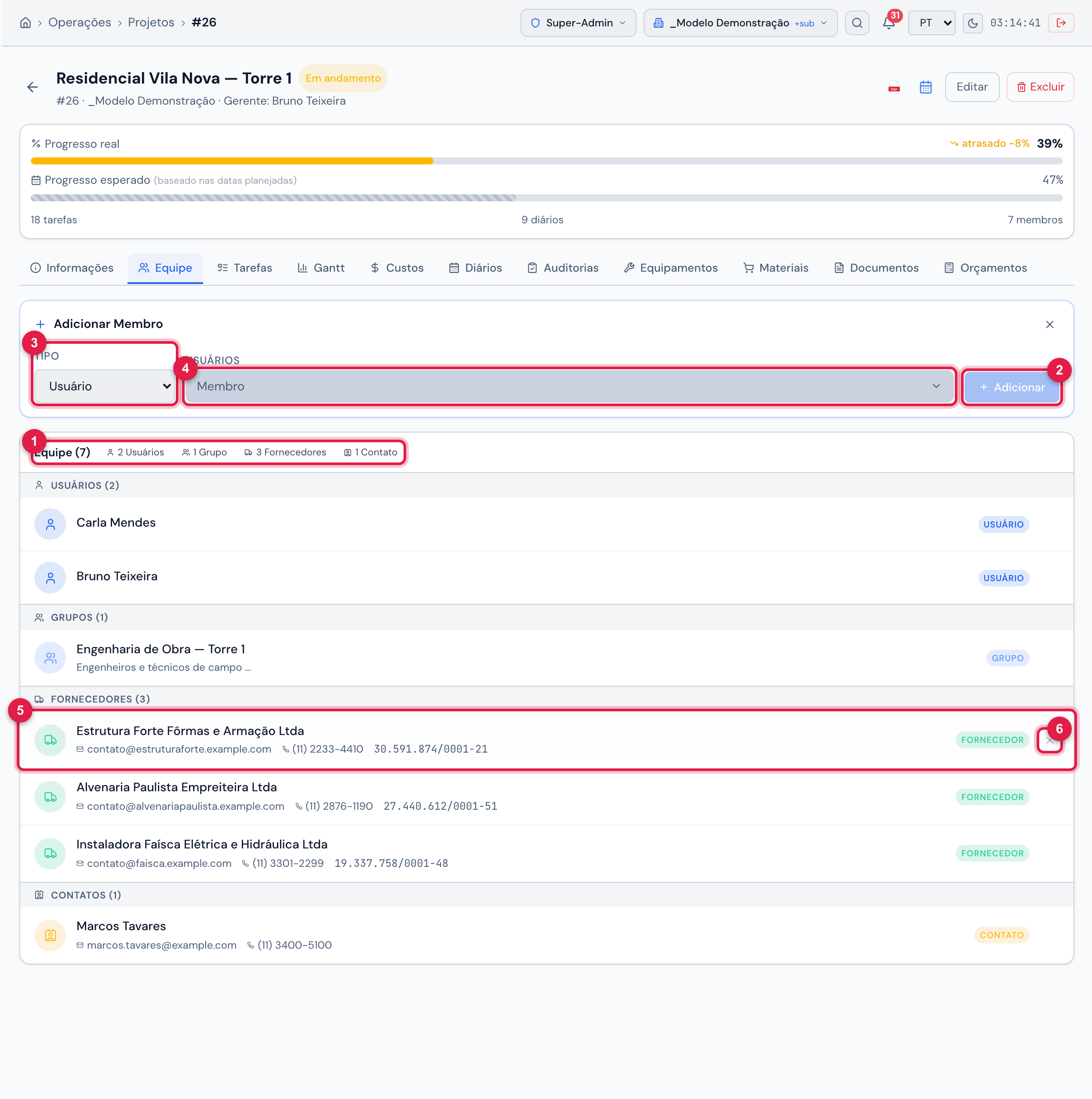
Figura 10. Aba Equipe de Residencial Vila Nova — Torre 1 com o painel Adicionar Membro aberto e os 7 membros agrupados por tipo: Carla Mendes e Bruno Teixeira, o grupo Engenharia de Obra — Torre 1, três fornecedores (fôrmas e armação, alvenaria, instalações) e o contato Marcos Tavares.
- 1Equipe (N) e quantos membros há de cada tipo.
- 2Adicionar — inclui o membro escolhido. (O botão Adicionar do alto do cartão abre este painel.) Precisa do direito Criar em Projetos.
- 3Tipo — Usuário, Grupo, Fornecedor ou Contato.
- 4O seletor do membro — ao abrir, mostra uma lista com busca, só com quem ainda não está na equipe.
- 5Um membro: foto ou ícone, nome e os dados que o cadastro tiver (cargo, e-mail, telefone, CNPJ); o selo do tipo à direita.
- 6✕ ao passar o mouse — remove o membro. Precisa do direito Editar em Projetos.
- Na ficha do projeto, abra a aba Equipe e clique em Adicionar.
- Escolha o Tipo e procure a pessoa, o grupo, o fornecedor ou o contato.
- Clique em Adicionar no painel. O membro entra na lista e o app dele recebe o projeto na próxima sincronização.
- Remover pede confirmação (Remover este membro do time?). A pessoa deixa de ver o projeto no app; o que ela já registrou (diários, avanços, checklists) fica.
- Para um time grande, prefira grupos: quem entra ou sai do grupo passa a ver (ou deixa de ver) o projeto sem mexer na equipe.
- Fornecedores e contatos não usam o app; entram na equipe para registro e contato.
Esta página ajudou?
Obrigado pelo retorno!
Recebido — vamos melhorar esta página.