
Criar o coletor e gerar o token
Manual de Coletores de dados · capítulo 3 de 10
O coletor nasce no H2O, antes de qualquer instalação: você diz de qual site ele é, o que fazer com leitura atrasada e se quer chamado quando ele ficar sem contato. Ao salvar, o H2O gera o token de pareamento — o código que o instalador vai pedir no computador do cliente.Novo coletor
Seção intitulada “Novo coletor”- Em Visão Geral › Coletores, clique em Novo coletor.
- Preencha o Nome (ex.: “Coletor Sala Técnica”) e escolha o Site.
- Em Subsites que este coletor pode ler, marque os subsites cujos ativos este coletor vai ler.
- Em Tipo de coletor, deixe Software.
- Confira Leituras atrasadas e Chamado quando ficar sem contato (abaixo).
- Clique em Salvar e gerar token.
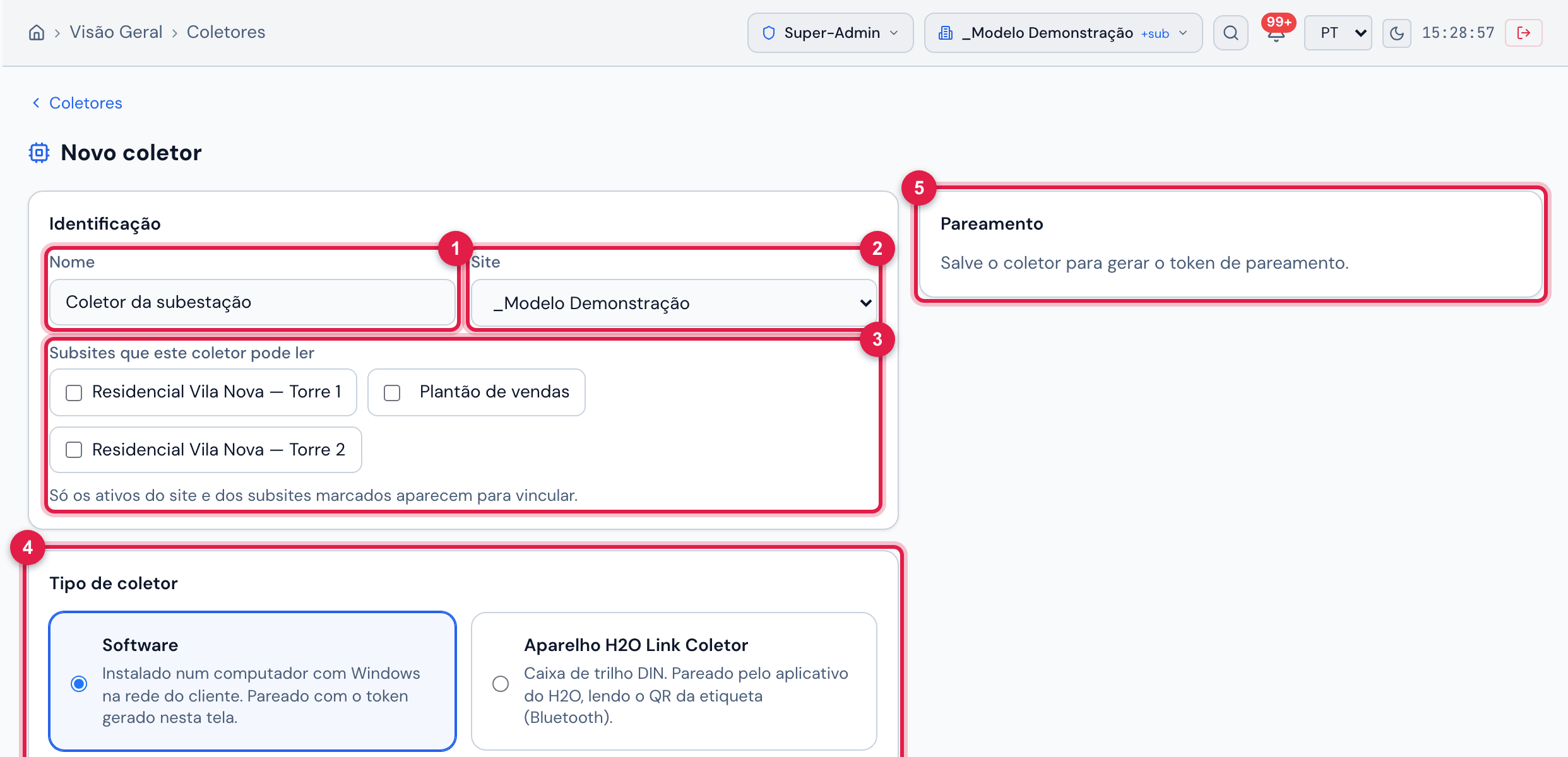
Figura 2. A tela Novo coletor: os quadros Identificação e Tipo de coletor e, à direita, o quadro Pareamento ainda vazio.
- 1Nome — obrigatório. Não pode repetir o nome de outro coletor do mesmo site.
- 2Site — obrigatório. Só os sites que você enxerga.
- 3Subsites que este coletor pode ler — os sites abaixo do site escolhido. Sem subsites, a tela diz Este site não tem subsites.
- 4Tipo de coletor: Software (computador com Windows, pareado com o token) ou Aparelho H2O Link Coletor (caixa de trilho DIN, pareada pelo aplicativo).
- 5O quadro Pareamento avisa: Salve o coletor para gerar o token de pareamento.
| Campo | Regra |
|---|---|
| Nome | obrigatório, até 160 caracteres. Nome repetido no mesmo site: Já existe um coletor com este nome neste site. |
| Site | obrigatório ao criar. Depois de criado, não muda: O site do coletor não muda depois de criado. |
| Subsites que este coletor pode ler | só os ativos do site e dos subsites marcados aparecem para vincular. Dá para marcar e desmarcar depois — mas um subsite com ativo vinculado não sai: Há ativos vinculados em: … Desvincule esses ativos antes de tirar o subsite do coletor. |
| Tipo de coletor | Software hoje. O Aparelho H2O Link Coletor chega com o aparelho |
| Observações | texto livre (onde está o computador, quem é o contato do TI) |
| Coletor ativo | só aparece depois de criado. Desmarcado, o coletor fica Inativo e o H2O deixa de aceitar as chamadas dele (capítulo 8) |
Leituras atrasadas e chamado sem contato
Seção intitulada “Leituras atrasadas e chamado sem contato”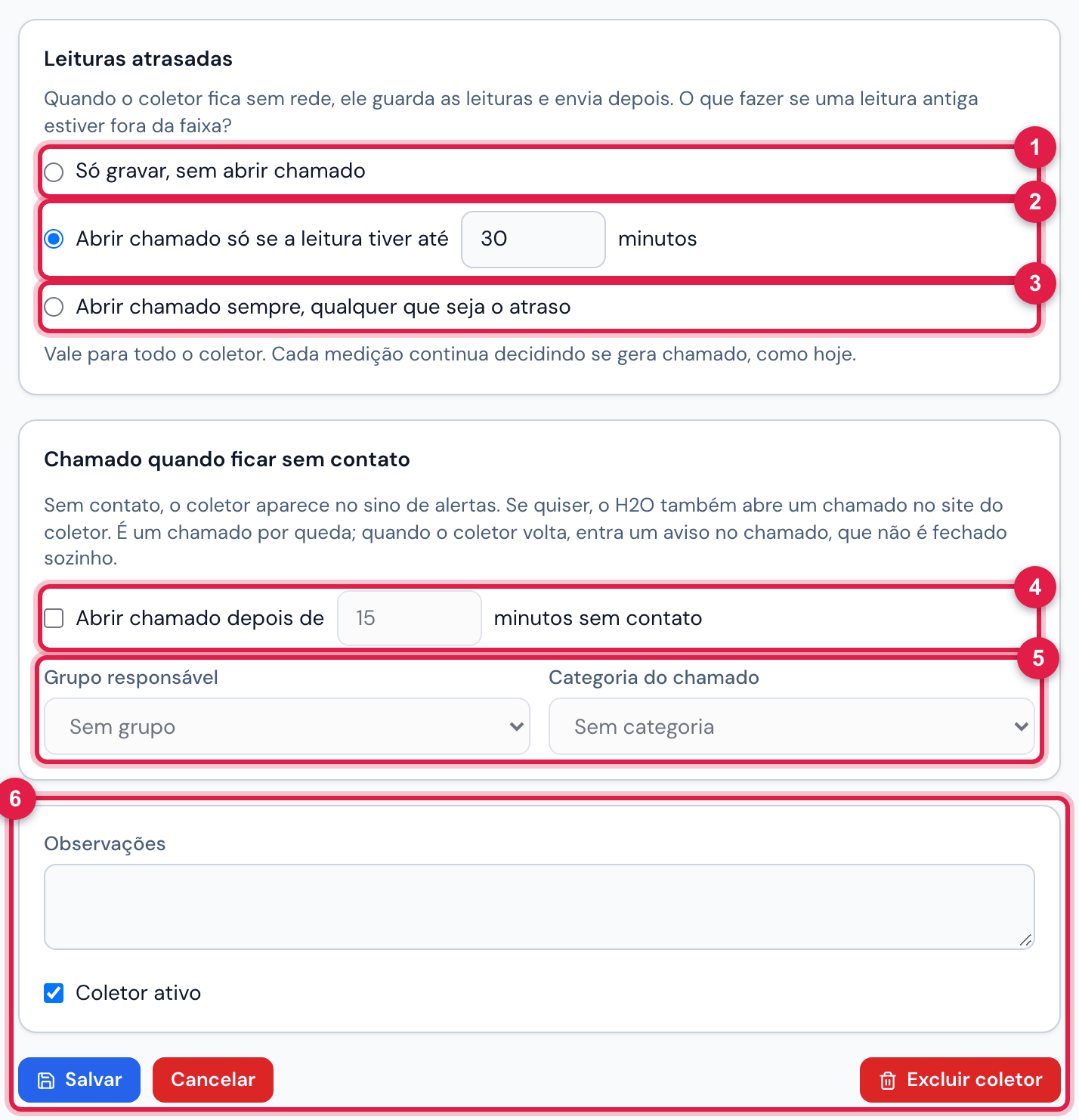
Figura 3. A aba Configuração do coletor, rolada até os quadros Leituras atrasadas e Chamado quando ficar sem contato.
- 1Só gravar, sem abrir chamado.
- 2Abrir chamado só se a leitura tiver até … minutos — a opção que vem marcada, com 30 minutos.
- 3Abrir chamado sempre, qualquer que seja o atraso.
- 4Abrir chamado depois de … minutos sem contato — desmarcado por padrão.
- 5Grupo responsável e Categoria do chamado.
- 6Observações, Coletor ativo e o botão Salvar.
A tela explica a pergunta de Leituras atrasadas: Quando o coletor fica sem rede, ele guarda as leituras e envia depois. O que fazer se uma leitura antiga estiver fora da faixa?
| Opção | O que acontece com a leitura antiga fora da faixa | Quando escolher |
|---|---|---|
| Só gravar, sem abrir chamado | entra no histórico e no gráfico como anomalia, mas nunca abre chamado | coletor só para registro |
| Abrir chamado só se a leitura tiver até N minutos | abre chamado se a leitura tem no máximo N minutos de idade ao chegar; mais velha que isso, só grava. N vai de 1 a 10080 (7 dias); o padrão é 30 | o caso comum: chamado para o que está acontecendo agora, não para o que já passou |
| Abrir chamado sempre, qualquer que seja o atraso | abre chamado mesmo que a leitura tenha horas ou dias | quando toda saída da faixa precisa virar registro de atendimento |
O quadro Chamado quando ficar sem contato liga o chamado automático por queda do coletor: marque Abrir chamado depois de, informe os minutos (mínimo 5; o padrão é 15) e escolha o Grupo responsável e a Categoria do chamado. Como o chamado nasce, o que entra nele e quando ele é atualizado está no capítulo 7.
O token de pareamento
Seção intitulada “O token de pareamento”Ao clicar em Salvar e gerar token, o H2O avisa Coletor criado. Anote o token: ele aparece só agora. e abre a página do coletor na aba Configuração, com o token numa caixa escura no quadro Pareamento, o botão Copiar token e a linha Uso único · válido até com a data e a hora.
| Regra do token | Detalhe |
|---|---|
| Formato | o identificador da sua empresa no H2O, um traço e oito caracteres em dois grupos — por exemplo DEMO-7K3M-9QP2. Não usa as letras I, L e O nem os números 0 e 1, para não confundir na digitação |
| Validade | 24 horas a partir da geração |
| Uso único | serve para parear uma instalação. Depois de usado, deixa de valer |
| Aparece uma vez | o H2O não guarda o token legível. Saiu da página, a caixa escura some e fica o aviso O token só aparece no momento em que é gerado. Se foi perdido, gere outro. |
| Digitação | o instalador aceita maiúsculas ou minúsculas, com ou sem os traços |
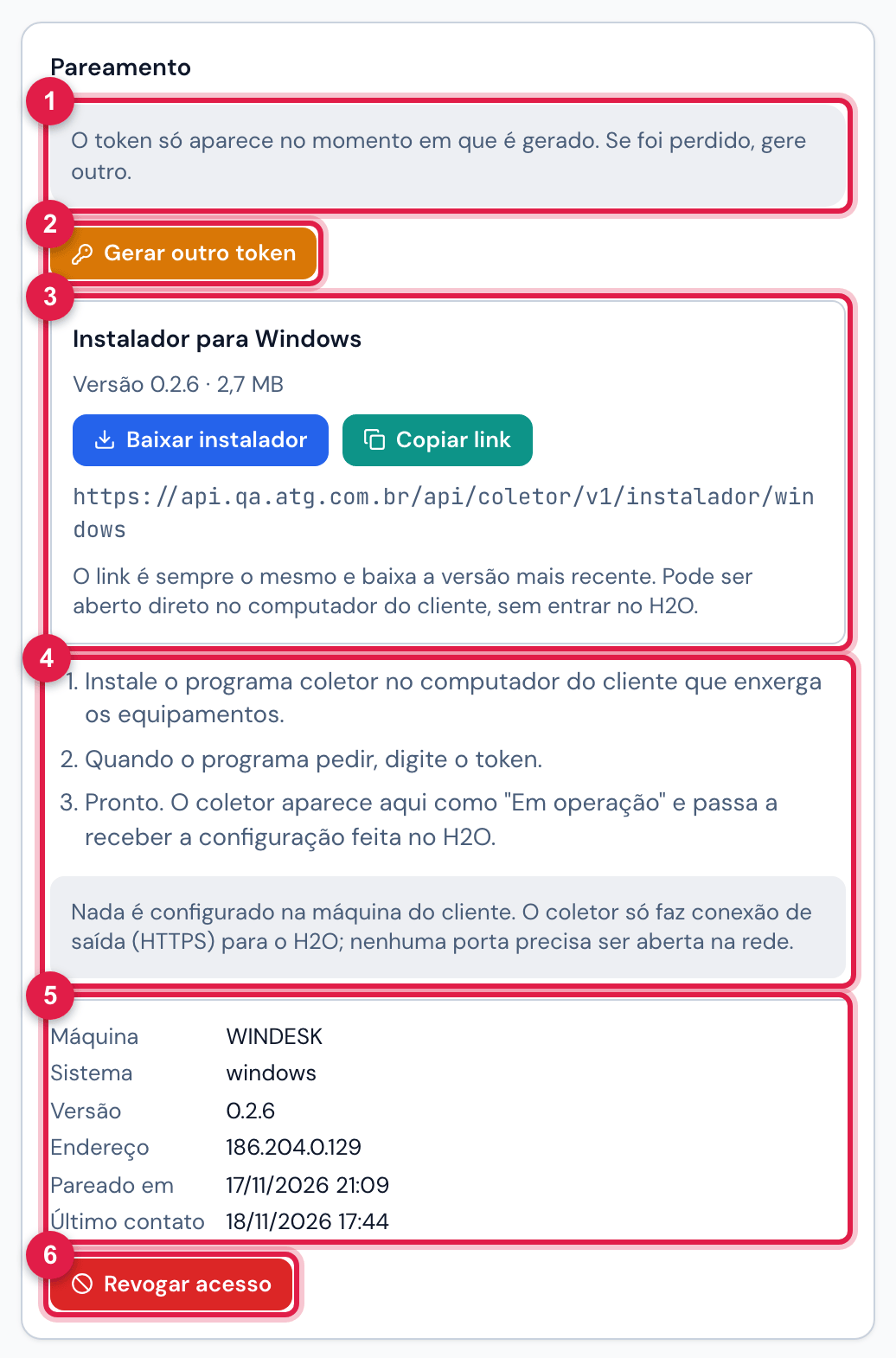
Figura 4. O quadro Pareamento de um coletor já pareado, na aba Configuração.
- 1O aviso do token: depois de sair da página em que foi gerado, ele não aparece mais.
- 2Gerar outro token — cria um token novo; o anterior deixa de valer.
- 3Instalador para Windows: a versão e o tamanho, Baixar instalador, Copiar link e o link por extenso.
- 4Os três passos da instalação e o aviso de que o coletor só faz conexão de saída.
- 5Os dados do pareamento: Máquina, Sistema, Versão, Endereço, Pareado em e Último contato.
- 6Revogar acesso (capítulo 8).
Enquanto um token gerado espera ser usado, o quadro mostra Há um token aguardando uso, válido até … e a lista de coletores mostra token válido até … na coluna Versão.
Baixar o instalador
Seção intitulada “Baixar o instalador”No mesmo quadro Pareamento, o bloco Instalador para Windows mostra a versão publicada e o tamanho do arquivo, com dois botões:
| Botão | O que faz |
|---|---|
| Baixar instalador | baixa o arquivo h2o-coletor-<versão>-instalador.exe no computador em que você está |
| Copiar link | copia o endereço do instalador, para colar no navegador do computador do cliente, num e-mail ou num chamado para o TI |
A tela explica o link: O link é sempre o mesmo e baixa a versão mais recente. Pode ser aberto direto no computador do cliente, sem entrar no H2O. O link também aparece por extenso, abaixo dos botões, para selecionar e copiar à mão.
Os três passos do quadro resumem o que vem a seguir: Instale o programa coletor no computador do cliente que enxerga os equipamentos. · Quando o programa pedir, digite o token. · Pronto. O coletor aparece aqui como “Em operação” e passa a receber a configuração feita no H2O. O capítulo 4 mostra cada tela do instalador.
Esta página ajudou?
Obrigado pelo retorno!
Recebido — vamos melhorar esta página.