
Relatórios: PDF e planilha
Manual de Apontamentos (GQE) · capítulo 9 de 11
O relatório é sempre de uma obra e sai de dois lugares: da linha da obra na tabela Obras com apontamentos — botão PDF e ícone Planilha —, levando os filtros da lista; ou da ficha de qualquer apontamento, pelo botão PDF da obra, com a obra inteira. O texto sai no idioma da sua tela e as datas, no formato de data da empresa.As opções do PDF
Seção intitulada “As opções do PDF”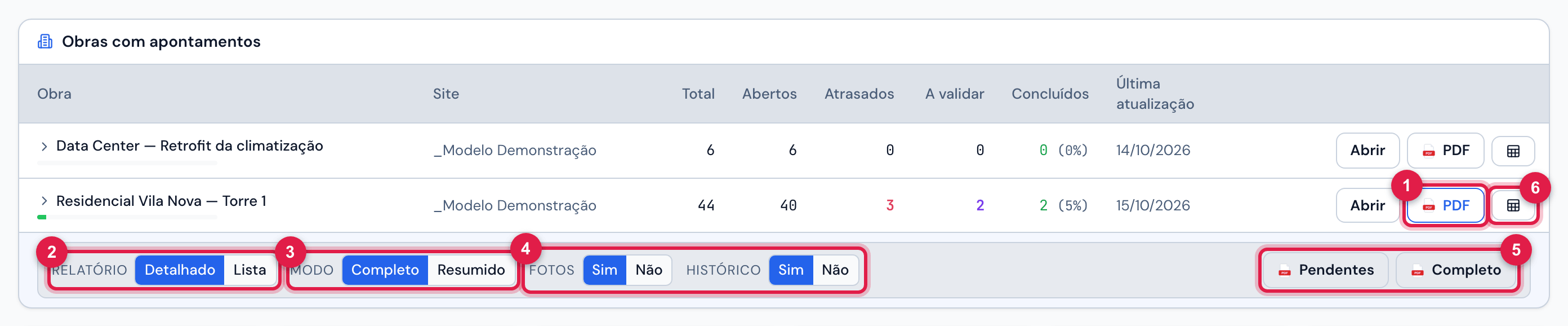
Figura 15. O botão PDF da linha da obra Residencial Vila Nova — Torre 1 abre as opções logo abaixo dela.
- 1PDF — abre e fecha o painel.
- 2Relatório: Detalhado (um bloco por apontamento) ou Lista (uma linha por apontamento).
- 3Modo: Completo ou Resumido (só no Detalhado).
- 4Fotos e Histórico: Sim / Não (o Histórico só no Detalhado completo).
- 5Pendentes e Completo — geram o PDF.
- 6O ícone Planilha — baixa o CSV.
| Botão | Quais apontamentos | Para quê |
|---|---|---|
| Pendentes | os abertos — Triagem / Em análise, Em andamento, Em validação e Bloqueado — dentro dos filtros da lista | cobrar a equipe ou o fornecedor |
| Completo | todos os do filtro, em qualquer situação | a entrega da obra, com o aceite |
| Opção | O que muda |
|---|---|
| Detalhado · Completo | cada apontamento com dados, descrição, ações, observações, motivo ou justificativa, Vínculos (OS e RNC), todas as fotos de abertura e de fechamento lado a lado, os outros anexos pelo nome e o HISTÓRICO; no fim, o 3. ACEITE |
| Detalhado · Resumido | cada apontamento só com o cabeçalho, a primeira linha de dados e as fotos — sem textos longos nem histórico |
| Lista | página deitada, uma linha por apontamento, com a primeira foto de abertura e a primeira de fechamento em miniatura; sem aceite. Feita para obras com centenas de apontamentos |
| Fotos: Não | tira as fotos (o PDF fica bem menor) |
| Histórico: Não | tira o histórico de cada apontamento |
O que o PDF traz
Seção intitulada “O que o PDF traz”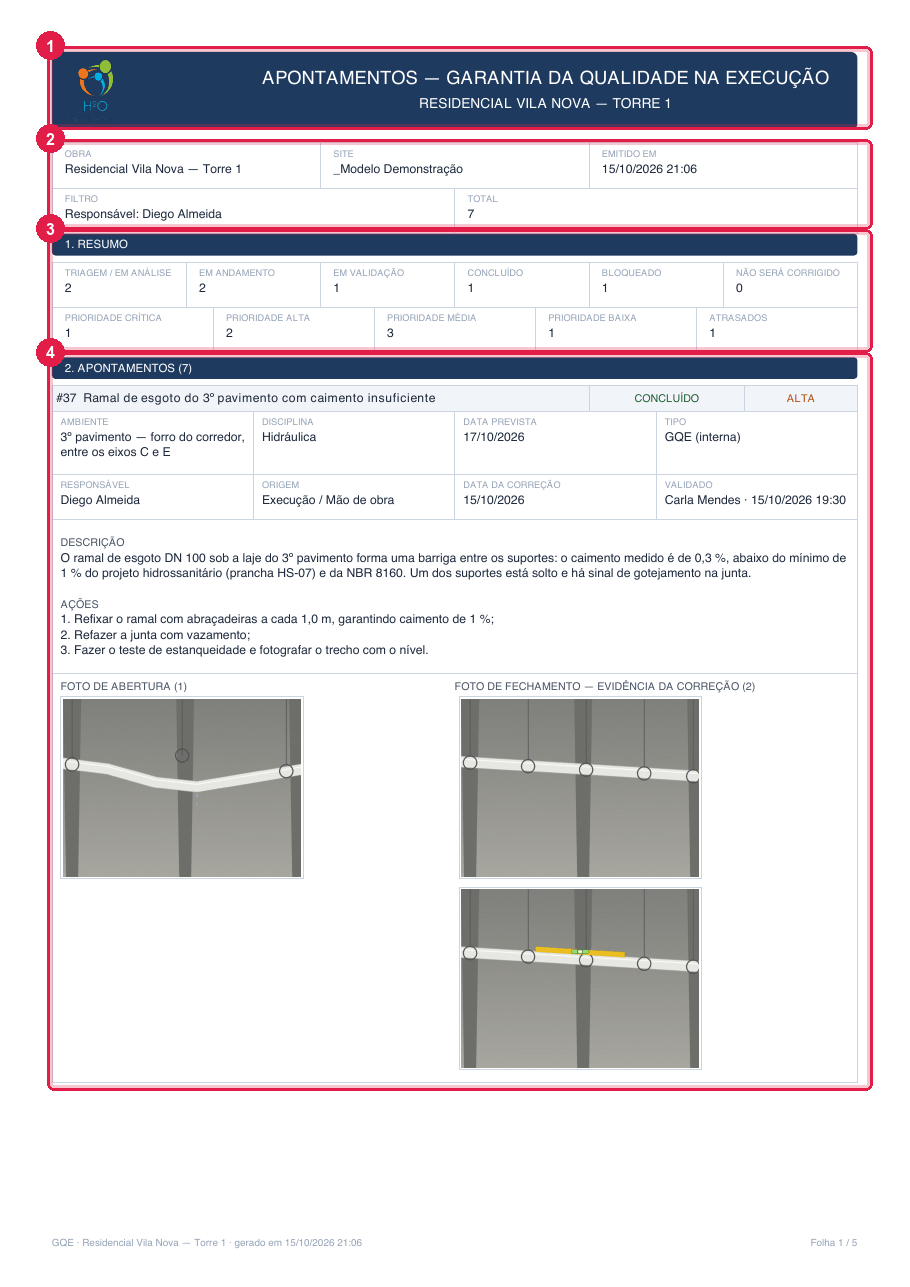
Figura 16. PDF Completo, Detalhado, página 1, gerado pela linha da obra com o filtro Responsável… = Diego Almeida: o cabeçalho, o resumo e o primeiro apontamento.
- 1O cabeçalho com o logo da empresa, APONTAMENTOS — GARANTIA DA QUALIDADE NA EXECUÇÃO e o nome da obra.
- 2Obra, Site, Emitido em, Filtro e Total.
- 31. RESUMO: quantos em cada situação, em cada prioridade e os Atrasados.
- 42. APONTAMENTOS e o primeiro bloco.
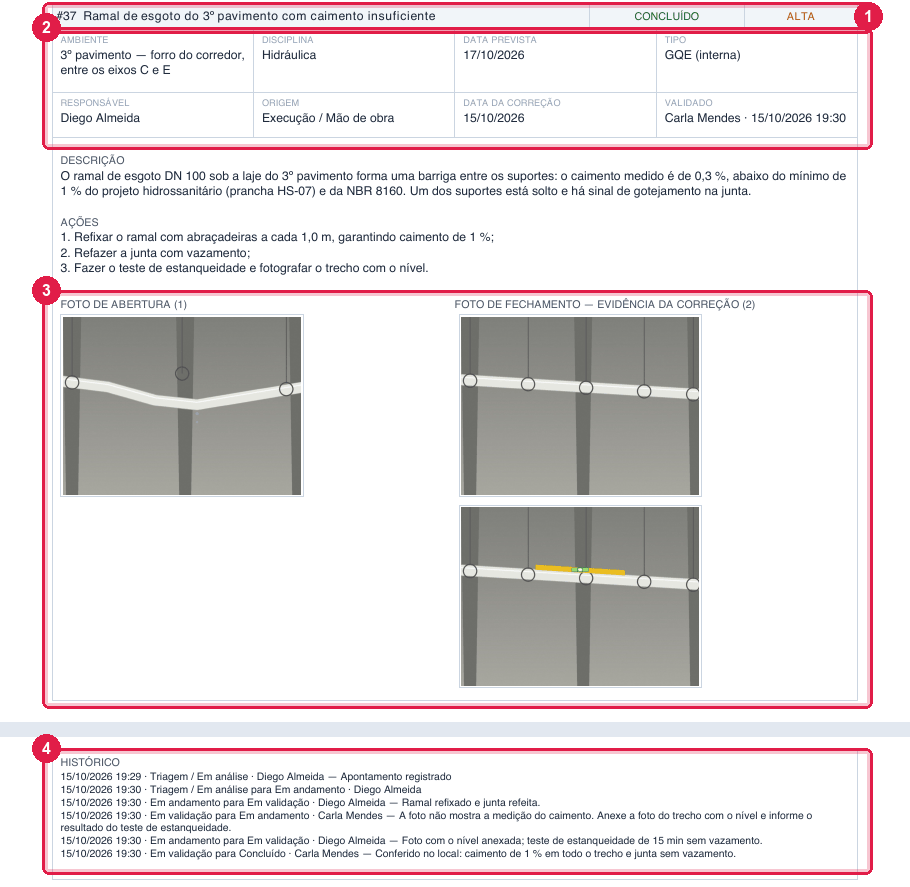
Figura 17. O bloco do GQE #37 (concluído): dados, textos, FOTO DE ABERTURA e FOTO DE FECHAMENTO — EVIDÊNCIA DA CORREÇÃO em pares, e o HISTÓRICO com a recusa.
- 1Número, título, situação e prioridade.
- 2Ambiente, Responsável, Data prevista, Data da correção e Validado.
- 3As fotos de abertura e de fechamento, em pares — todas.
- 4O HISTÓRICO, com data, pessoa e comentário de cada passo.
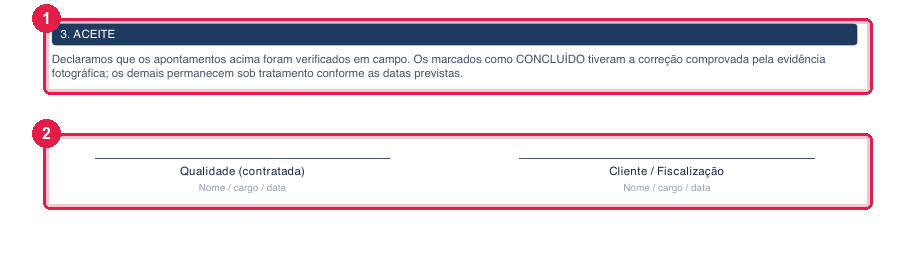
Figura 18. A última página do Detalhado: 3. ACEITE, com as linhas de assinatura da entrega.
- 1O texto do aceite: os CONCLUÍDO têm a correção comprovada por foto; os demais seguem sob tratamento.
- 2Qualidade (contratada) e Cliente / Fiscalização — Nome / cargo / data.
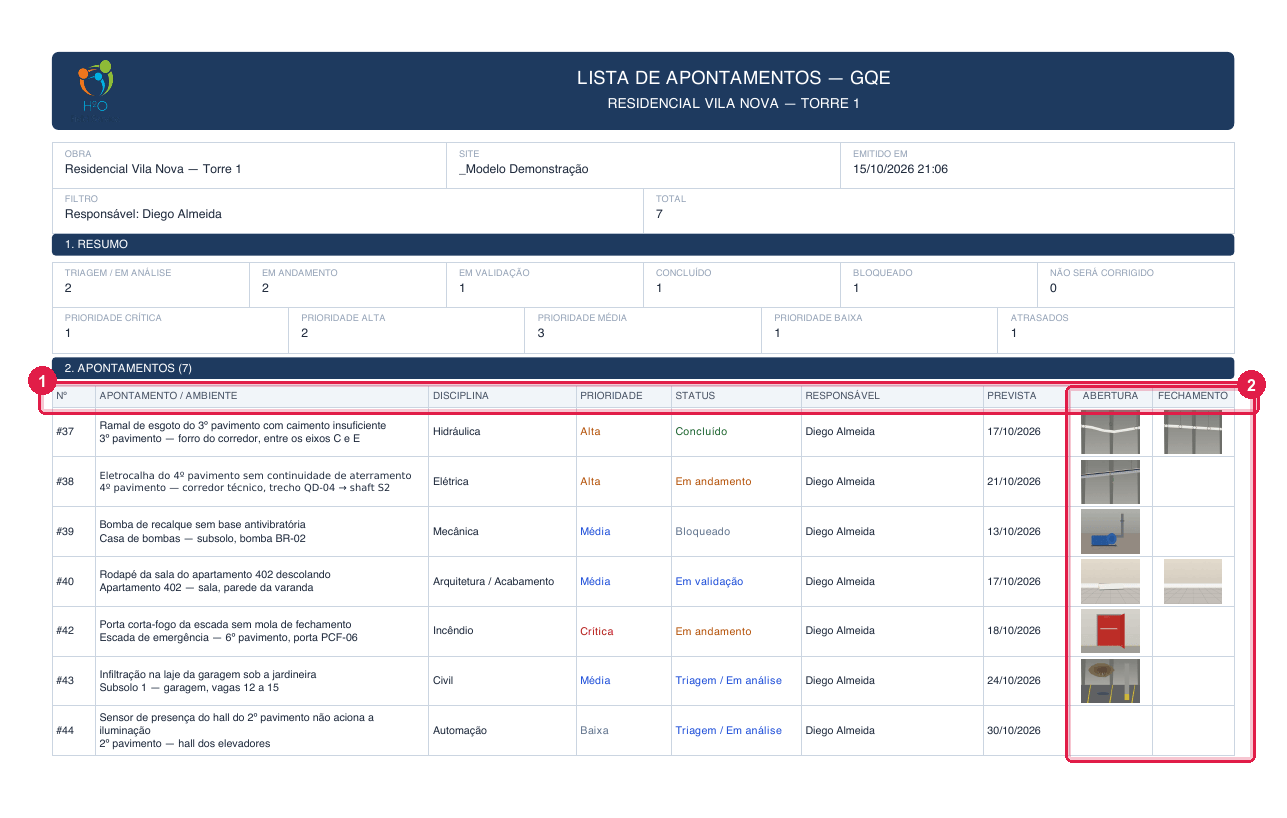
Figura 19. O PDF em Lista: LISTA DE APONTAMENTOS — GQE, uma linha por apontamento, com as miniaturas (o mesmo filtro Responsável… = Diego Almeida).
- 1As colunas Nº, Apontamento / ambiente, Disciplina, Prioridade, Status, Responsável e Prevista.
- 2Abertura e Fechamento — a primeira foto de cada lado.
- Nada é cortado: o título longo quebra linha, e todas as fotos entram, em pares (abertura × fechamento); quando não cabem na página, continuam na seguinte com (continuação).
- Um anexo que não é imagem — um PDF no quadro de fechamento, por exemplo — aparece pelo nome do arquivo, em OUTROS ANEXOS DE ABERTURA ou OUTROS ANEXOS DE FECHAMENTO (na Lista, em Anexos: abaixo do título).
- O aceite é para ser impresso e assinado à mão na vistoria de entrega — o H2O não colhe essas assinaturas.
- Obras grandes levam mais tempo para gerar: espere o arquivo abrir.
A planilha
Seção intitulada “A planilha”O ícone Planilha baixa um CSV (separado por ponto e vírgula, abre direto no Excel) com os apontamentos da obra que estão na lista — os mesmos filtros, inclusive a situação. Com o filtro inicial Abertos, saem só os abertos; para a obra inteira, clique antes no cartão Total da obra (ou escolha Todos os status).
| Colunas (no idioma da tela) |
|---|
| obra · site · nº · tipo · apontamento · ambiente · disciplina · origem · prioridade · status · descricao · acoes · responsavel · data_prevista · data_correcao · validado_por · validado_em · motivo_bloqueio · os · rnc · criado_em · observacoes |
Esta página ajudou?
Obrigado pelo retorno!
Recebido — vamos melhorar esta página.