
Cotações
Manual de Compras: pedidos, cotações e contas a pagar · capítulo 6 de 9
Na cotação você diz o que quer comprar e de quem quer preço. Cada fornecedor recebe por e-mail um link próprio e responde direto no H2O, sem login, até o prazo. As propostas aparecem lado a lado, você escolhe o vencedor de cada item e o H2O gera os pedidos de compra.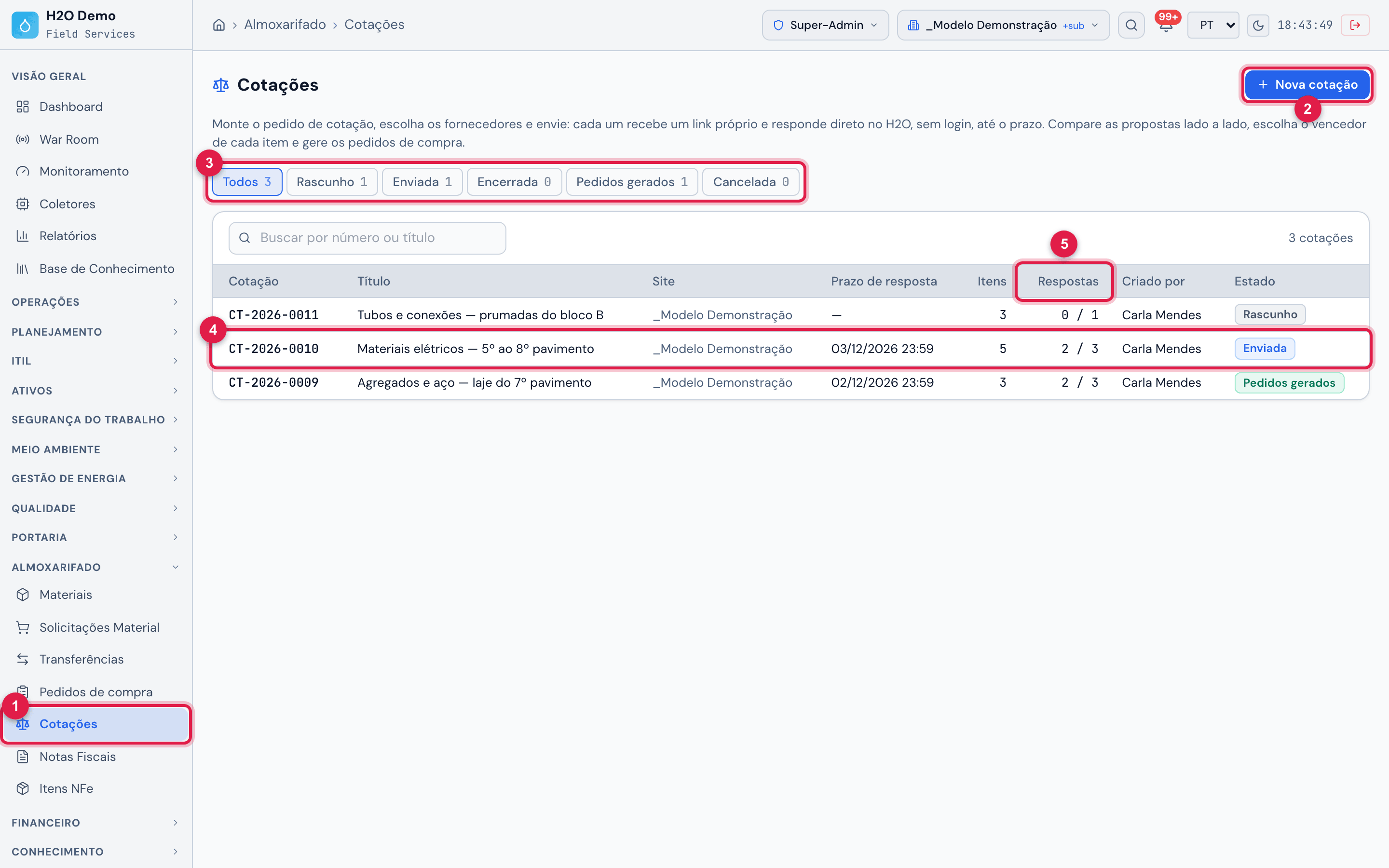
Figura 14. A lista de Cotações.
- 1Cotações, no menu Almoxarifado.
- 2Nova cotação.
- 3As abas por estado.
- 4Uma cotação: número, título, site, prazo de resposta, itens, respostas, quem criou e estado.
- 5Respostas — quantos responderam, de quantos convidados.
| Estado | O que significa |
|---|---|
| Rascunho | em preparação; nenhum fornecedor recebeu nada |
| Enviada | os fornecedores receberam o link e podem responder até o prazo |
| Encerrada | você encerrou as respostas; ninguém mais responde |
| Pedidos gerados | os vencedores foram escolhidos e os pedidos de compra, criados |
| Cancelada | a cotação foi cancelada, com o motivo registrado |
Na lista, a cotação enviada cujo prazo já passou mostra prazo vencido.
Montar a cotação
Seção intitulada “Montar a cotação”- Em Almoxarifado › Cotações, clique em Nova cotação.
- Dê um Título e escolha o site em Entregar em (site). Se houver requisições de material aprovadas para compra, marque as que entram: cada uma vira um item e segue depois para o pedido do fornecedor vencedor.
- Clique em Criar rascunho. A cotação abre em edição.
- Preencha o Prazo de resposta, as Instruções ao fornecedor e os itens.
- Em Fornecedores convidados, marque quem vai receber.
- Clique em Salvar, para continuar depois, ou em Salvar e enviar.
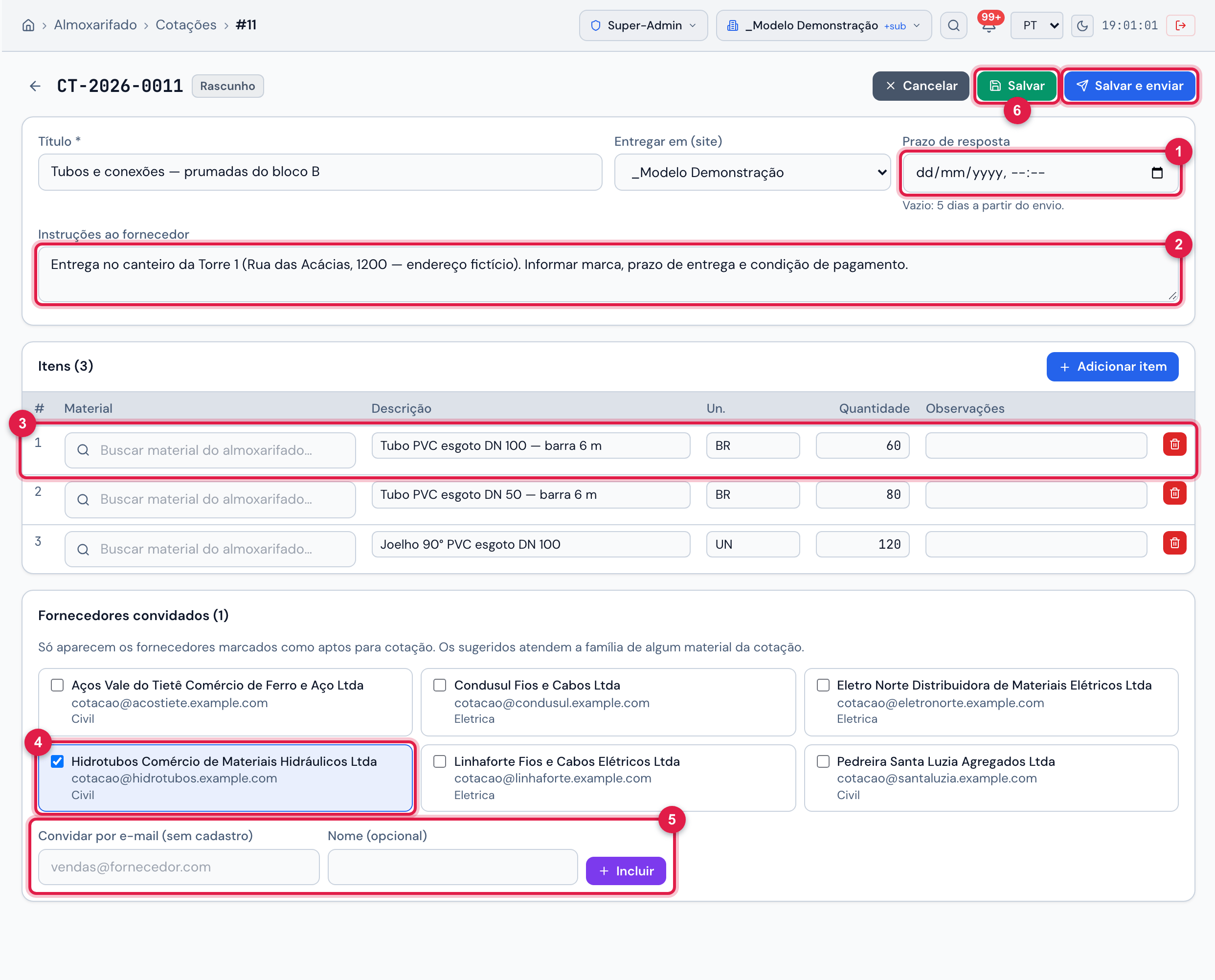
Figura 15. Um rascunho de cotação em edição.
- 1Prazo de resposta — vazio, vale 5 dias a partir do envio.
- 2Instruções ao fornecedor — aparecem no e-mail e na página de resposta.
- 3Um item: Material (do almoxarifado) ou Descrição, Un., Quantidade e Observações.
- 4Um fornecedor marcado. Cada cartão mostra o e-mail de cotação e as famílias que ele atende.
- 5Convidar por e-mail (sem cadastro) — o e-mail e, se quiser, o nome; clique em Incluir.
- 6Salvar e Salvar e enviar.
- Na lista de convidados só aparecem os fornecedores aptos para cotação (capítulo 2). O selo sugerido marca quem atende a família de algum material da cotação — por isso vale ligar o item a um Material do almoxarifado.
- Fornecedor apto sem e-mail aparece com sem e-mail: preencha o e-mail na ficha dele antes de enviar.
- A cotação não tem preço: quem informa o preço é o fornecedor.
Enviar e acompanhar
Seção intitulada “Enviar e acompanhar”Enviar aos fornecedores (ou Salvar e enviar) manda a cada convidado um e-mail com o link dele. A partir daí a cotação fica Enviada.
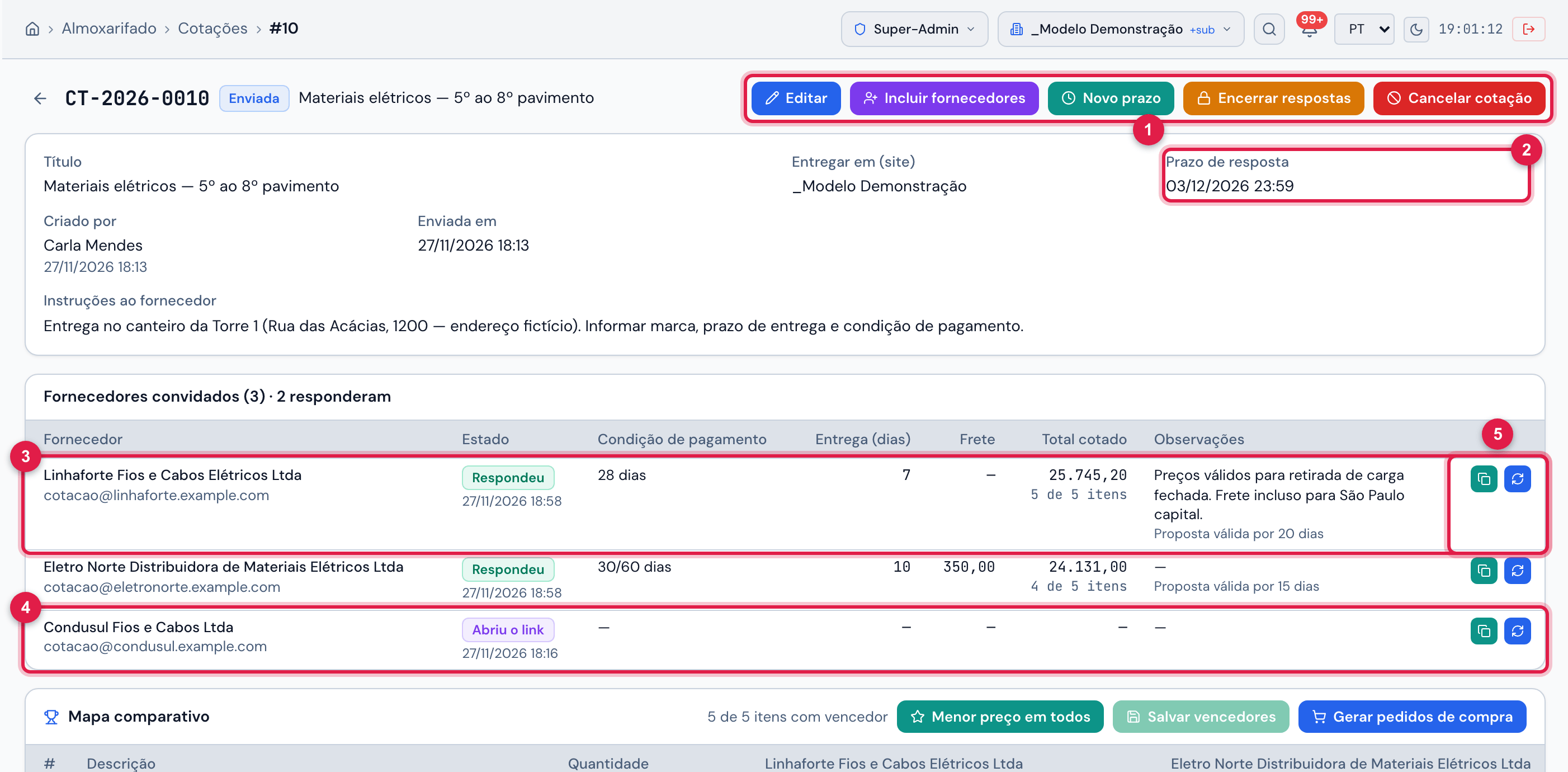
Figura 16. Uma cotação Enviada, com duas respostas de três.
- 1Editar, Incluir fornecedores, Novo prazo, Encerrar respostas e Cancelar cotação.
- 2Prazo de resposta.
- 3Um fornecedor que Respondeu: condição de pagamento, prazo de entrega, frete, total cotado, quantos itens cotou, observações e validade da proposta.
- 4Um fornecedor que ainda não respondeu.
- 5Os botões da linha: Copiar o link do fornecedor e Reenviar o e-mail.
| Estado do fornecedor | O que significa |
|---|---|
| Não enviado | a cotação ainda é rascunho |
| Enviado | o e-mail com o link foi enviado |
| Abriu o link | o fornecedor abriu a página, mas ainda não respondeu |
| Respondeu | a proposta chegou |
| Não vai cotar | o fornecedor declinou |
- Copiar o link do fornecedor serve para mandar o link por outro meio — WhatsApp, por exemplo. O link é pessoal: cada fornecedor tem o seu.
- Incluir fornecedores convida mais alguém depois do envio, do cadastro ou por e-mail, e já manda o link.
- Novo prazo muda o prazo para todos e reabre a cotação encerrada ou vencida.
- Encerrar respostas fecha a cotação antes do prazo.
- Editar, depois do envio, muda só as instruções: os itens não mudam, porque os fornecedores já responderam sobre eles.
- Se o fornecedor anexou a proposta dele, o arquivo aparece na linha para baixar.
Comparar e escolher
Seção intitulada “Comparar e escolher”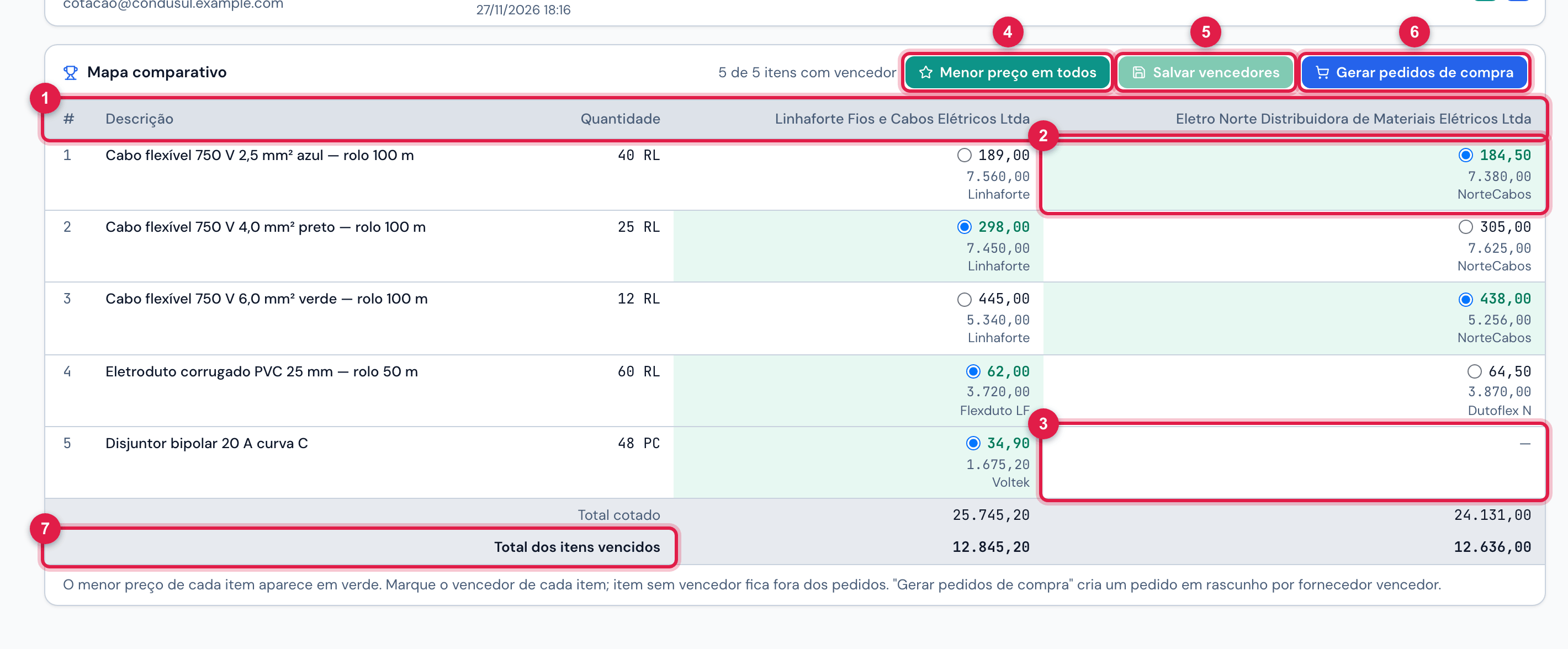
Figura 17. O Mapa comparativo da cotação.
- 1Uma coluna por fornecedor que respondeu.
- 2O menor preço do item, em verde, marcado como vencedor.
- 3Um item que o fornecedor não cotou.
- 4Menor preço em todos — marca de uma vez o menor preço de cada item.
- 5Salvar vencedores.
- 6Gerar pedidos de compra.
- 7Total dos itens vencidos de cada fornecedor.
- Abra a cotação e desça até o Mapa comparativo.
- Em cada item, marque o fornecedor vencedor — ou clique em Menor preço em todos.
- Confira o Total dos itens vencidos de cada fornecedor. Lembre do frete, que aparece na lista de fornecedores.
- Clique em Salvar vencedores se quiser guardar e decidir depois.
- Clique em Gerar pedidos de compra.
- O vencedor é por item: uma cotação pode virar pedidos para vários fornecedores.
- Item sem vencedor fica fora dos pedidos.
- Embaixo de cada preço aparecem o total do item e a marca ou o modelo que o fornecedor informou.
- O menor preço é só uma indicação: você pode escolher outro fornecedor pelo prazo, pela marca ou pela condição de pagamento.
Gerar os pedidos
Seção intitulada “Gerar os pedidos”Gerar pedidos de compra cria um pedido por fornecedor vencedor, com os itens que ele venceu, os preços da proposta, a condição de pagamento e o frete. A cotação passa a Pedidos gerados.
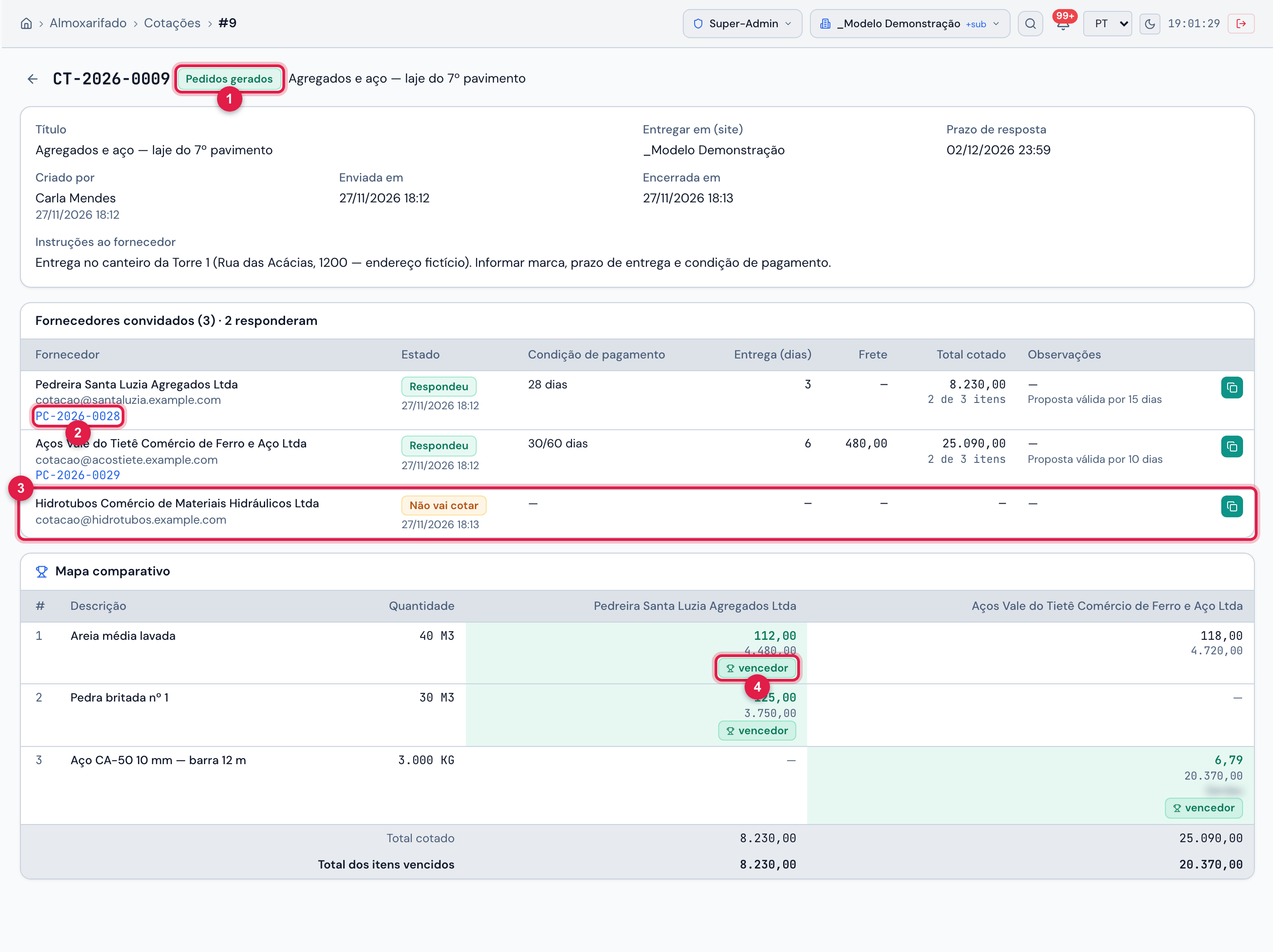
Figura 18. Uma cotação com Pedidos gerados.
- 1O estado Pedidos gerados.
- 2O pedido de compra de cada fornecedor vencedor — clique para abrir.
- 3Um fornecedor que respondeu Não vai cotar.
- 4O selo vencedor em cada item.
Esta página ajudou?
Obrigado pelo retorno!
Recebido — vamos melhorar esta página.