
Documentos do site
Manual de Empresas e hierarquia · capítulo 6 de 9
A aba Documentos da ficha guarda os arquivos do site — contrato social, cartão CNPJ, alvará, ART, licenças, certidões, plantas. Cada documento pode ter um tipo legal e uma validade, e pode valer também para os sub-sites.Enviar um documento
Seção intitulada “Enviar um documento”- Na ficha do site, abra a aba Documentos e clique em Upload (o botão só aparece com o nível Criar).
- Escolha o arquivo no computador (até 200 MB). Abre um quadro com o nome do arquivo.
- Ajuste o Nome (vem o nome do arquivo).
- Escolha o Tipo: Documento comum ou um dos tipos legais da tabela abaixo.
- Se o documento vence, preencha a Validade.
- Marque Visível nos sub-sites (recursivo) se o documento vale também para os sites abaixo deste.
- Clique em Enviar. Aparece Documento enviado e o documento entra na lista.
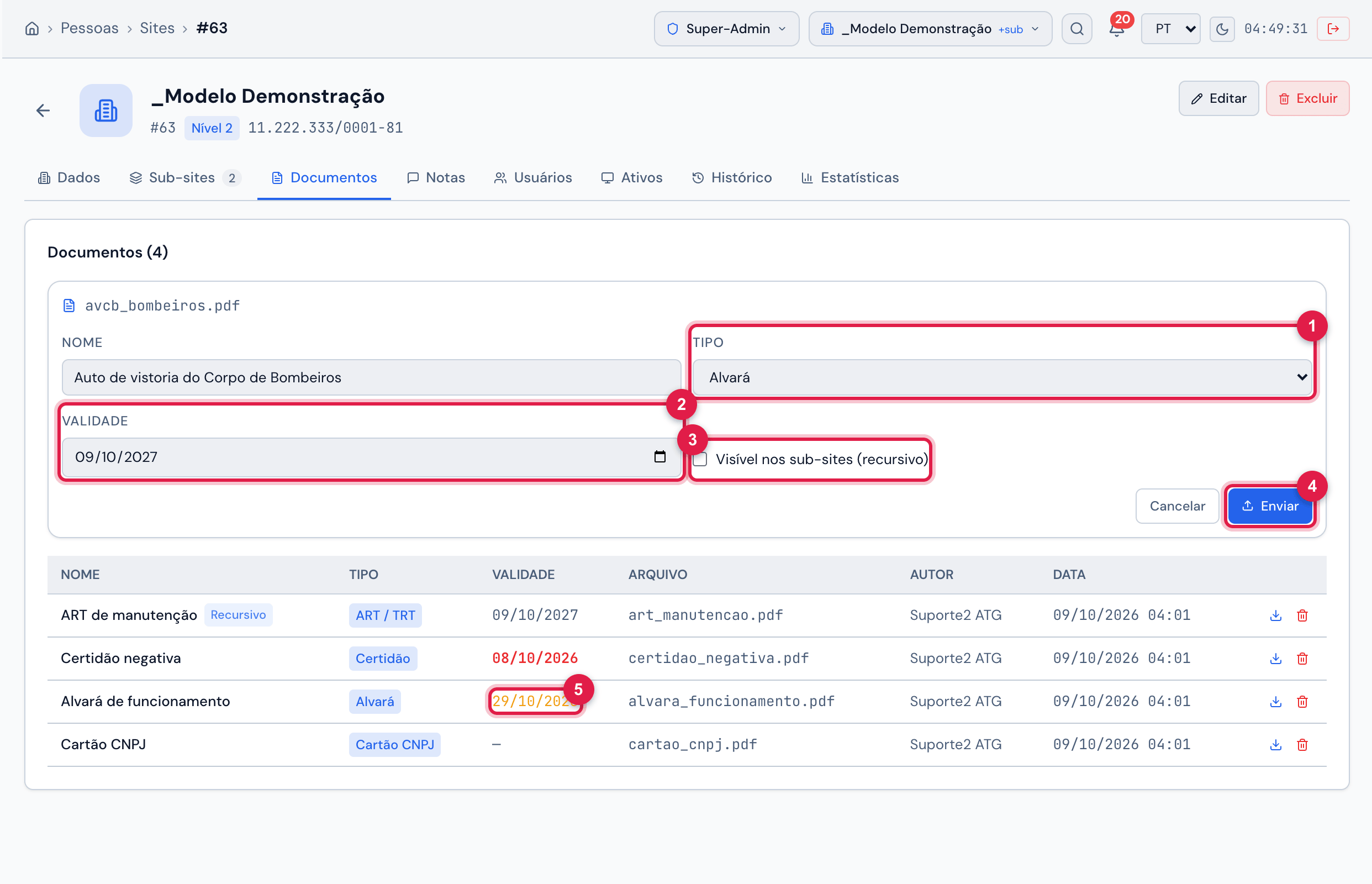
Figura 9. Aba Documentos com o quadro de envio aberto: o nome do arquivo escolhido, os campos Nome, Tipo e Validade, a caixa Visível nos sub-sites (recursivo) e os botões Cancelar e Enviar; abaixo, a lista com os documentos já enviados.
- 1Tipo — Documento comum ou um tipo legal.
- 2Validade — opcional; colore a data na lista.
- 3Visível nos sub-sites (recursivo) — o documento aparece também nos sites abaixo.
- 4Enviar.
- 5Na lista, a data da Validade em âmbar: vence em menos de 30 dias.
| Tipo legal | O que é |
|---|---|
| ART / TRT | Anotação de Responsabilidade Técnica (CREA/CAU). Uma por atividade/contrato; pode haver várias. |
| Cartão CNPJ | Comprovante de Inscrição e Situação Cadastral (Receita Federal). |
| Alvará | Alvará de funcionamento, obra ou licença municipal. |
| Licença Ambiental | Licença ambiental (LP, LI, LO) ou documento equivalente. |
| Contrato Social | Contrato social ou última alteração contratual. |
| Certidão | Certidão negativa, CND ou equivalente. |
A lista de documentos
Seção intitulada “A lista de documentos”- Colunas: Nome, Tipo, Validade, Arquivo, Autor e Data (do envio), mais os ícones de baixar e de remover.
- Validade em vermelho: a data já chegou (inclusive no próprio dia da validade). Em âmbar: vence nos próximos 30 dias. Sem validade, aparece “—”.
- O selo Recursivo ao lado do nome marca o documento deste site que vale também para os sub-sites.
- O selo Herdado marca o documento que veio de um site acima (enviado lá como recursivo). Ele pode ser baixado aqui, mas não tem lixeira.
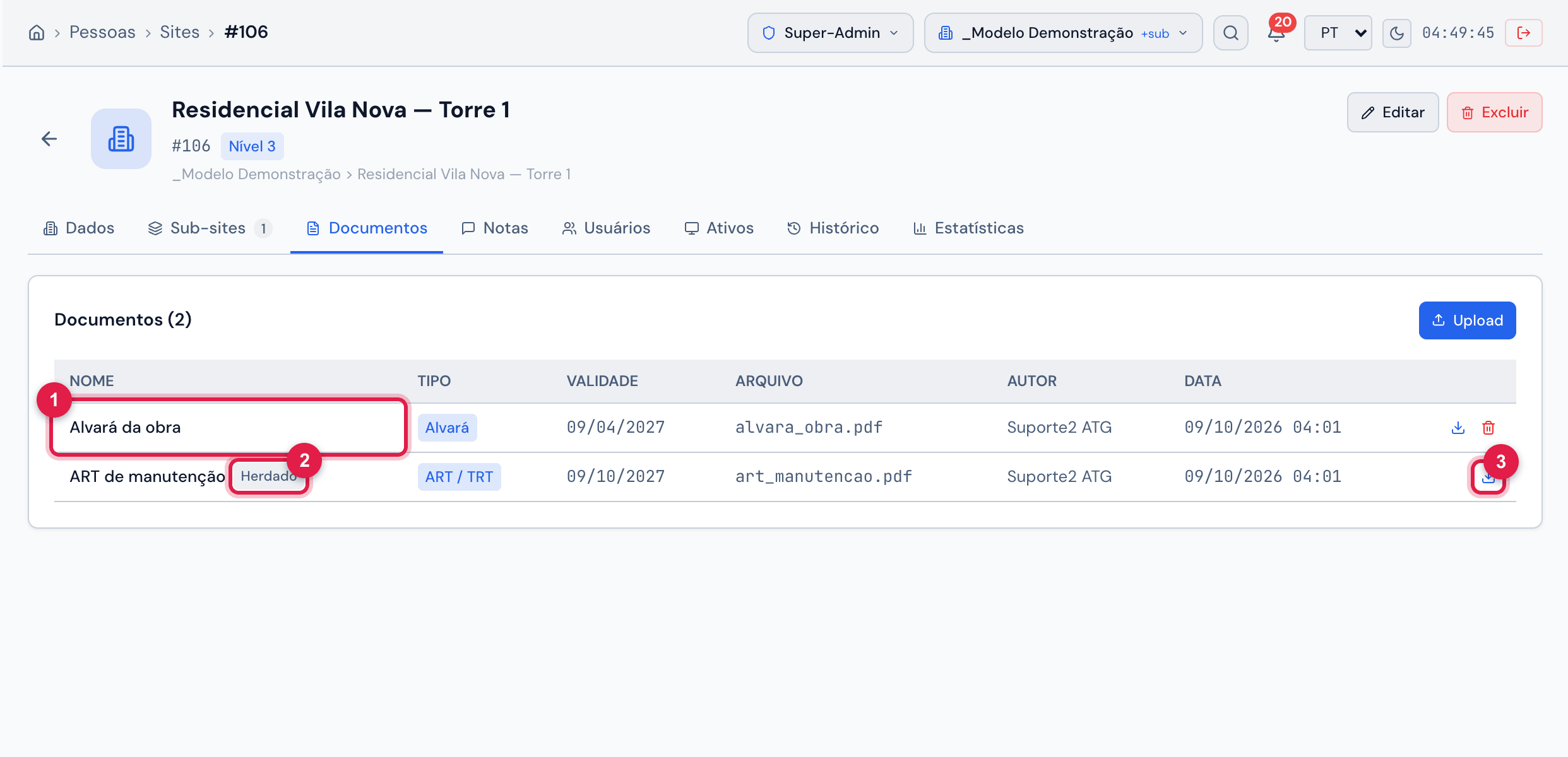
Figura 10. Aba Documentos de um sub-site: um documento próprio e, logo abaixo, o documento que veio da empresa, com o selo Herdado e sem a lixeira.
- 1Documento do próprio sub-site.
- 2Selo Herdado — o documento é do site acima.
- 3Baixar — disponível também para o herdado.
Para remover, clique na lixeira e confirme Remover este documento? (a lixeira só aparece com o nível Lixeira). O documento sai deste site e de todos os sub-sites que o herdavam, e deixa de ser oferecido no quadro Documentos do laudo. Não há tela para trazê-lo de volta: para corrigir, envie o arquivo de novo.
Esta página ajudou?
Obrigado pelo retorno!
Recebido — vamos melhorar esta página.