
Modo Árvore
Manual de Localizações e calendários · capítulo 2 de 9
Em Configuração › Localizações, o alto da tela tem a escolha Árvore / Lista e o botão Nova Localização (capítulo 4). O modo escolhido fica guardado neste navegador.A tela mostra as localizações do site ativo do cabeçalho — e, com Site + subsites, também as dos sites de baixo —, mais as localizações recursivas dos sites acima dele.
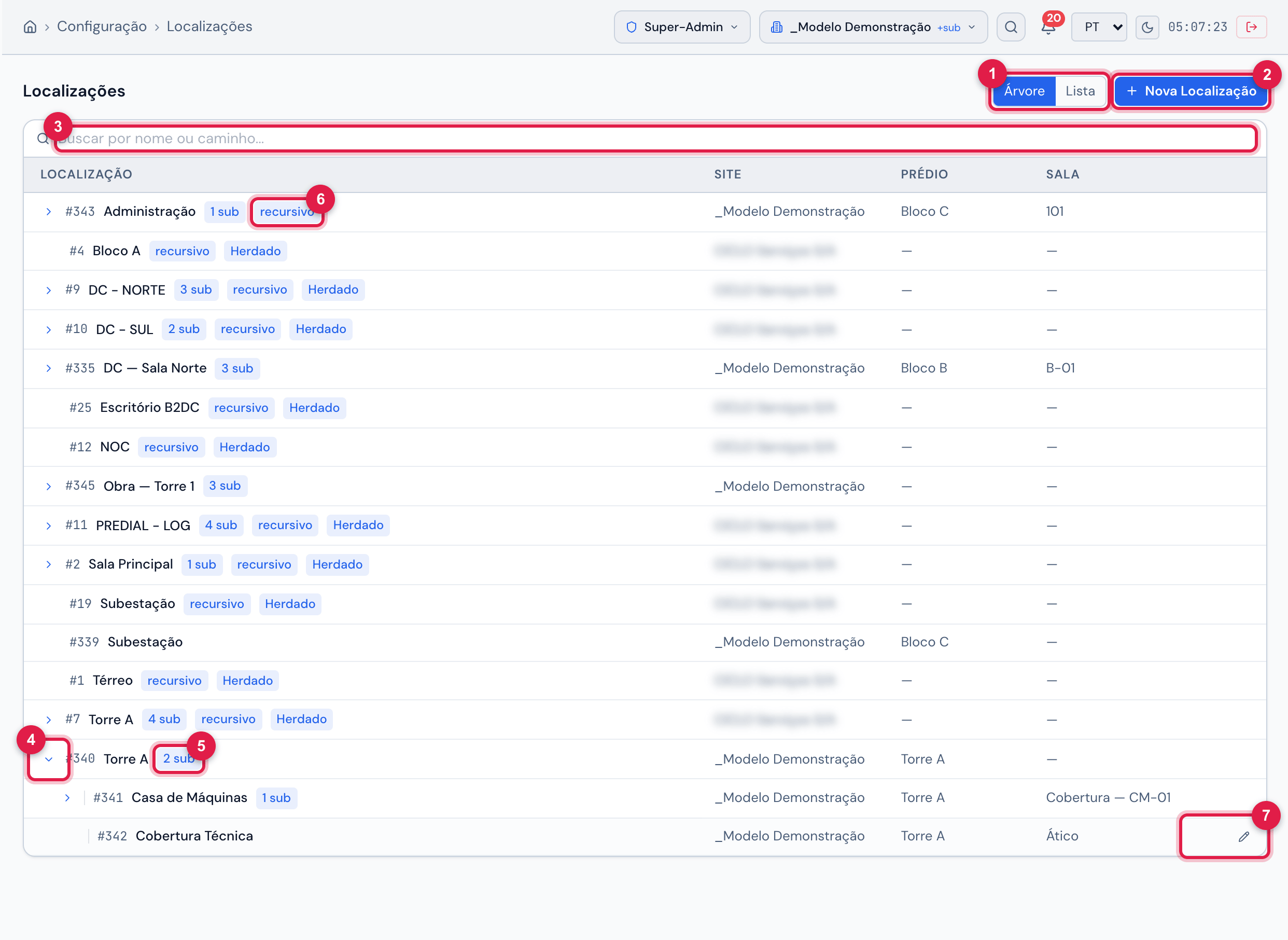
Figura 2. Configuração › Localizações no modo Árvore: as localizações de topo, uma delas aberta mostrando as sub-localizações recuadas, os selos N sub e recursivo, o selo Herdado nas localizações que vêm de um site acima e as colunas Localização, Site, Prédio e Sala.
- 1Árvore / Lista — a forma de ver.
- 2Nova Localização.
- 3Busca — por nome ou caminho.
- 4Seta — abre ou fecha as sub-localizações.
- 5Selo N sub — quantas sub-localizações aparecem logo abaixo, para o site do cabeçalho.
- 6Selo recursivo — a localização aparece também nos sites abaixo do site dela.
- 7Ações da linha (aparecem ao passar o mouse): lápis abre a ficha; lixeira exclui (só com o nível Lixeira).
- A primeira carga traz só as localizações de topo, 25 por página. Quando passam de 25, o rodapé mostra quantas são (N raízes) e a paginação.
- A seta ao lado do nome abre as sub-localizações, que o H2O carrega na hora (Carregando sub-localizações…). O selo N sub conta as mesmas sub-localizações que a seta abre: as que o site do cabeçalho enxerga.
- Cada linha mostra o número (#), o nome, o Site (nome completo do site da localização), o Prédio e a Sala.
- Localização de um site acima (recursiva) aparece com o selo Herdado e só para consulta — sem lápis e sem lixeira; ela se altera no site a que pertence.
- Clique na linha (ou no lápis) para abrir a ficha da localização (capítulo 5).
- A lixeira pergunta Excluir localização “nome”? e exclui de vez (capítulo 6).
- Sem nenhuma localização no alcance do cabeçalho, aparece Nenhuma localização cadastrada.
Buscar na árvore
Seção intitulada “Buscar na árvore”Digite no campo Buscar por nome ou caminho…. O H2O carrega a árvore inteira e mostra só os ramos que contêm o termo, já abertos, com as localizações encontradas em amarelo e o total ao lado do campo (N resultados).
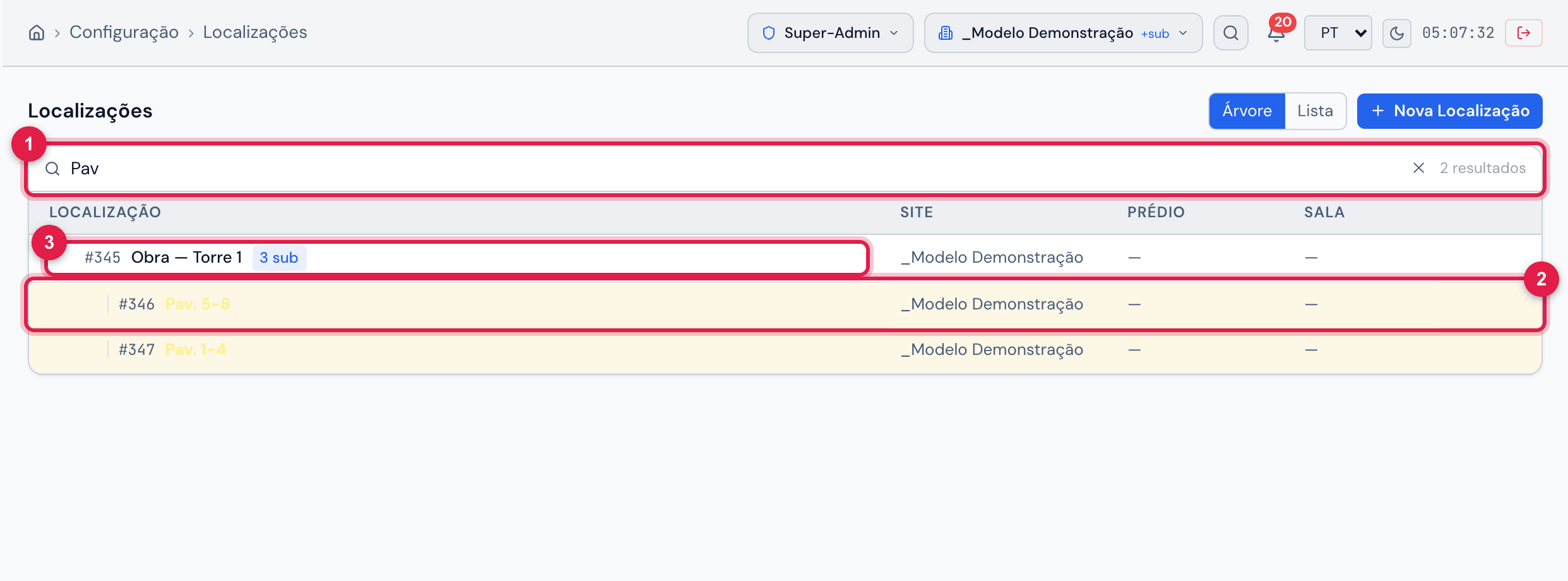
Figura 3. Busca no modo Árvore: o termo digitado, a contagem de resultados e os ramos abertos até cada localização encontrada, destacada em amarelo.
- 1Termo da busca e N resultados.
- 2Localização encontrada, em amarelo.
- 3O caminho até ela, aberto automaticamente.
- A busca procura no nome e no caminho completo: buscar o nome de um prédio destaca também todas as salas dentro dele.
- O ✕ do campo limpa a busca e volta para a árvore paginada.
- Sem nada encontrado: Nenhum resultado para “termo”.
Esta página ajudou?
Obrigado pelo retorno!
Recebido — vamos melhorar esta página.