Passo a passo
- Acesse Ativos no menu lateral
- Clique em + Novo
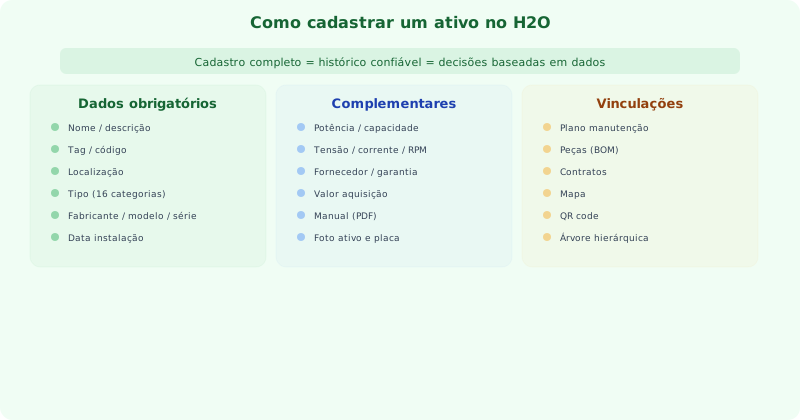
- Preencha os campos obrigatórios: nome, tipo, localização e site
- Adicione informações complementares: fabricante, modelo, número de série, data de aquisição
- Vincule contratos de garantia ou manutenção, se houver
- Anexe manuais, certificados e fotos do equipamento
Campos importantes
- Número patrimonial — código único de identificação (etiqueta física)
- Localização — onde o equipamento está instalado
- Responsável — quem cuida do ativo
- Estado — em uso, em estoque, em manutenção, descartado
Dica
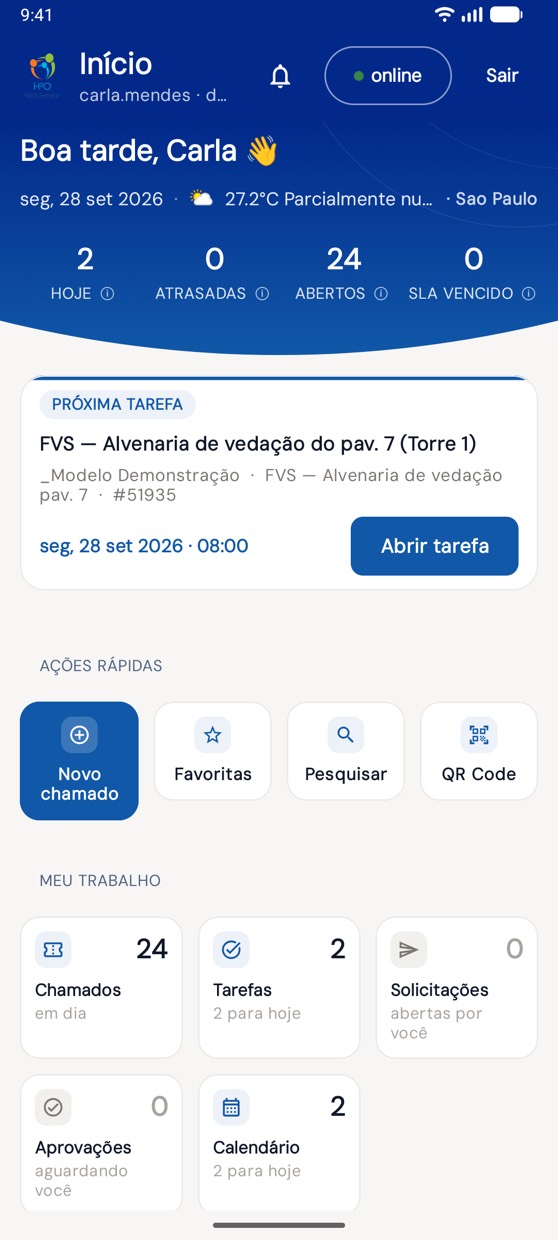
Use a funcionalidade de código de barras do app mobile para localizar ativos rapidamente em campo. Basta escanear a etiqueta para abrir o cadastro completo.
📖 Gestão de ativos vai além da manutenção: envolve o ciclo de vida completo, da aquisição ao descarte, equilibrando custo, risco e desempenho conforme a ISO 55000.
Leia o guia completo: Sistema de gestão de ativos — guia completo →